버튼 케이스 디자인
두번째 예제부터는 첫번째 예제에서 진행했던 상세한 설명을 어느정도 습득하셨다고 보고 간략화하여 진행하도록 하겠습니다.
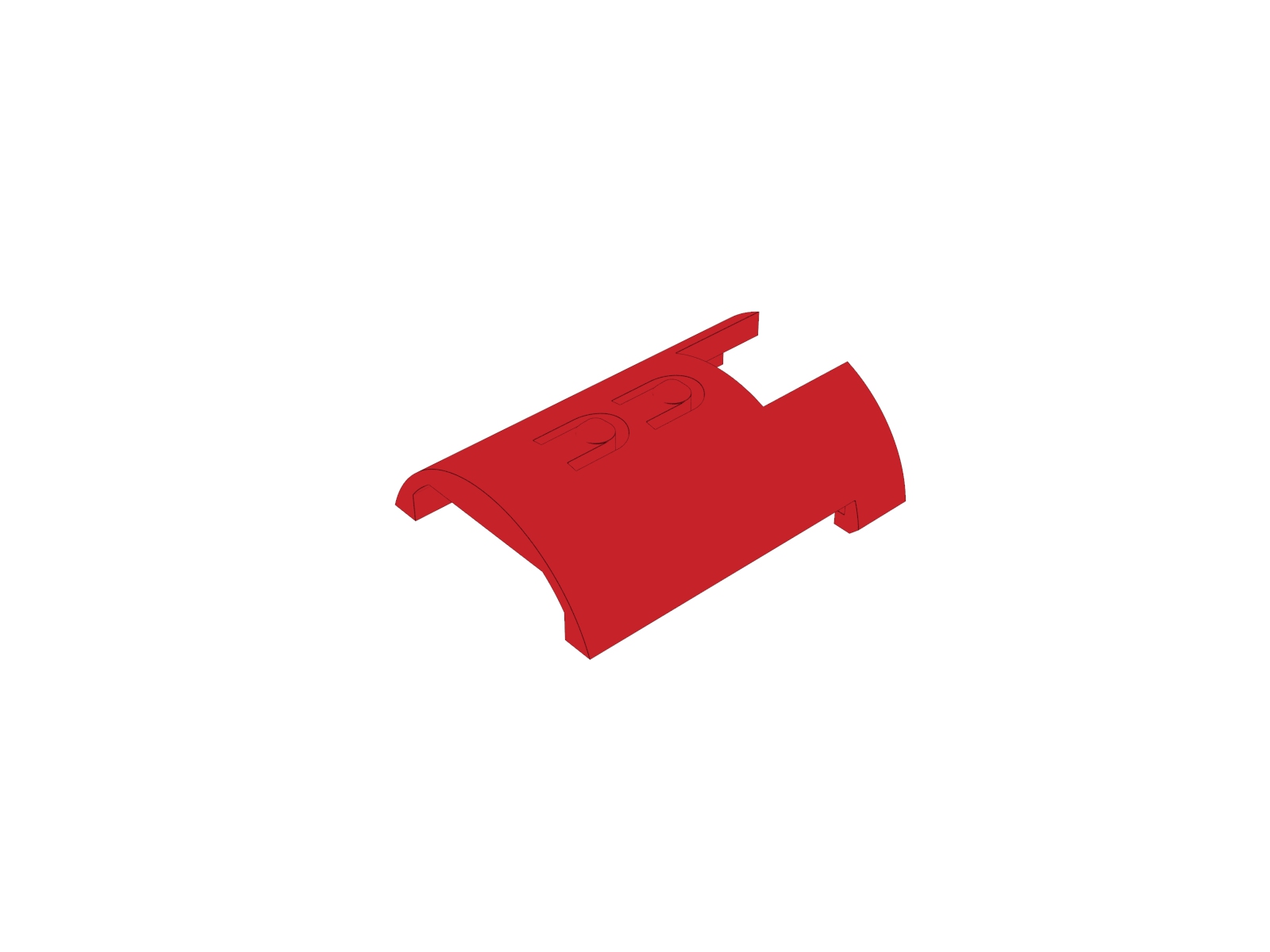
두 번째로 진행해볼 부품은 3D 펜의 뒷 부분 버튼 케이스입니다.
위 사진은 디자인입니다. 첫번째 예제보다 쉬워보이나요?
크게 어렵지 않습니다. 시작하겠습니다.
Step.1
FreeCad 프로그램을 실행해줍니다.
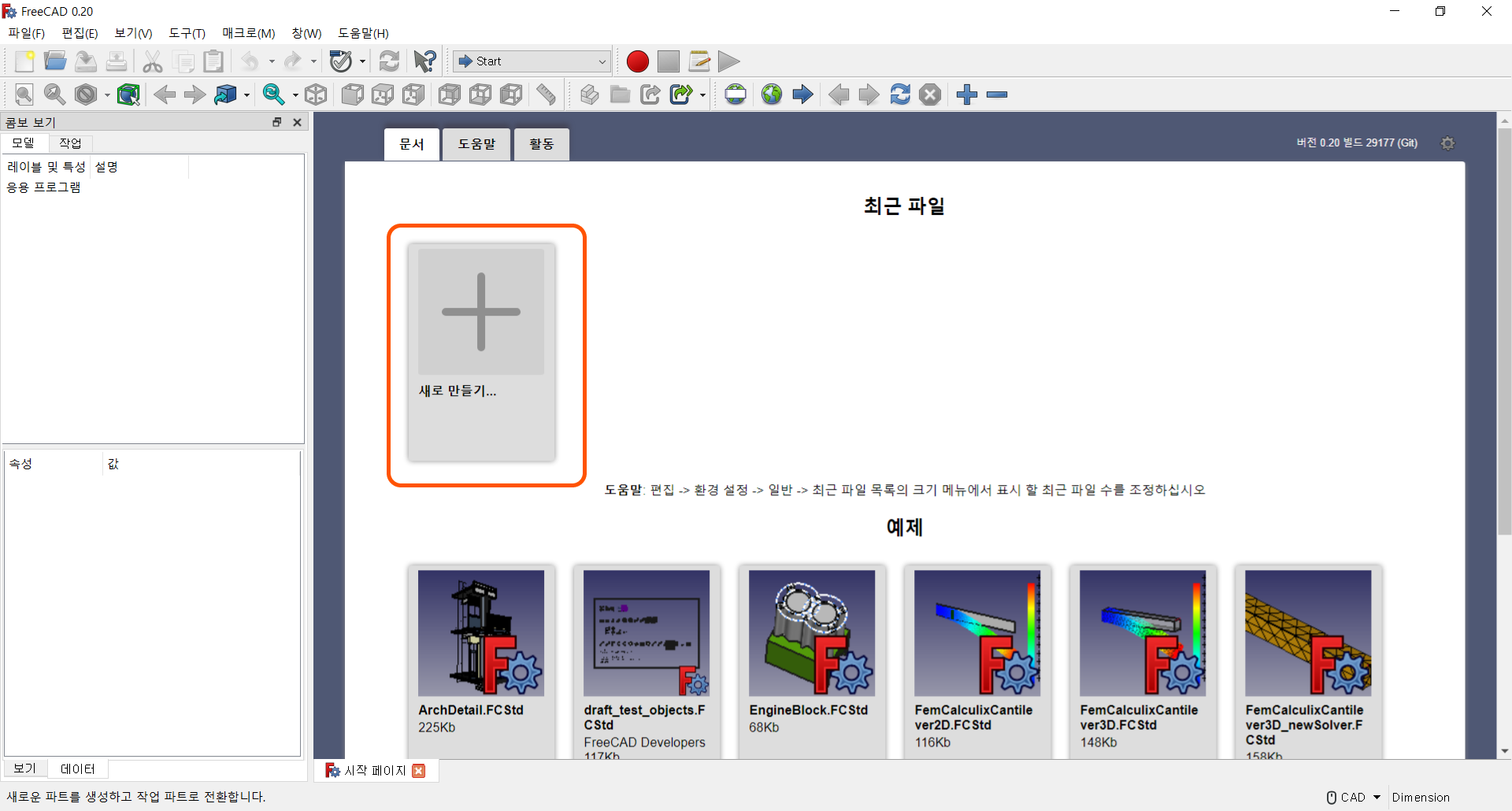
● 새로 만들기 버튼을 눌러줍니다.
Step.2
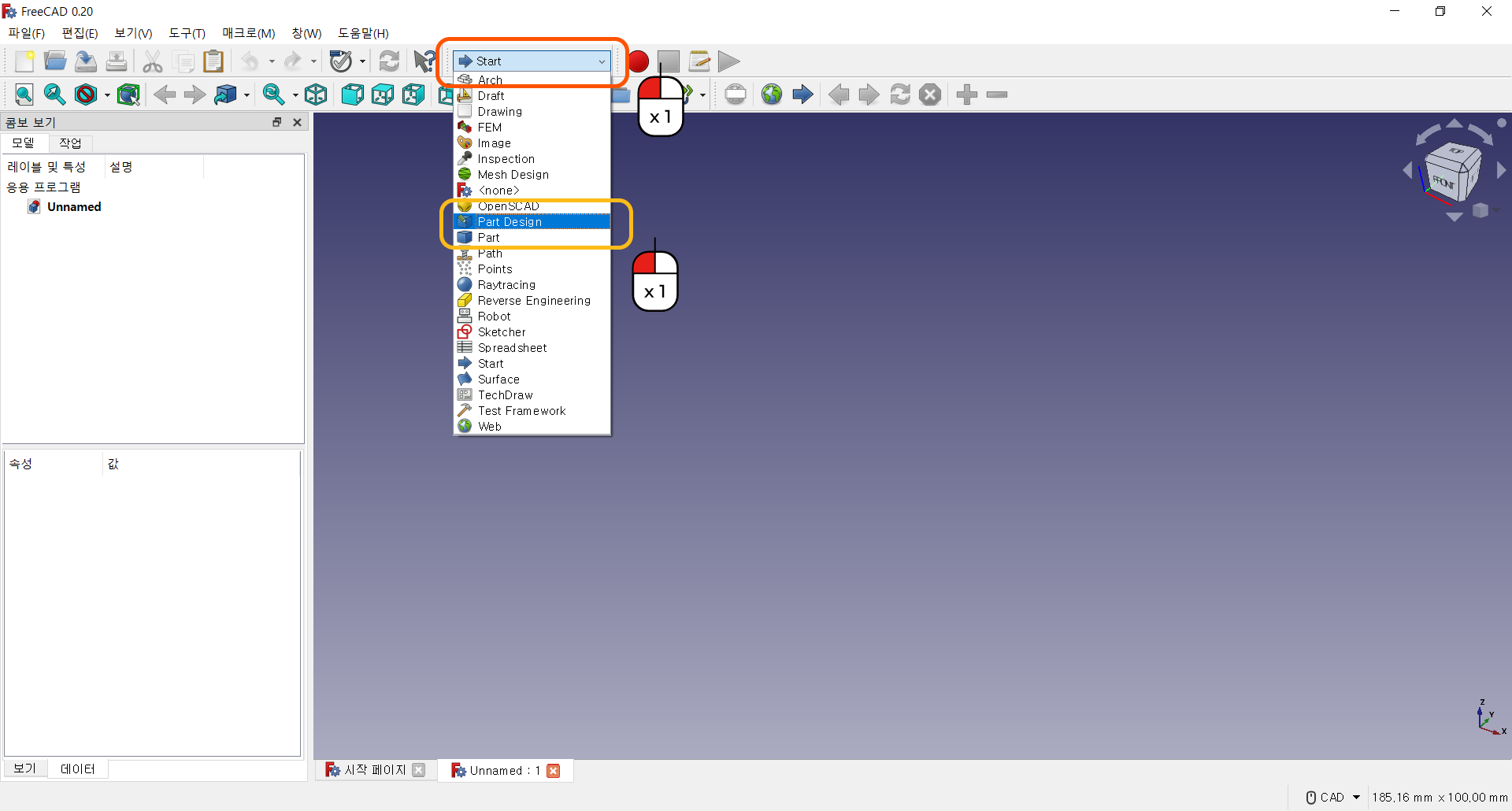
● 화면이 바뀌면 상단의 Start 버튼을 Part Design 으로 변경해줍니다.
Step.3
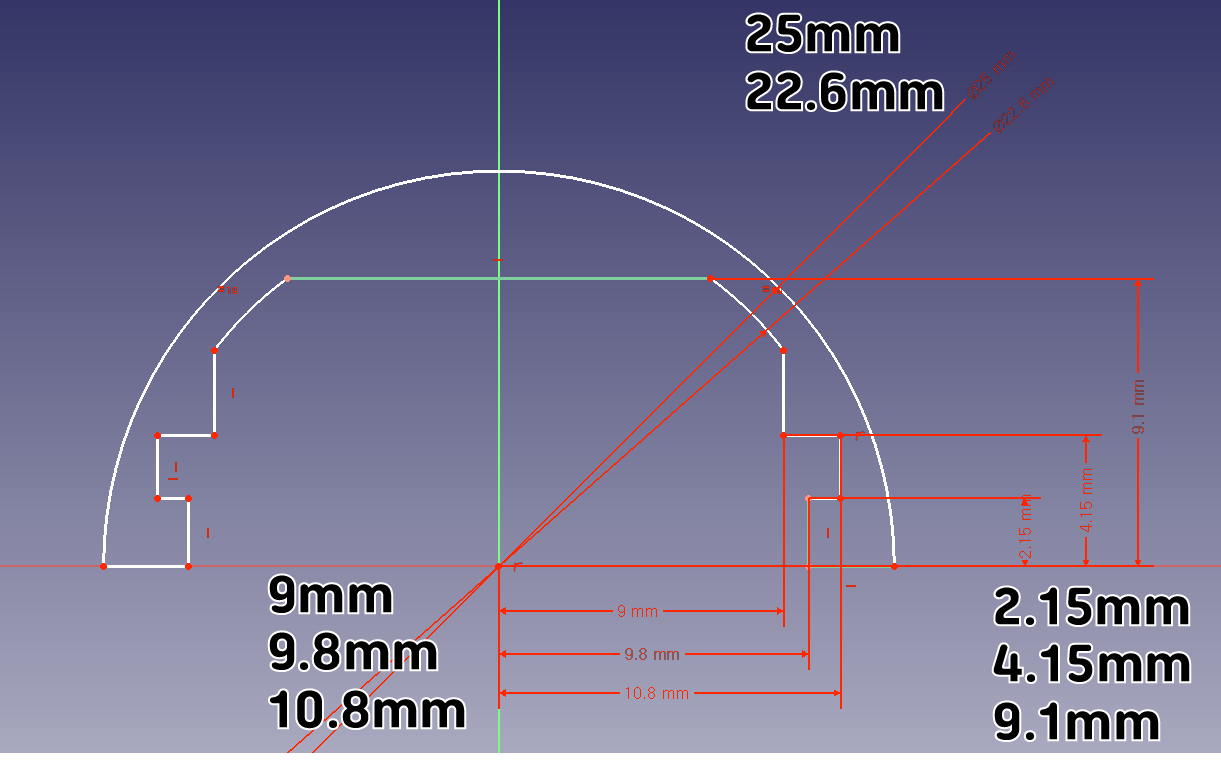
● XZ 평면에 위와 같은 스케치를 작성해 줍니다.
● 위 스케치는 원의 중심이 축의 중심점에 있으며, 좌우로 대칭입니다.
● 작성 후 스케치를 빠져나옵니다.
Step.4
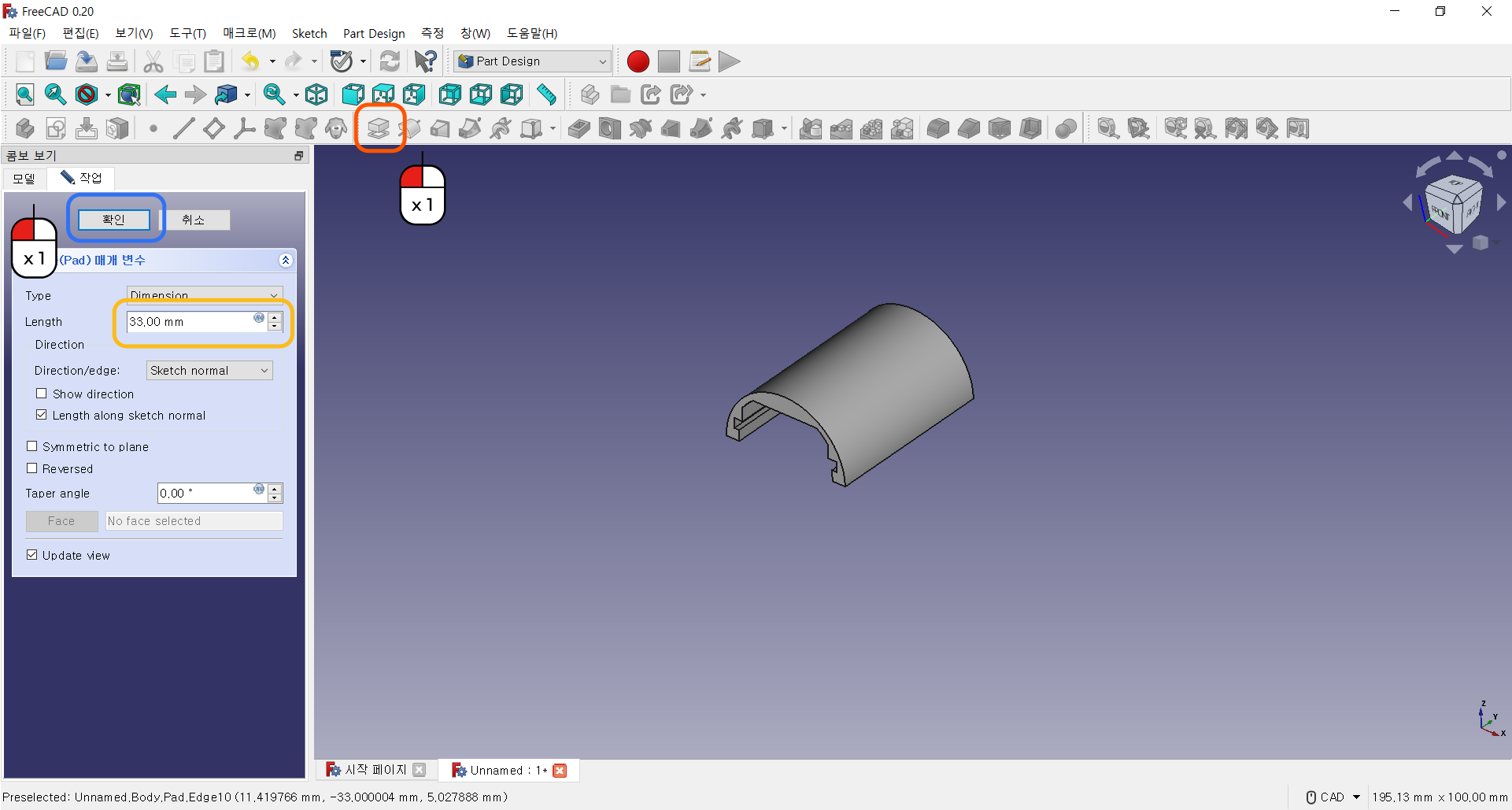
Step.5
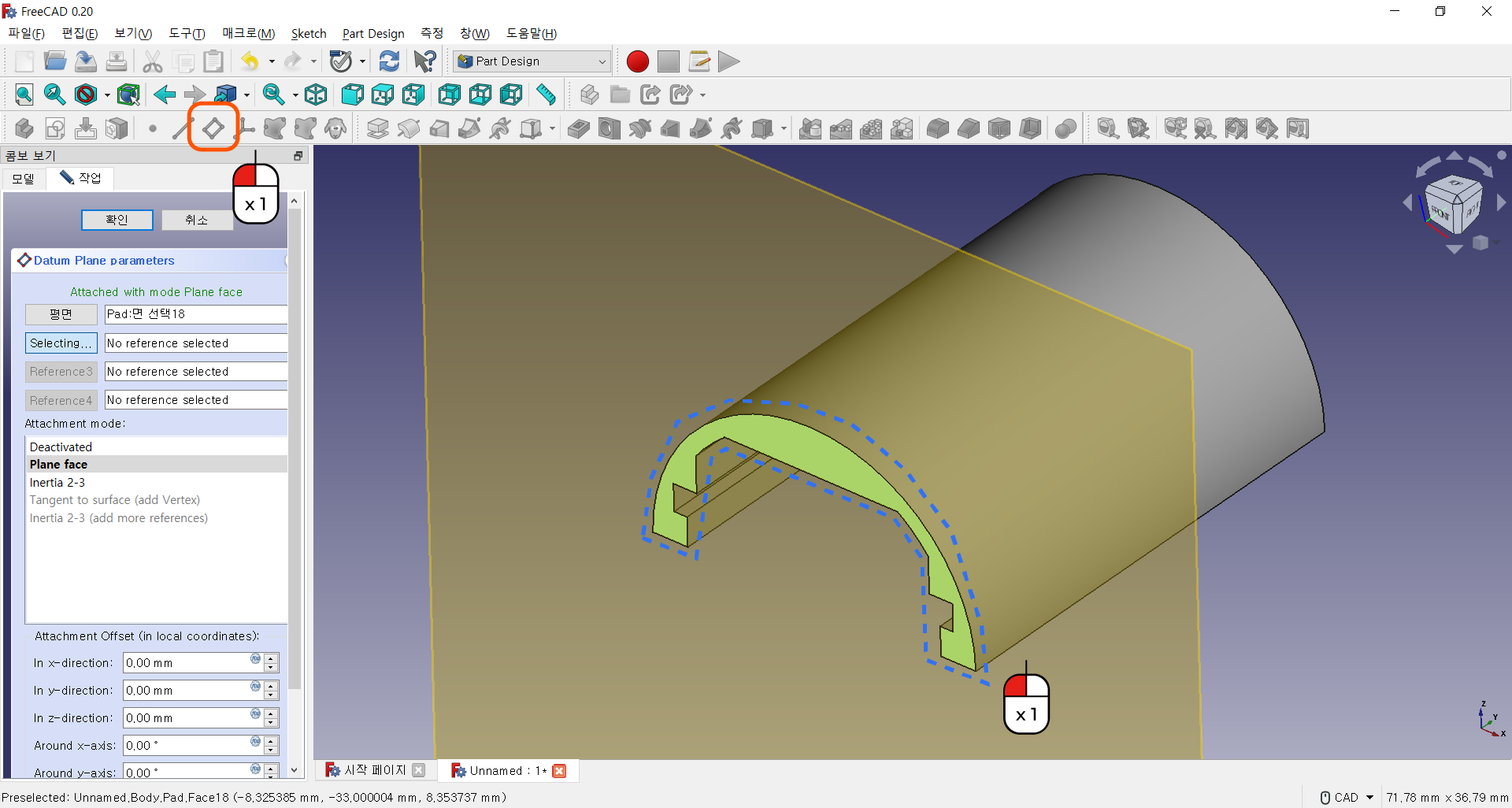
Step.6
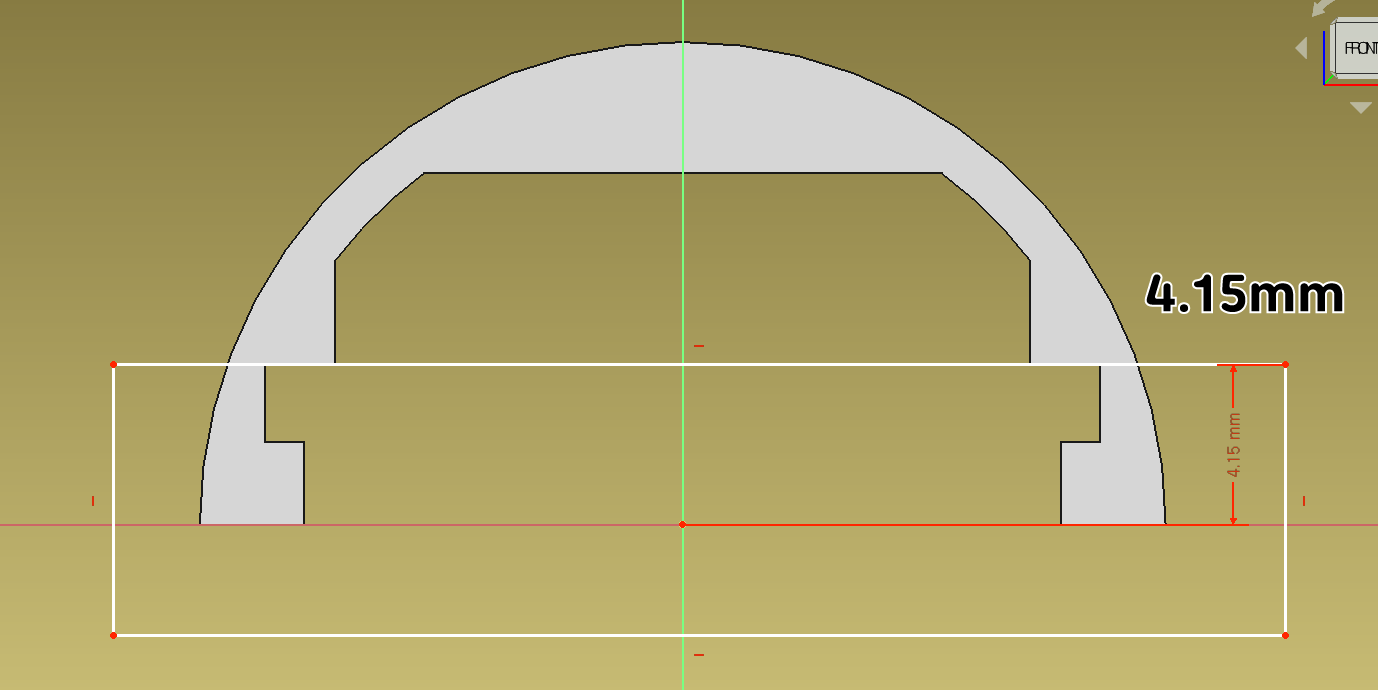
● 방금 만든 평면에 스케치를 생성합니다.
● 사진과 같이 사각형을 만들어 줍니다.
● 중심에서 사각형의 상단까지는 4.15mm 이며, 넓게 펴진 모습입니다.
● 좌우 길이는 상관 없으며, 작성되었으면, 스케치를 빠져나옵니다.
Step.7
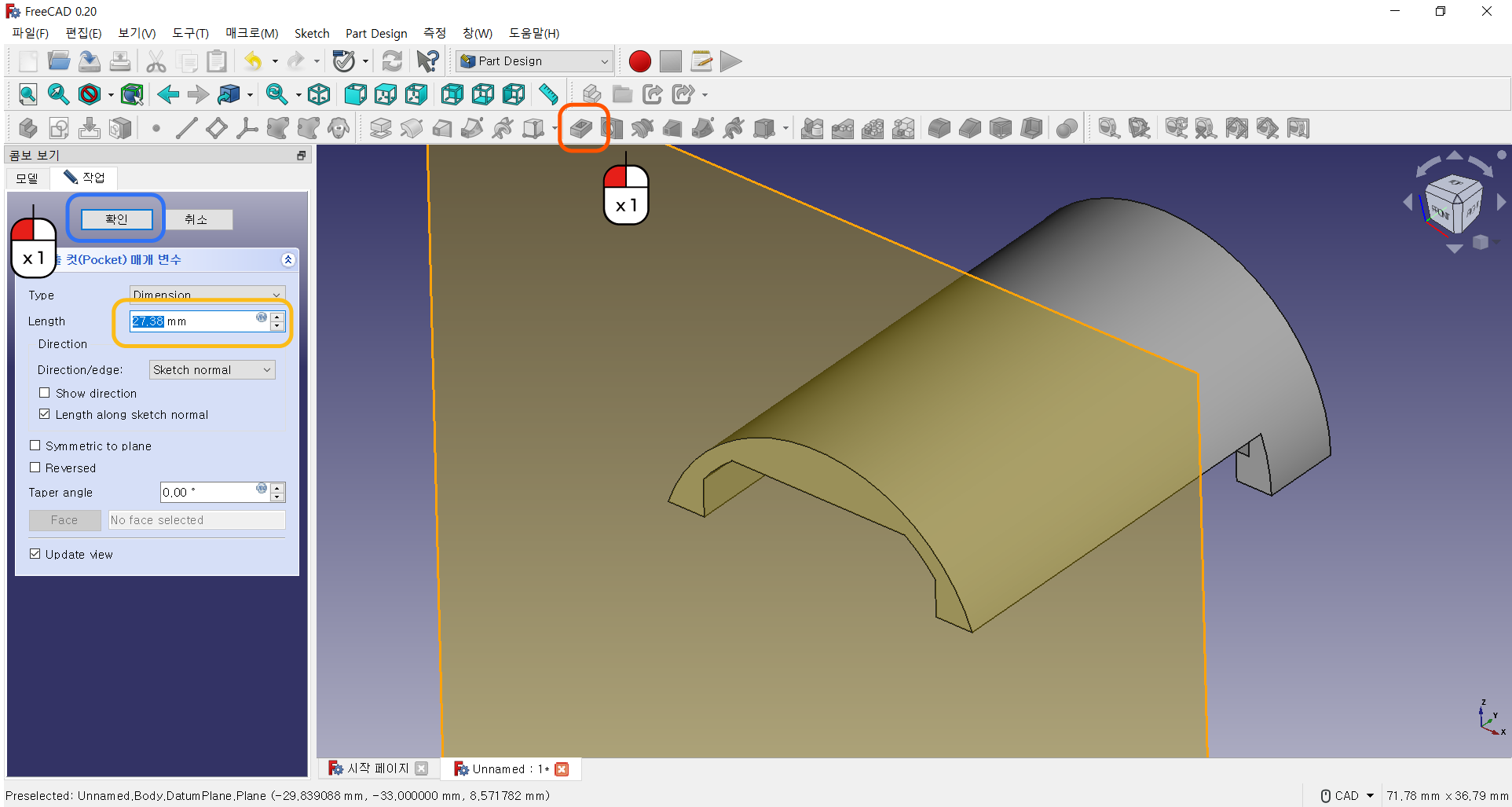
Step.8
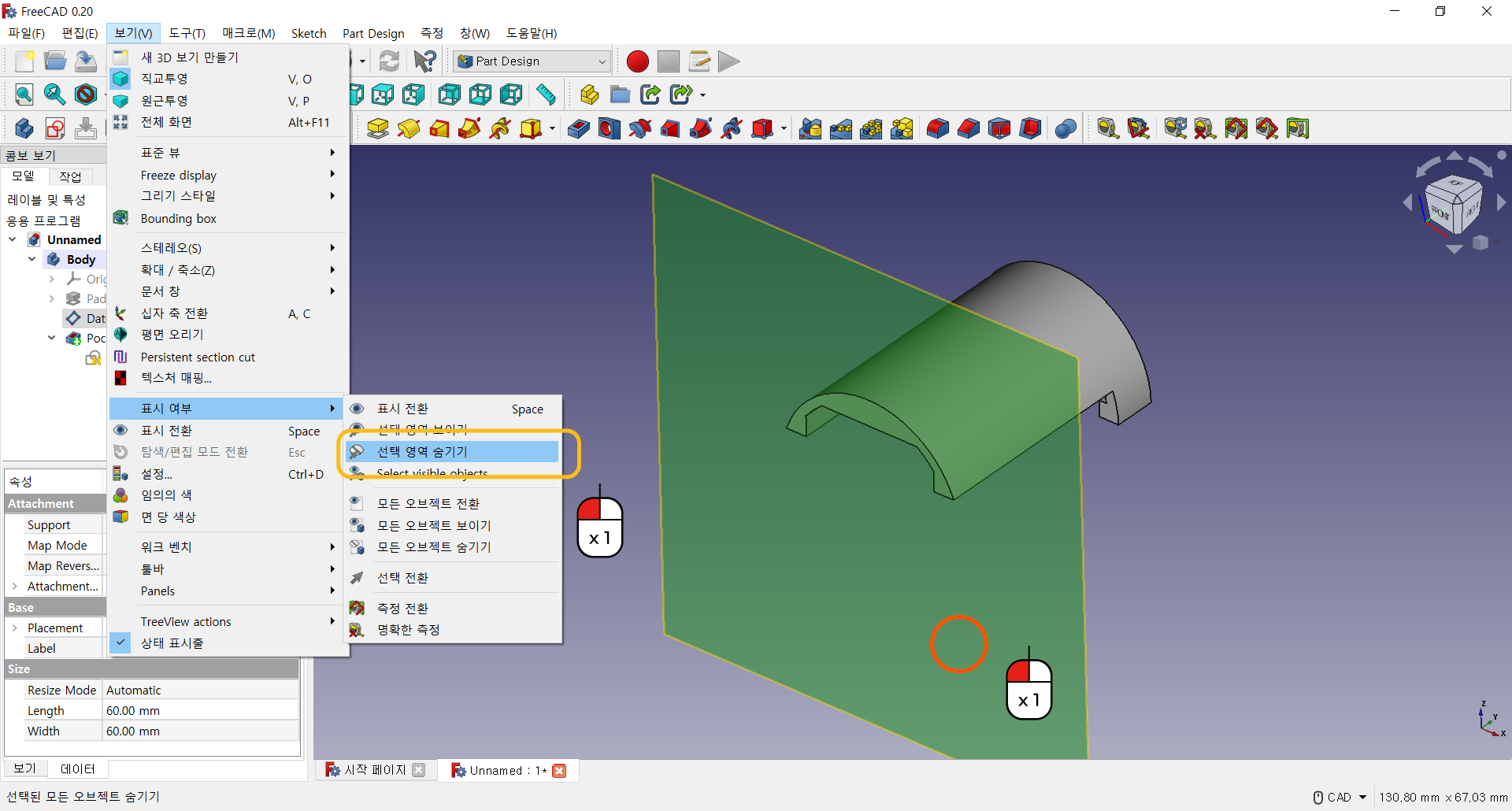
● 다음 작업을 위해 생성된 평면을 숨겨줍니다.
● 생성된 평면을 선택합니다.
● 보기 - 표시 여부 - 선택영역 숨기기를 선택해줍니다.
Step.9
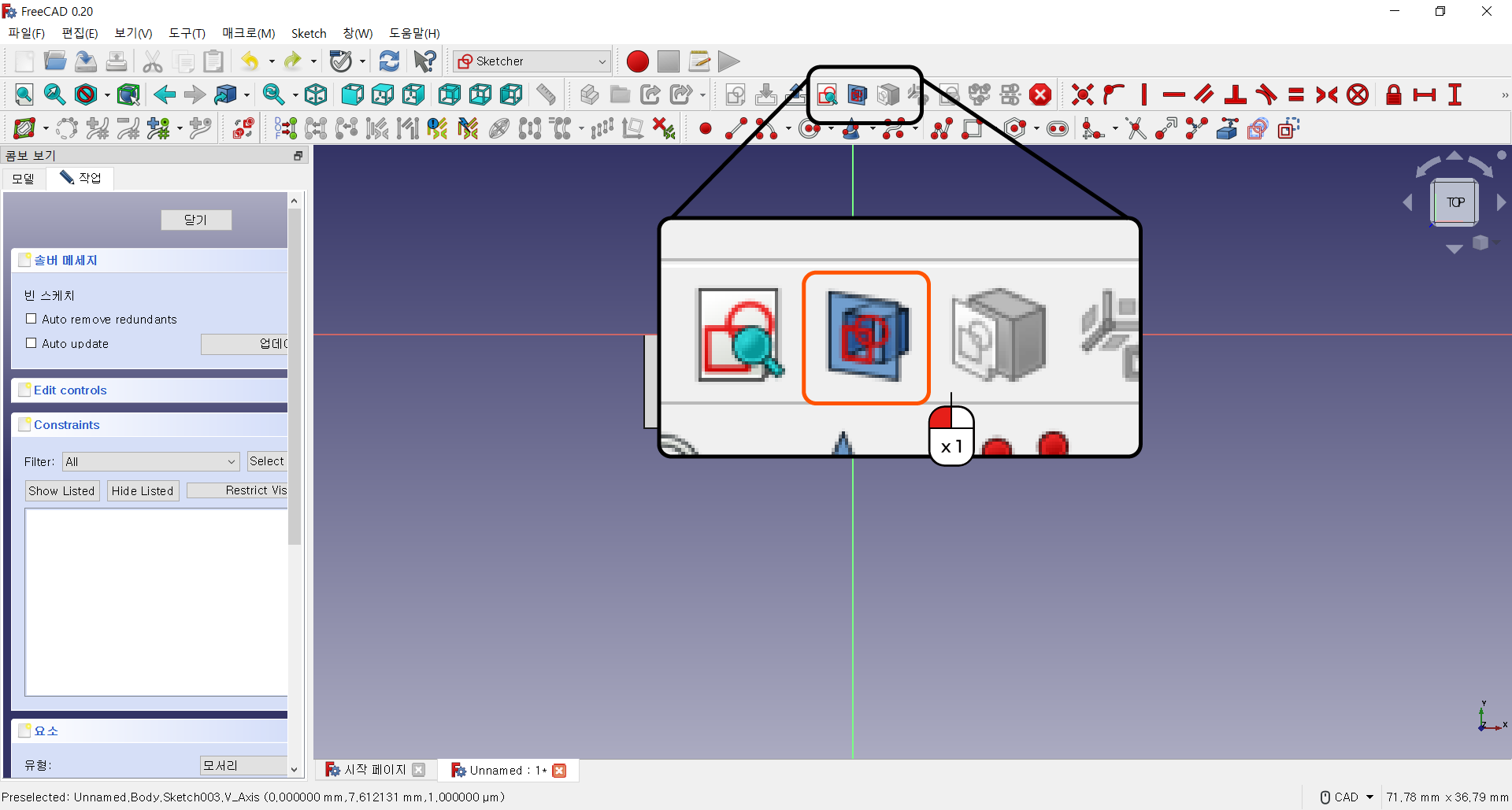
● XY 평면에 스케치를 생성합니다.
● View section 버튼을 눌러줍니다.
● View section 은 만들어진 도형에 의해 스케치들이 가려질 때 단면만 볼 수 있도록 해주는 기능입니다.
Step.10
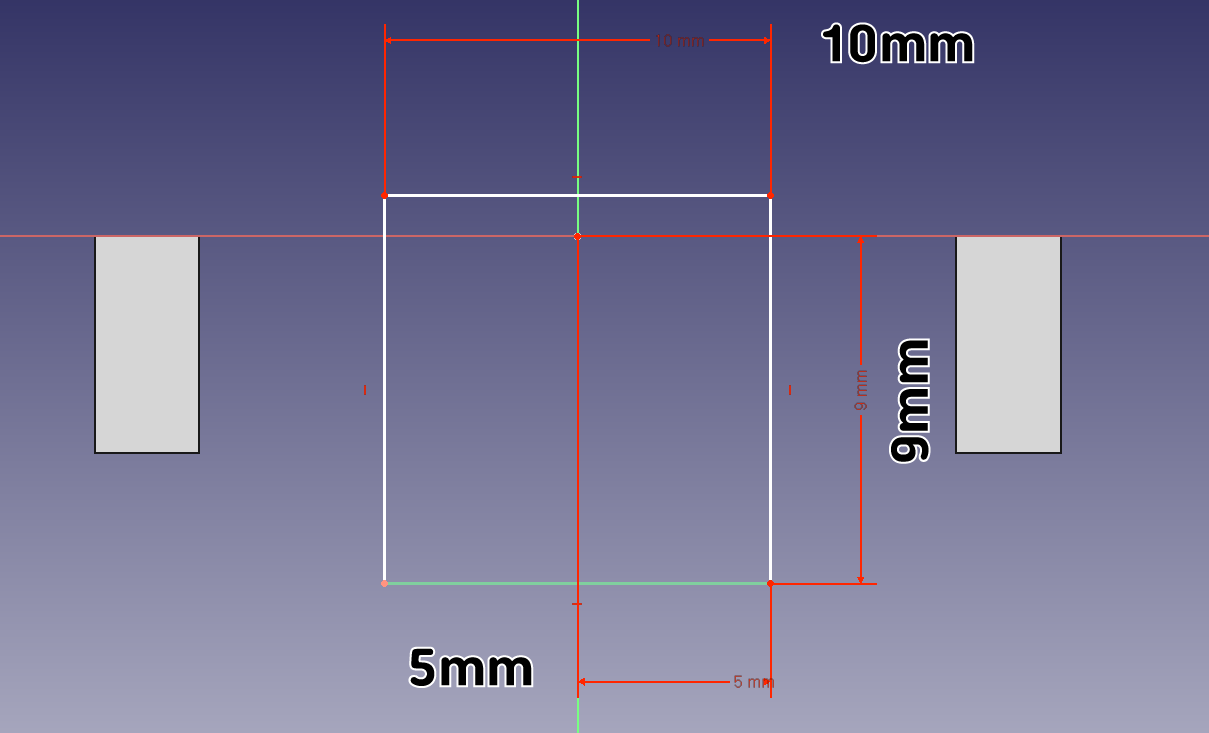
● 중심점을 기준으로 사진과 같이 사각형을 그려줍니다.
● 작성이 완료되면, 스케치를 빠져나옵니다.
Step.11
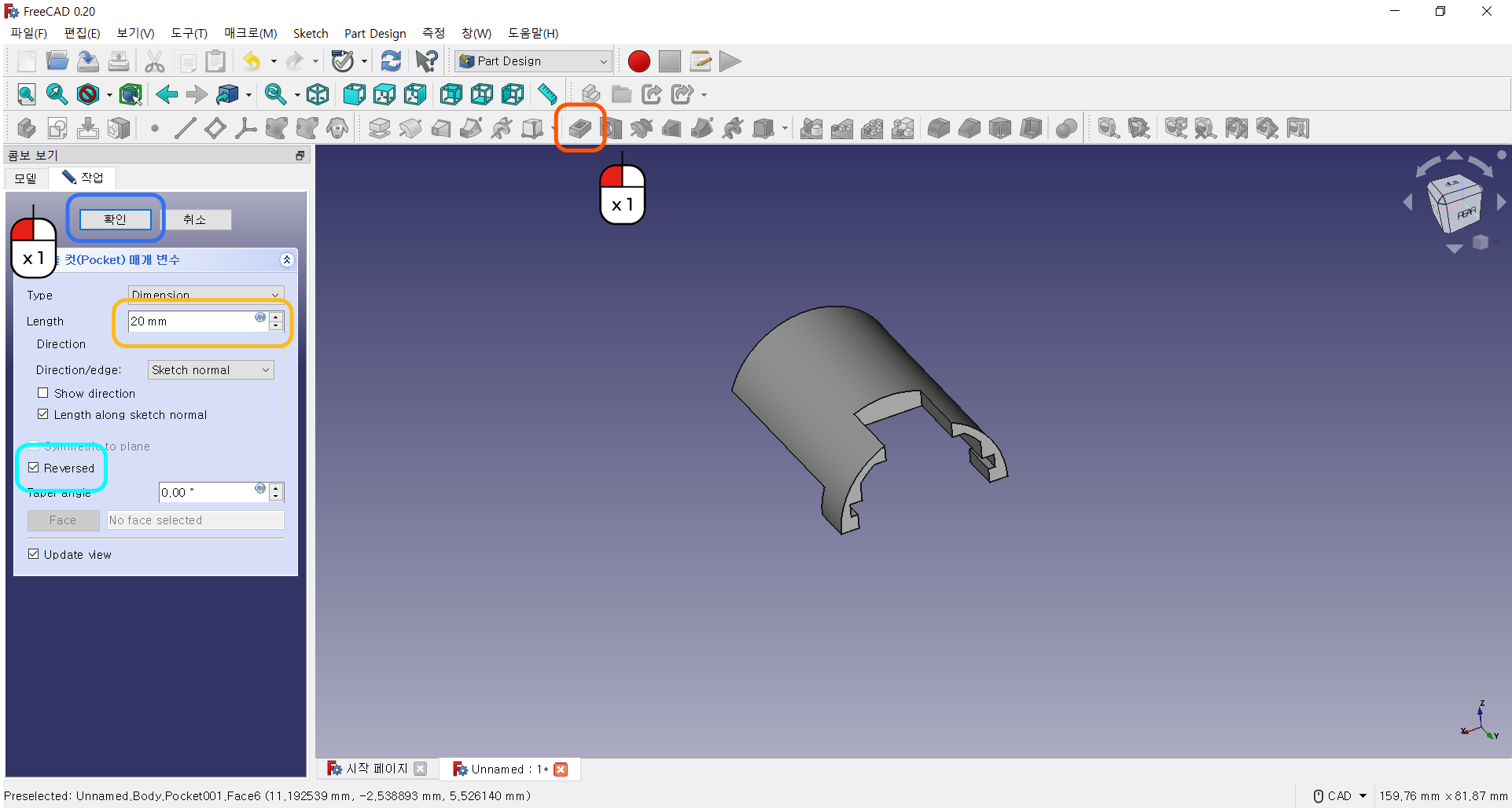
● 돌출 컷 버튼을 눌러줍니다.
● Length를 20mm로 설정합니다.
● 도형에 돌출 컷이 반영이 안된다면, 방향이 다른 것일 수 있기 때문에 Reversed 항목을 체크해줍니다.
● 확인 버튼을 눌러줍니다.
Step.12
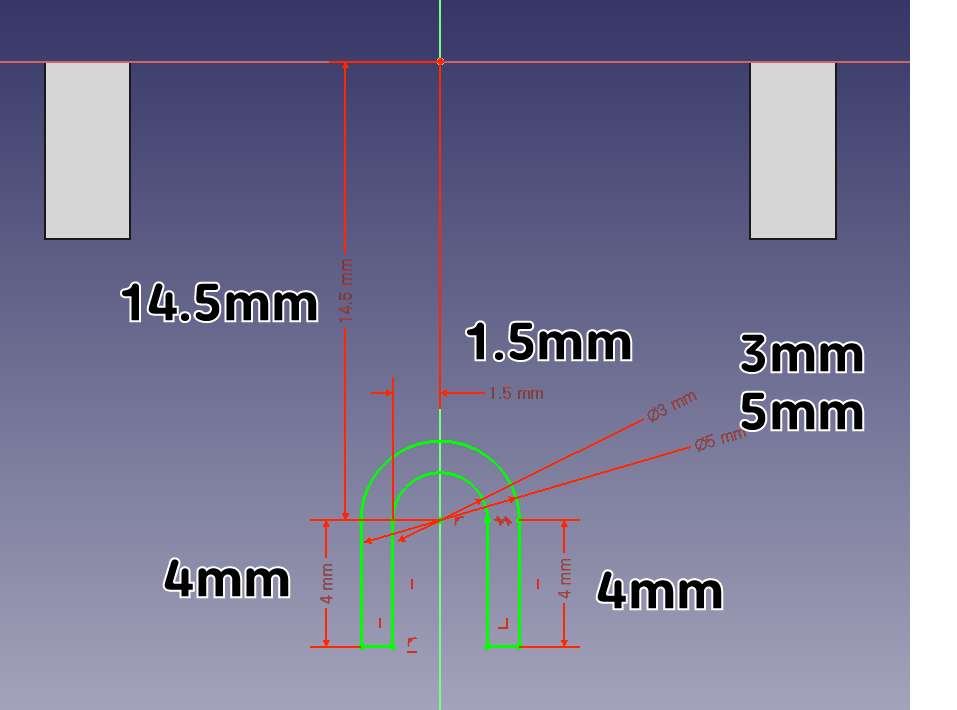
● XY 평면에 스케치를 생성합니다.
● View section 버튼을 눌러줍니다.
● 중심점을 기준으로 사진과 같은 모양을 그려줍니다.
● 작성이 완료되면, 스케치를 빠져나옵니다.
Step.13
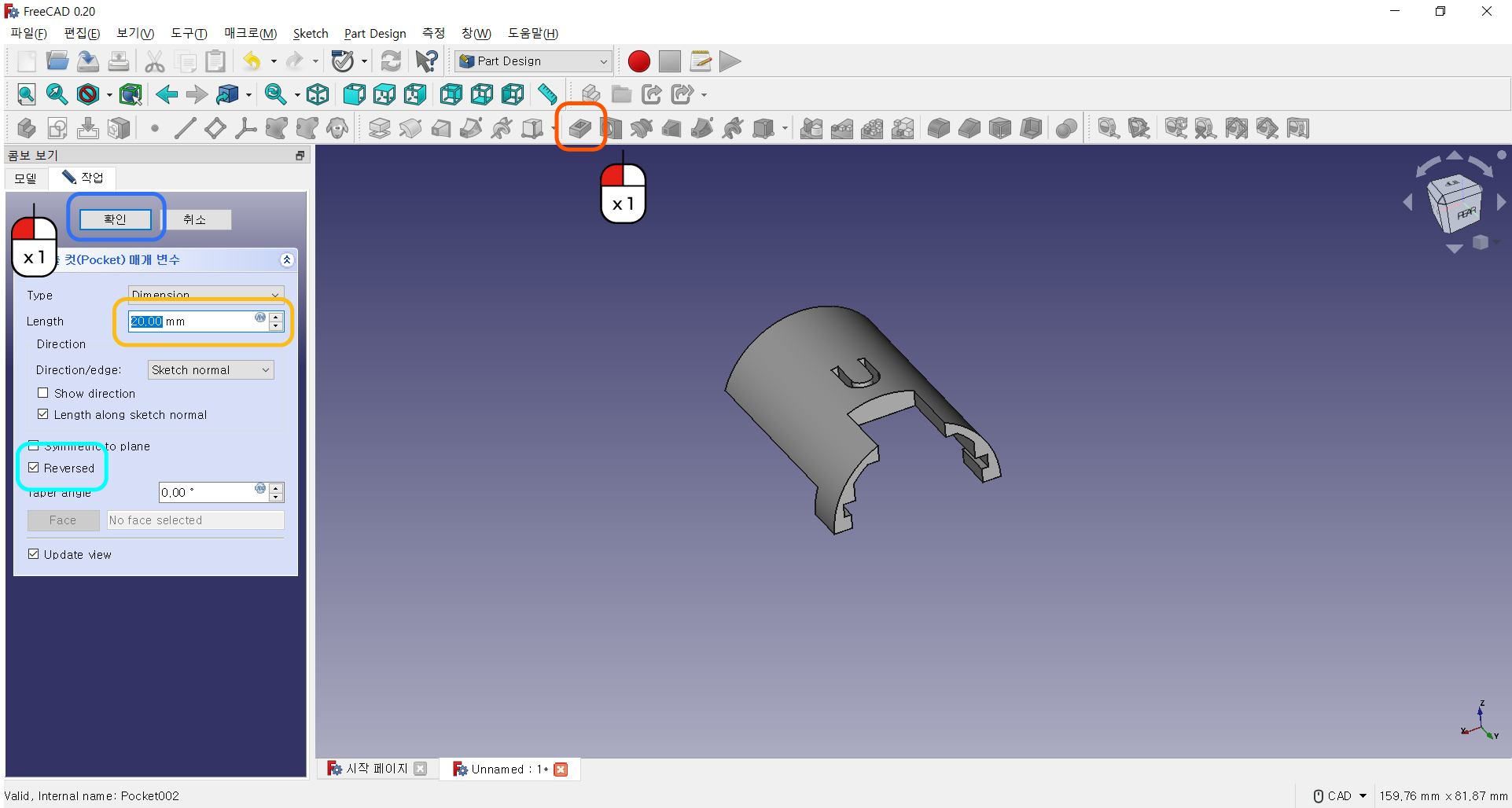
● 돌출 컷 버튼을 눌러줍니다.
● Length를 20mm로 설정합니다.
● 도형에 돌출 컷이 반영이 안된다면, 방향이 다른 것일 수 있기 때문에 Reversed 항목을 체크해줍니다.
● 확인 버튼을 눌러줍니다.
Step.14
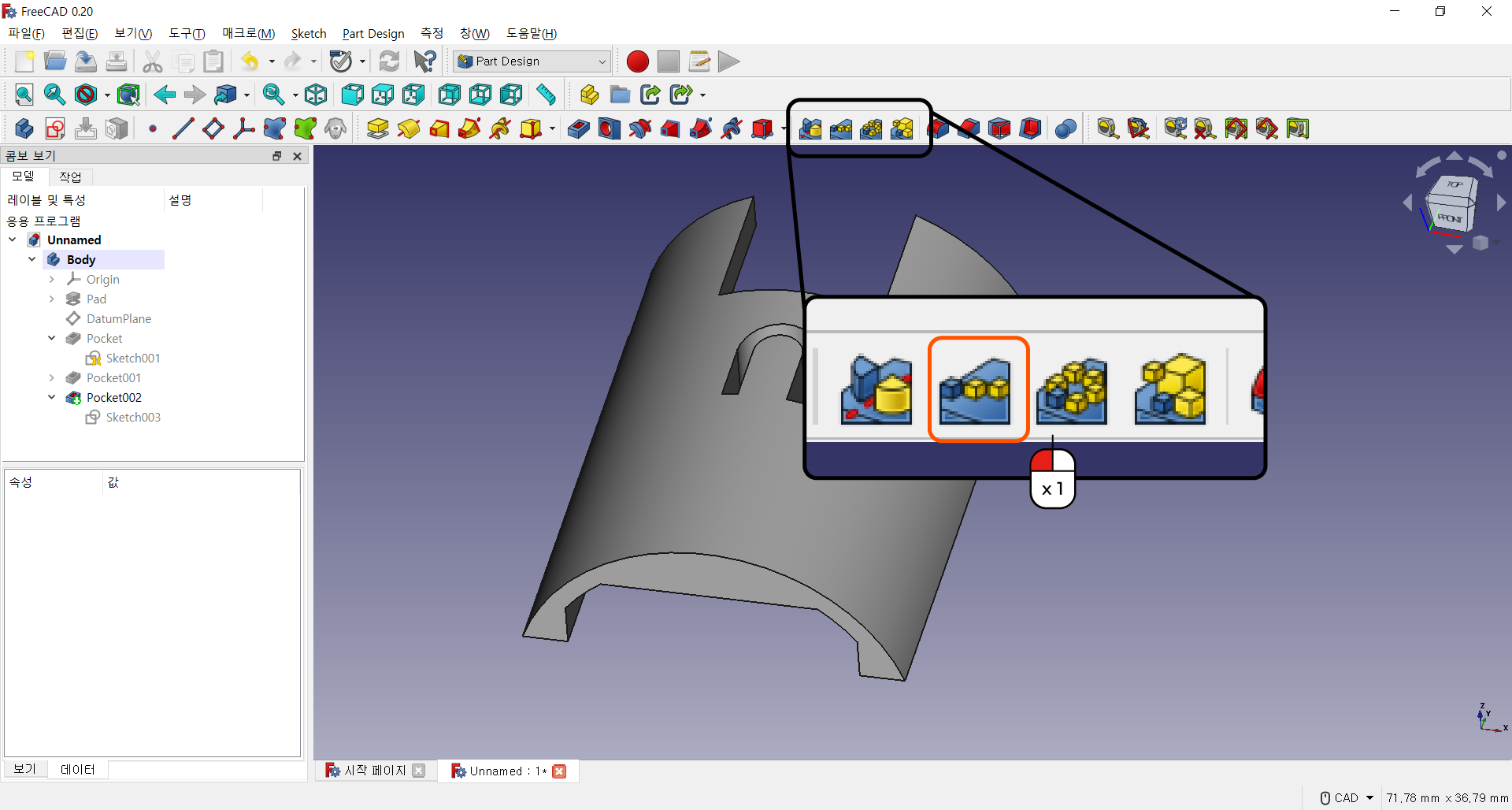
Step.15
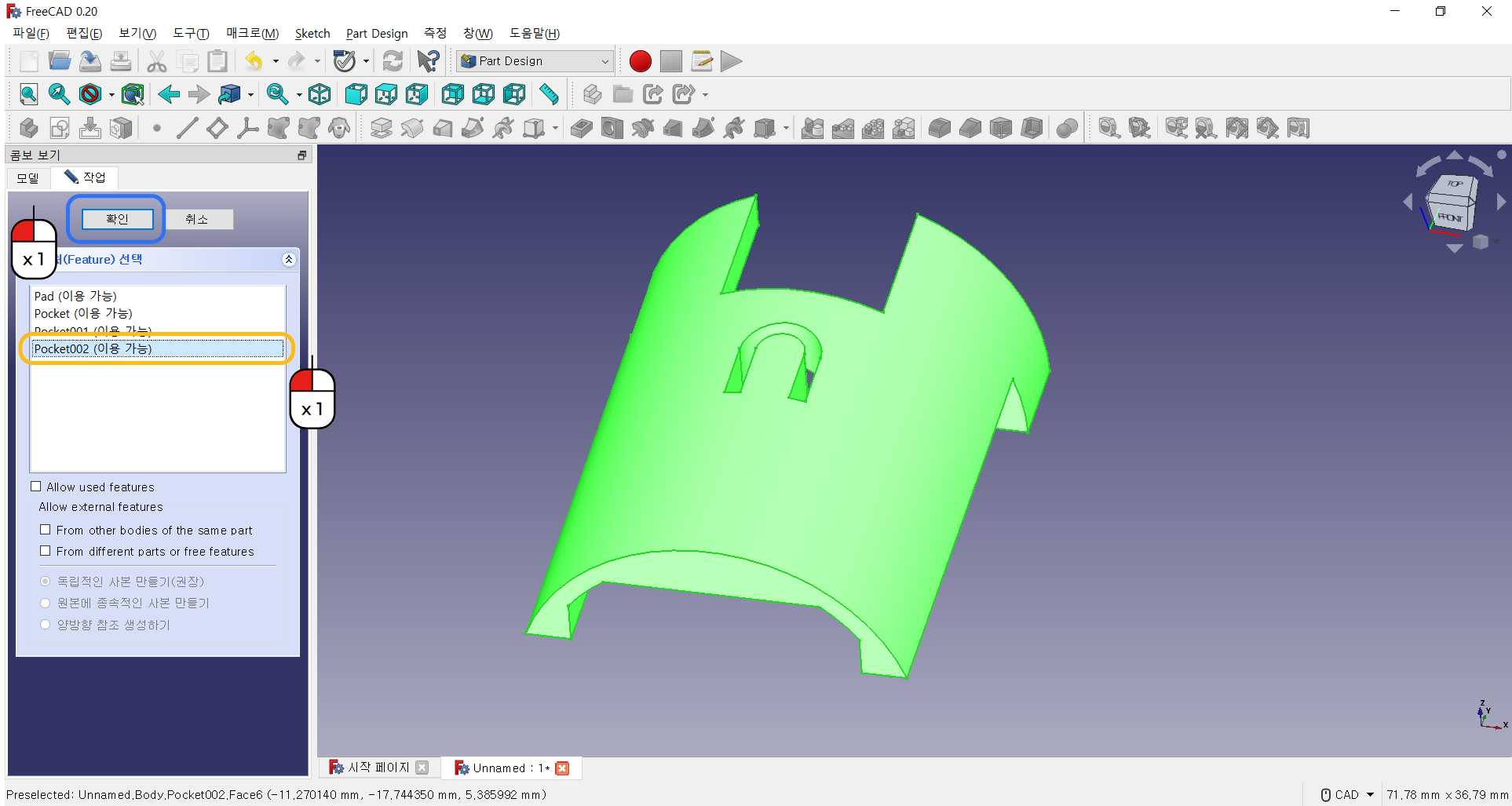
● 왼쪽 창에서 가장 최근에 작성한 것은 아래쪽에 있습니다.
● 사진상에서 Pocket002 를 선택합니다.
● 확인 버튼을 눌러줍니다.
Step.16
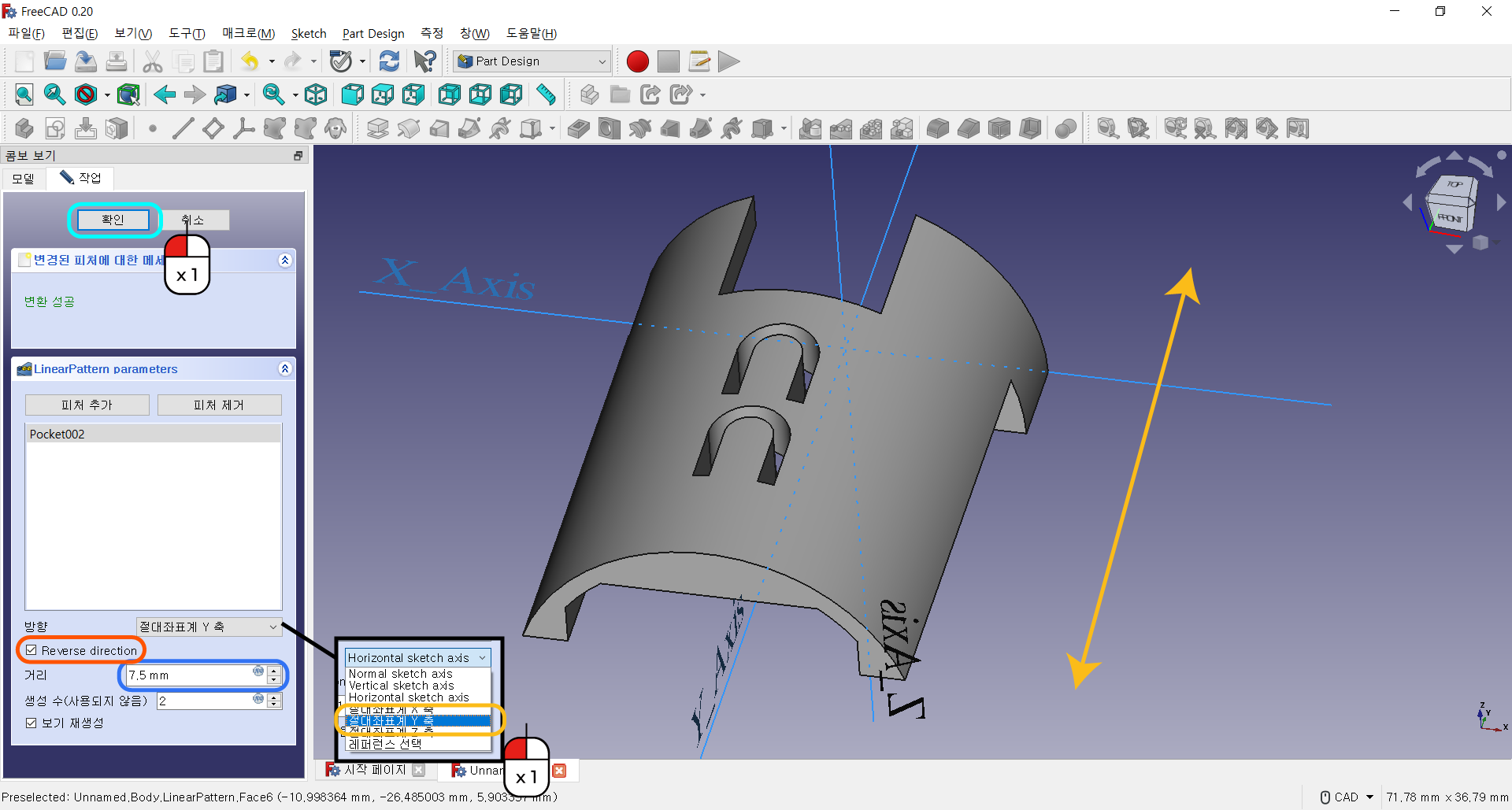
● Y축 방향으로 복사할 것이기 때문에 방향 항목을 ‘절대좌표계 Y축’ 으로 변경해줍니다.
● 복사할 거리는 7.75mm 임으로 거리 항목에 7.75mm 를 입력해줍니다.
● 만일 적용이 안되거나 할 경우에는 Reverse direction 항목을 체크해줍니다.
● 확인 버튼을 눌러줍니다.
Step.17
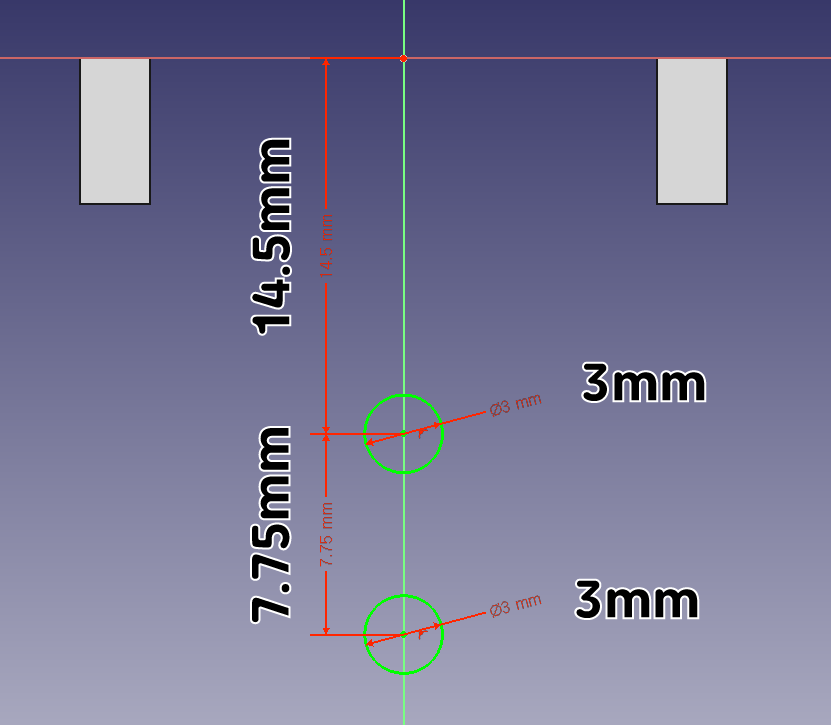
● XY 평면에 스케치를 생성합니다.
● 중심점을 기준으로 사진과 같은 모양을 그려줍니다.
● 작성이 완료되면, 스케치를 빠져나옵니다.
Step.18
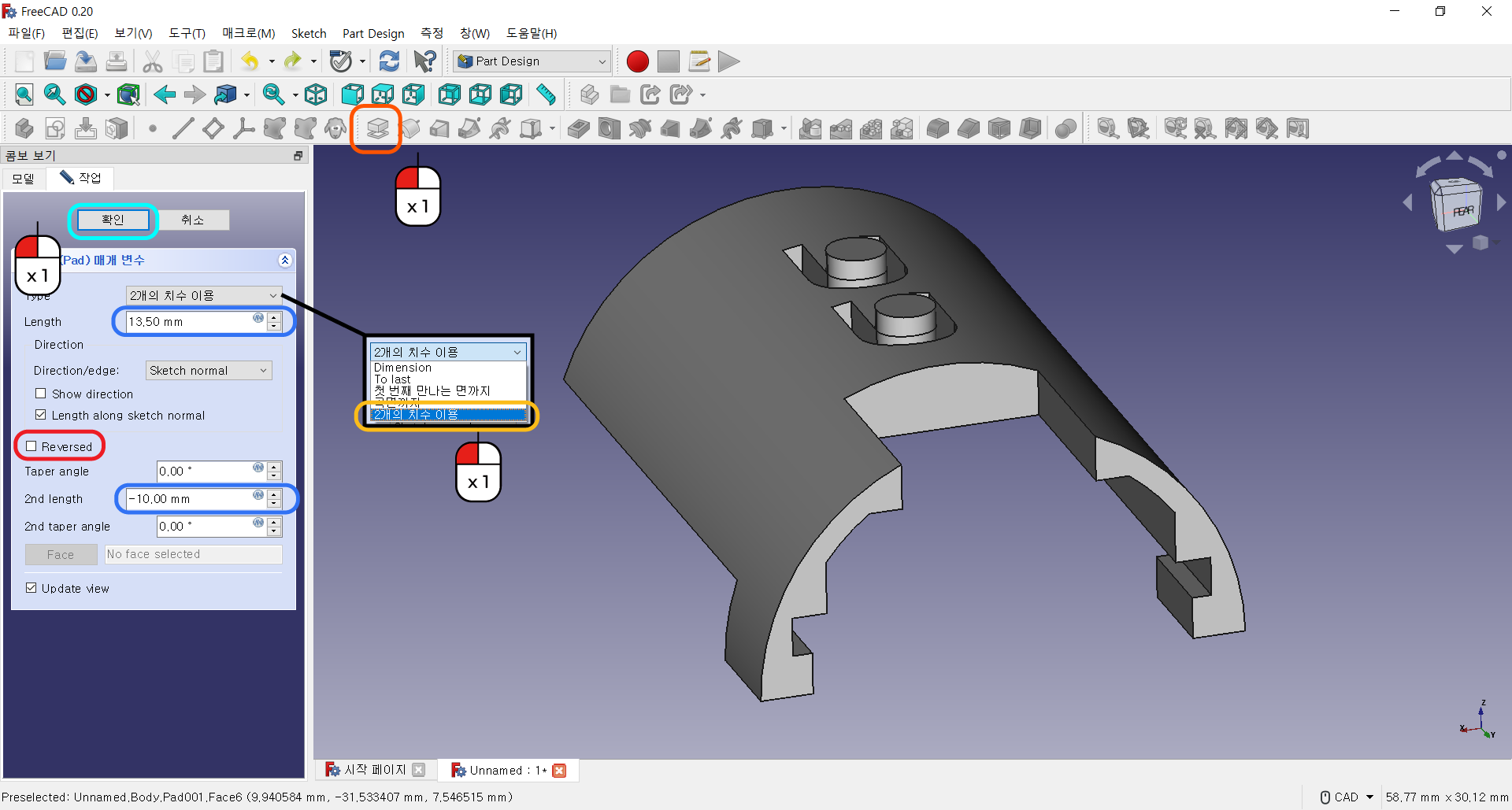
● 돌출 버튼을 눌러줍니다.
● Type 을 ‘2개의 치수 이용’ 으로 변경해줍니다.
● Length는 13.5mm, 2nd Length는 -10mm 를 입력해줍니다.
● 돌출 적용이 안보인다면, Reverse 항목을 체크해봅니다.
● 확인 버튼을 눌러줍니다.
Step.19
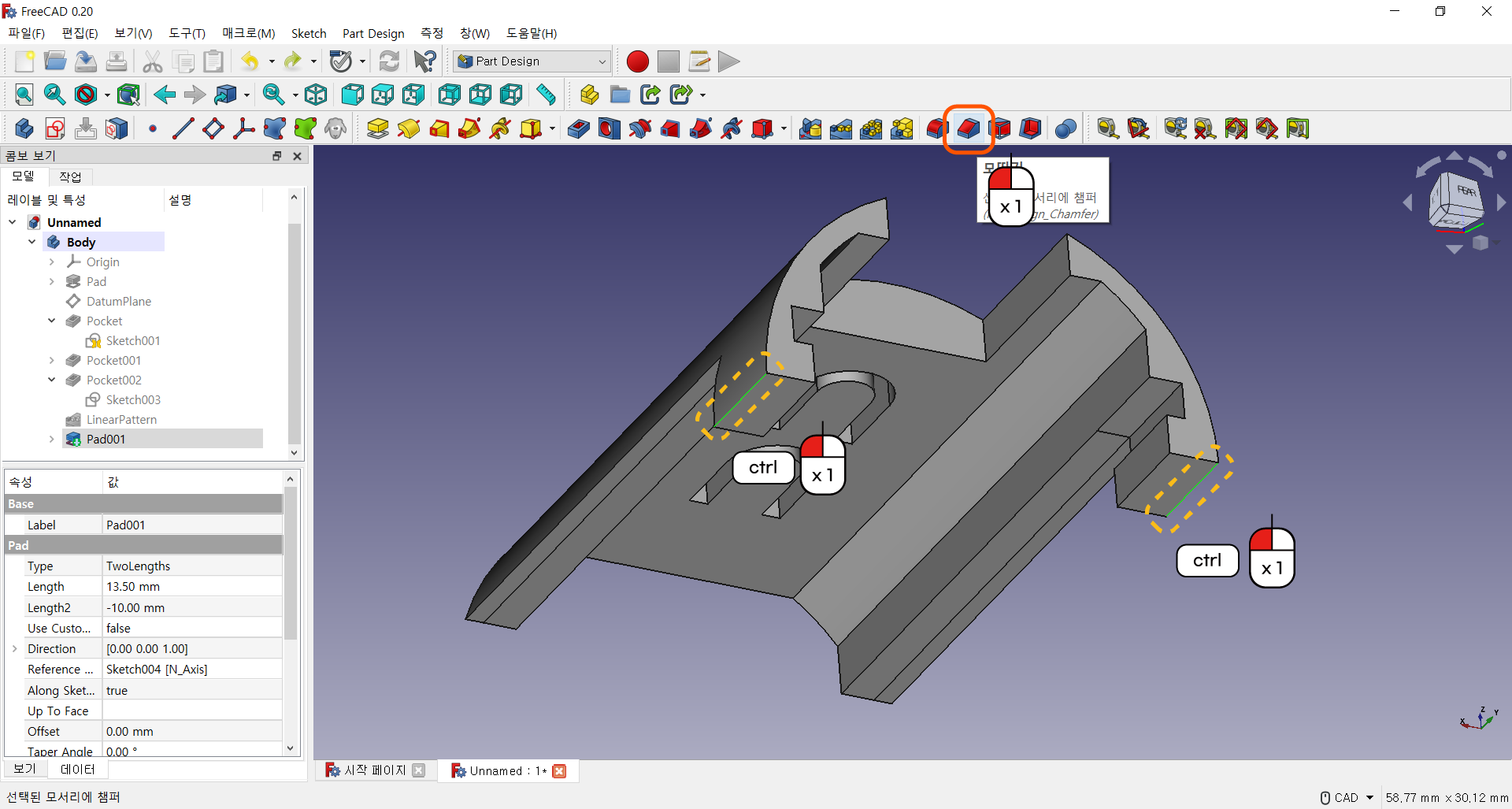
Step.20
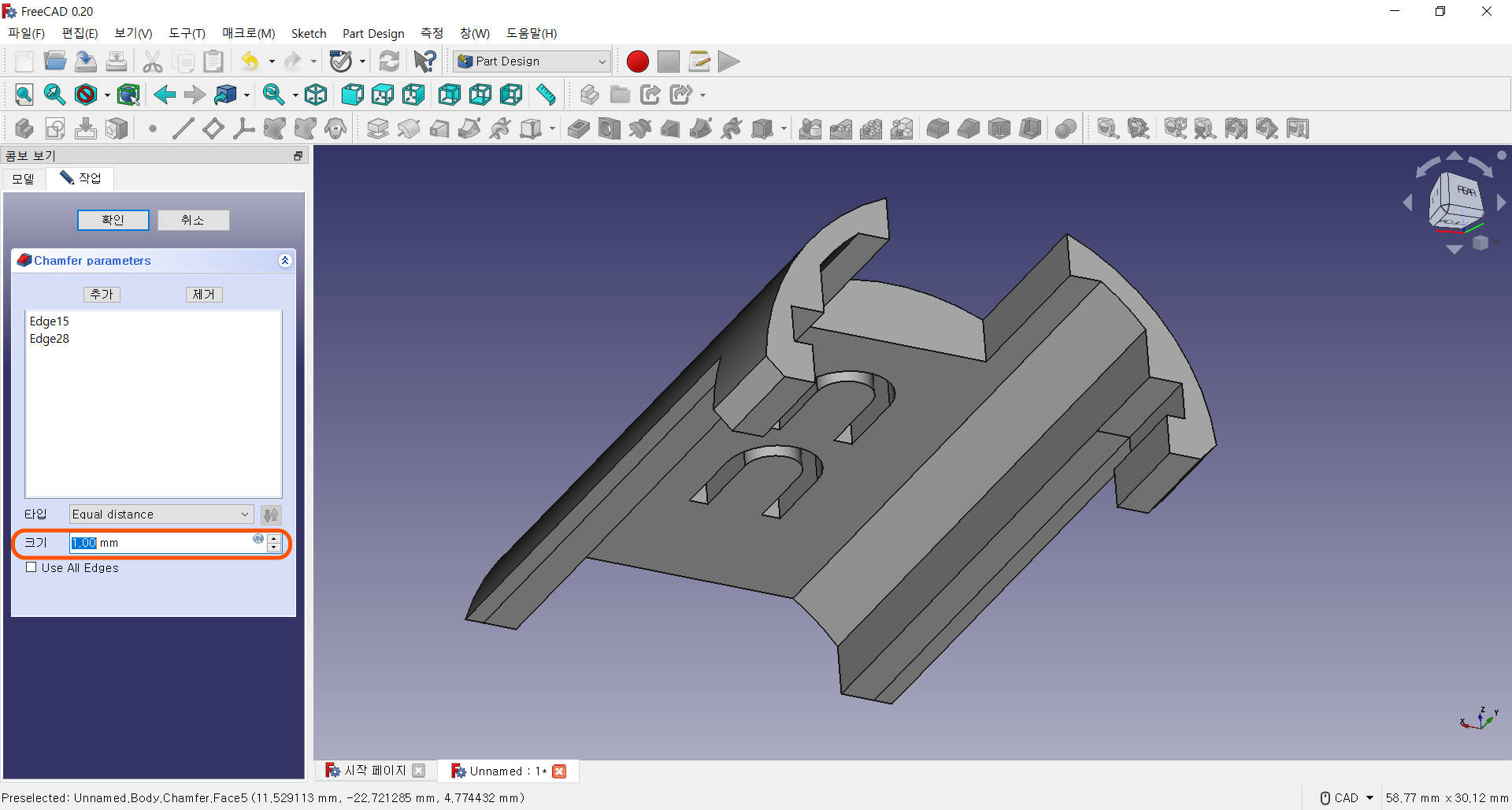
● 크기가 1mm 를 입력하고 확인 버튼을 눌러줍니다.
Step.21
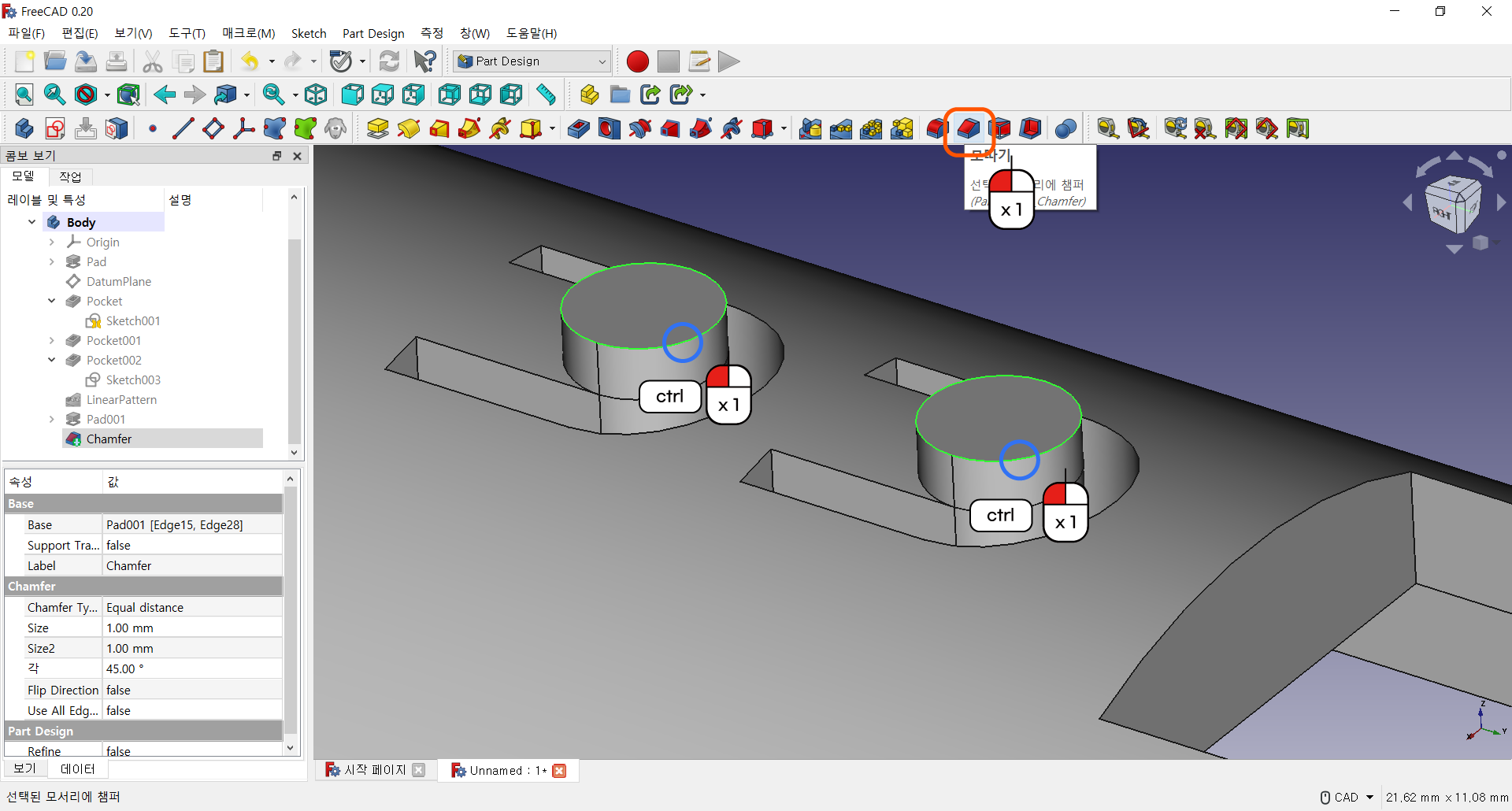
Step.22
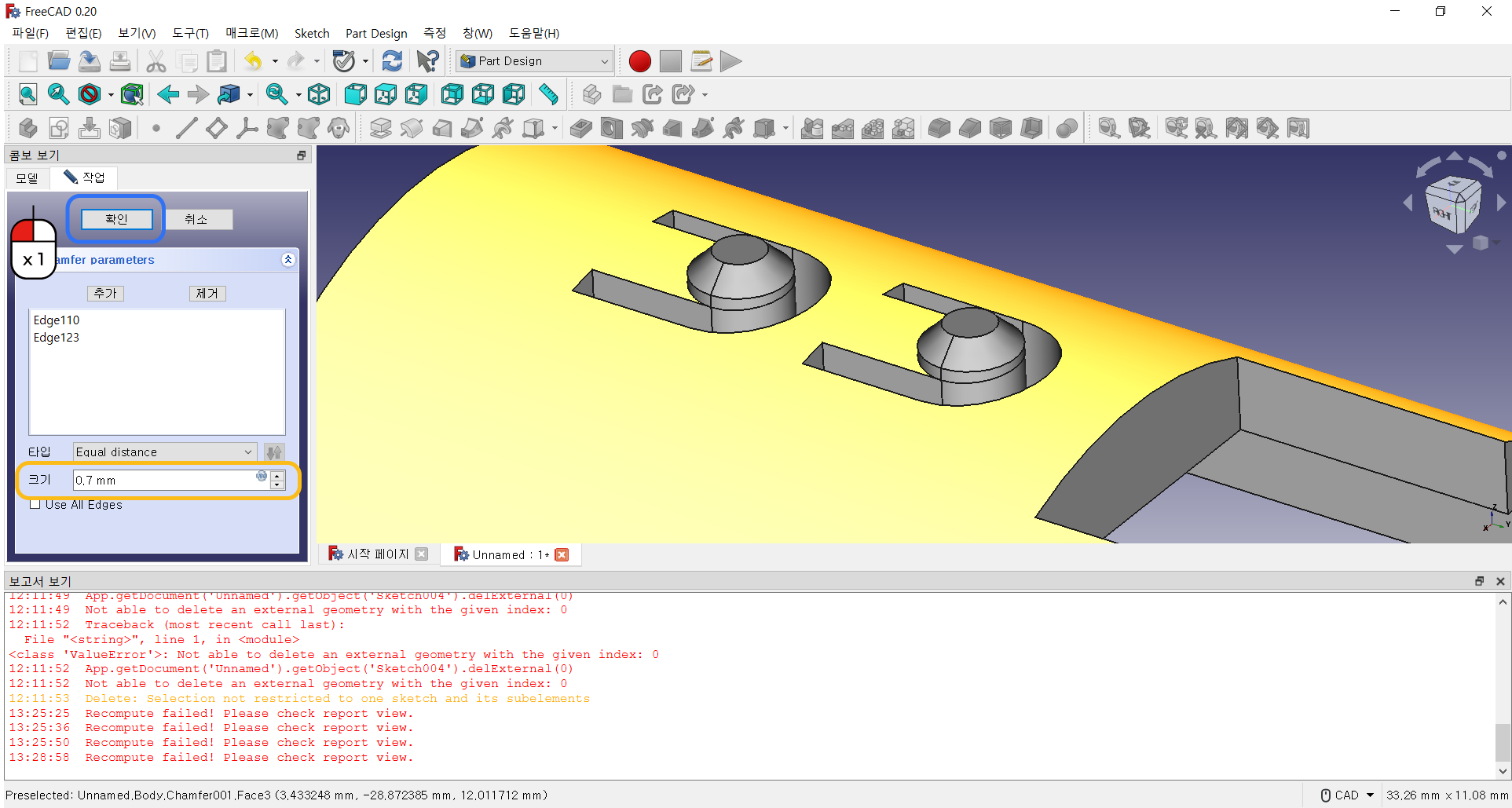
● 모따기의 크기가 적절하지 않아 에러가 나타났습니다.
● 크기를 0.7mm로 입력합니다.
● 확인 버튼을 눌러줍니다.
● 에러 창(보고서)를 닫아줍니다.
여기에서 모델링이 끝이나면 좋겠지만, 방금 모델링한 부분이 버튼인데, 이 버튼이 두꺼우면 잘 눌리지 않습니다.
따라서 버튼의 기둥부분의 두께를 살짝 얇게 해줄 필요가 있습니다.
Step.23
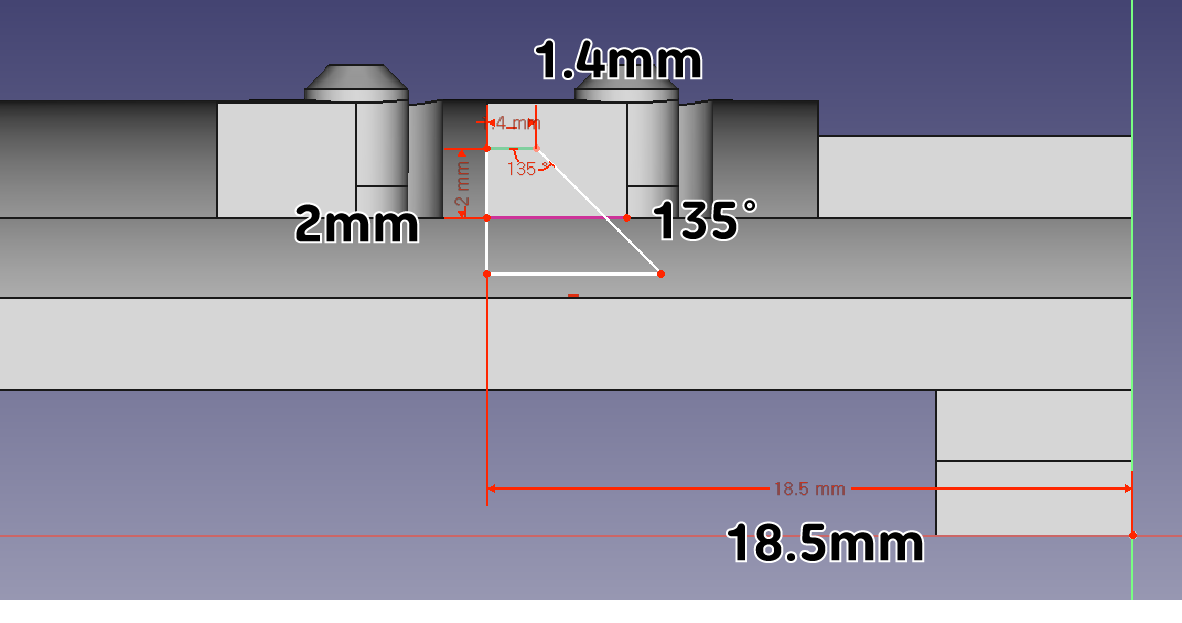
● XY 평면에 스케치를 생성합니다.
● View section 버튼을 눌러줍니다.
● 중심점을 기준으로 사진과 같은 모양을 그려줍니다.
● 작성이 완료되면, 스케치를 빠져나옵니다.
Step.24
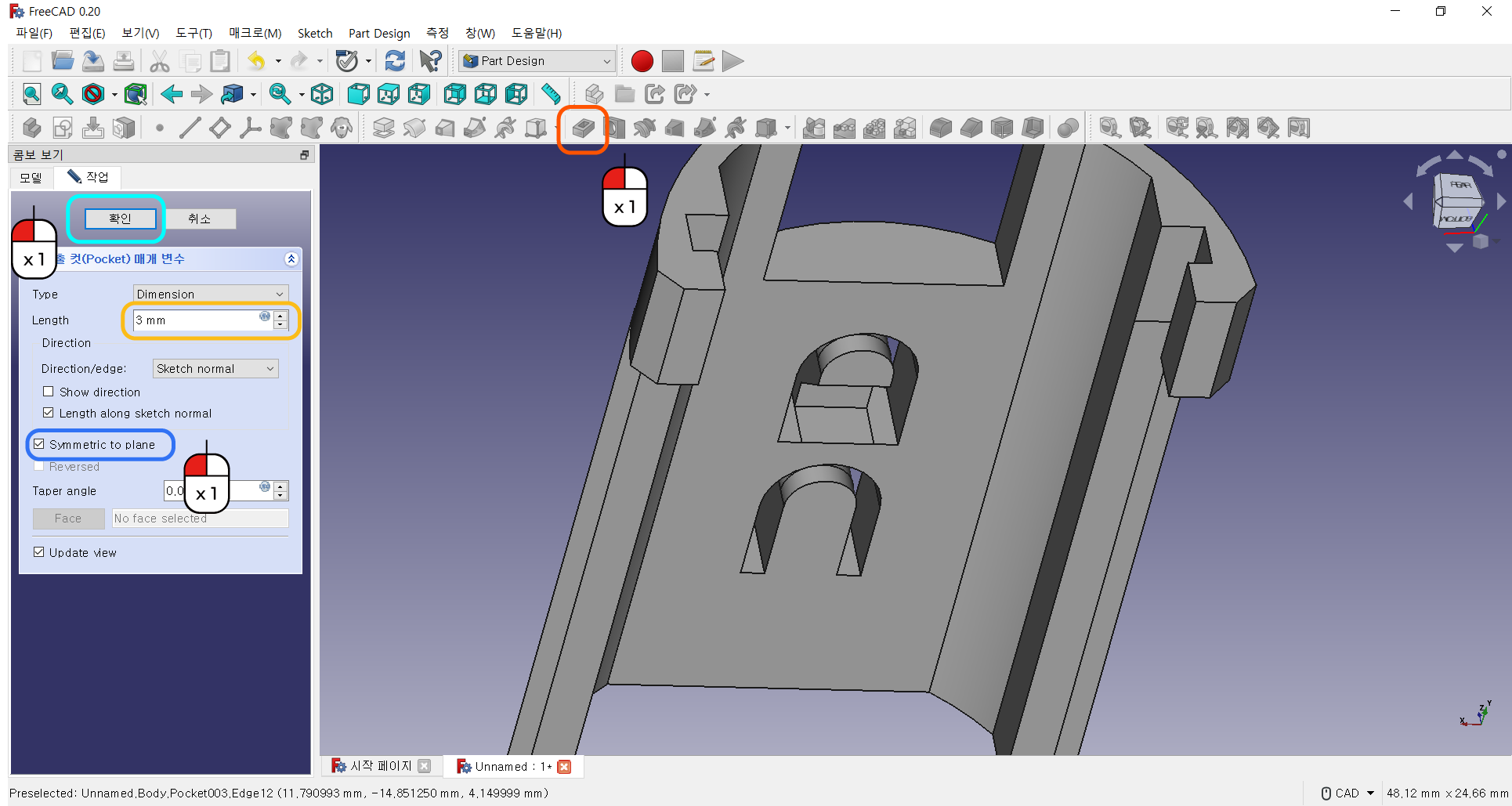
● 돌출 컷 버튼을 눌러줍니다.
● Length는 3mm를 입력합니다.
● 좌우로 돌출 컷을 해야 하기 때문에 symmetric to plane 을 체크합니다.
● 확인 버튼을 눌러줍니다.
Step.25
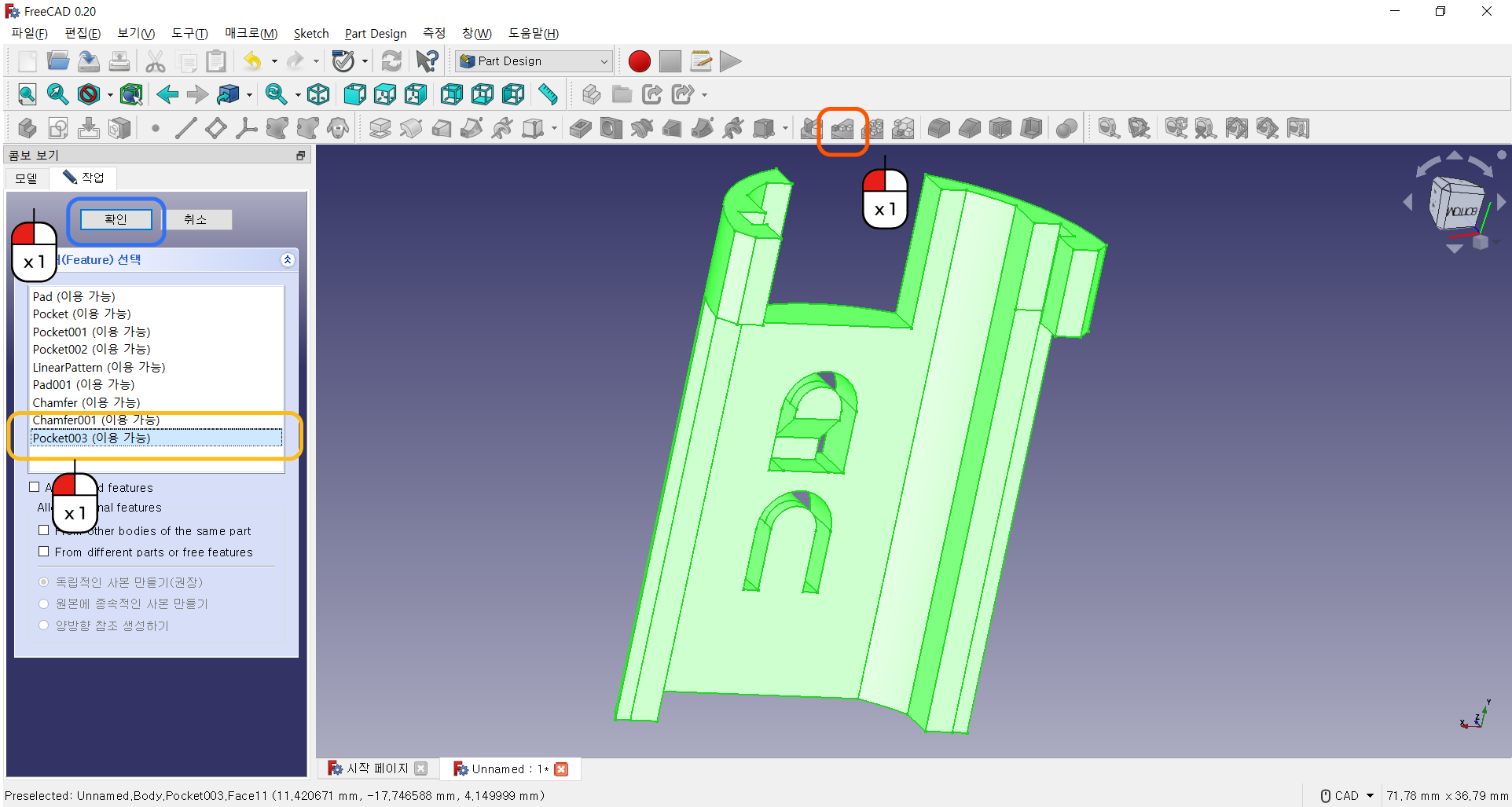
Step.26
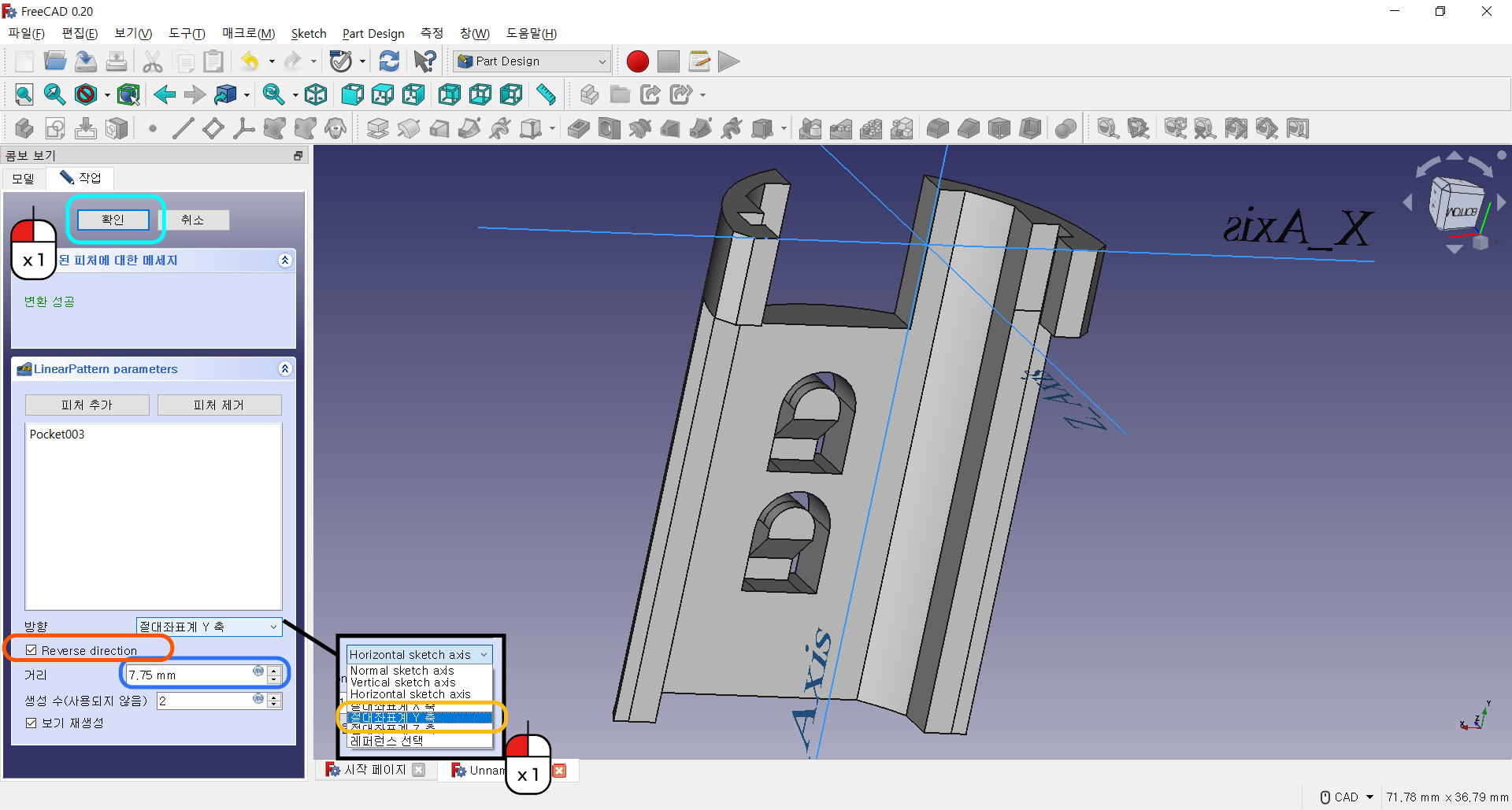
● Y축 방향으로 복사할 것이기 때문에 방향 항목을 ‘절대좌표계 Y축’ 으로 변경해줍니다.
● 복사할 거리는 7.75mm 임으로 거리 항목에 7.75mm 를 입력해줍니다.
● 만일 적용이 안되거나 할 경우에는 Reverse direction 항목을 체크해줍니다.
● 확인 버튼을 눌러줍니다.
두번째 부품도 모델링이 완성되었습니다. 모델링이 크게 어렵지 않았을거라 생각합니다 ^^
다음 부품 모델링 과정부터는 버튼의 위치나 기본적인 방법들은 익히셧다보고 요점 위주로 설명드리겠습니다.