상자 만들기
3D 모델링 프로그램의 기본적인 기능들을 다 익히기 보다 형상을 만들어 보면서 필요한 기능들을 익혀보도록 하겠습니다.
이번 단계에서는 3D 모델링 프로그램으로 간단한 상자를 만들어 보는 것이 목표입니다.
FreeCad 프로그램을 실행해줍니다.
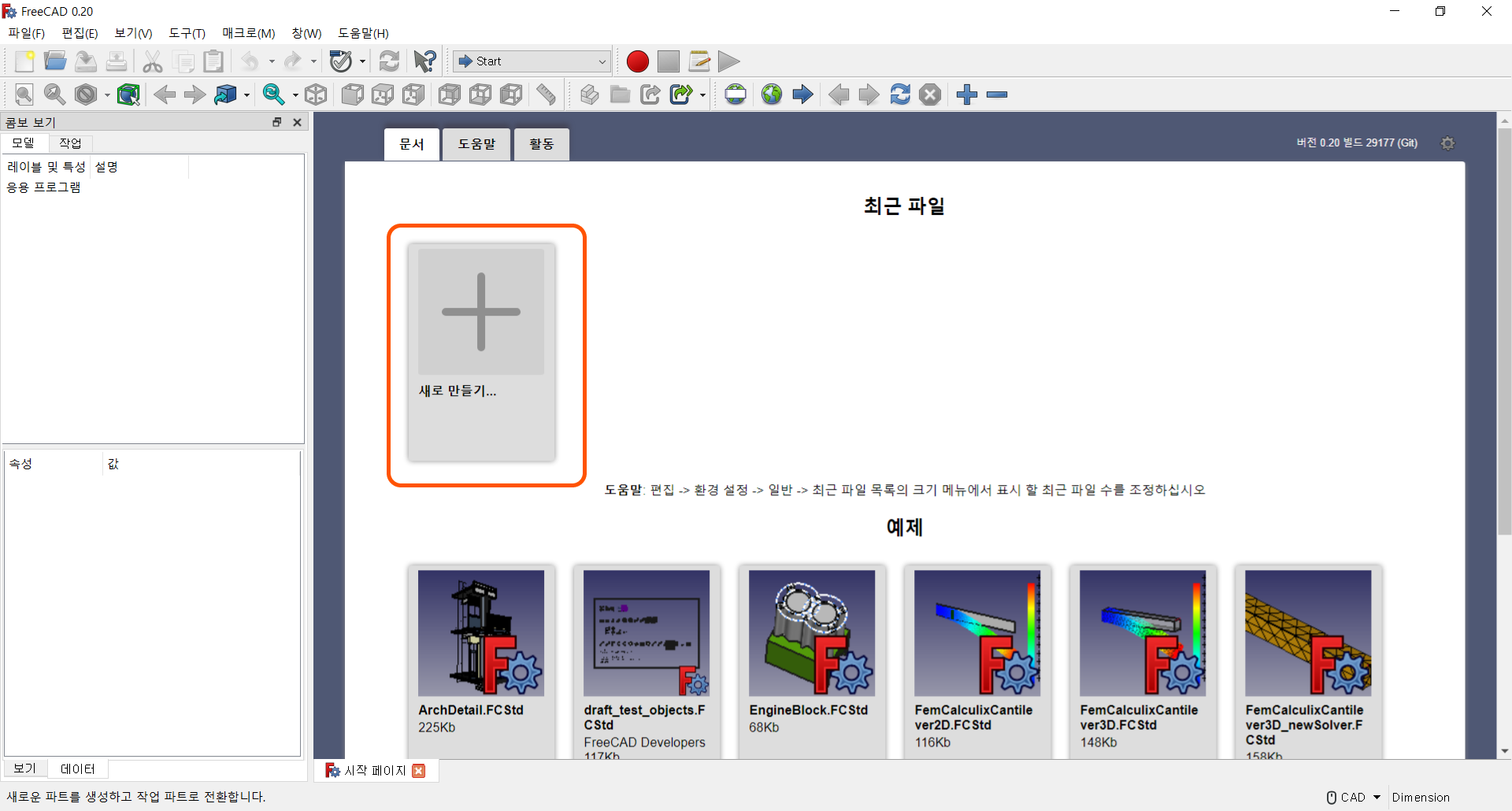
FreeCad를 실행하면 다음과 같은 화면이 나타납니다.
기본적으로 한글이 지원됩니다.
● 새로 만들기 버튼을 눌러줍니다.
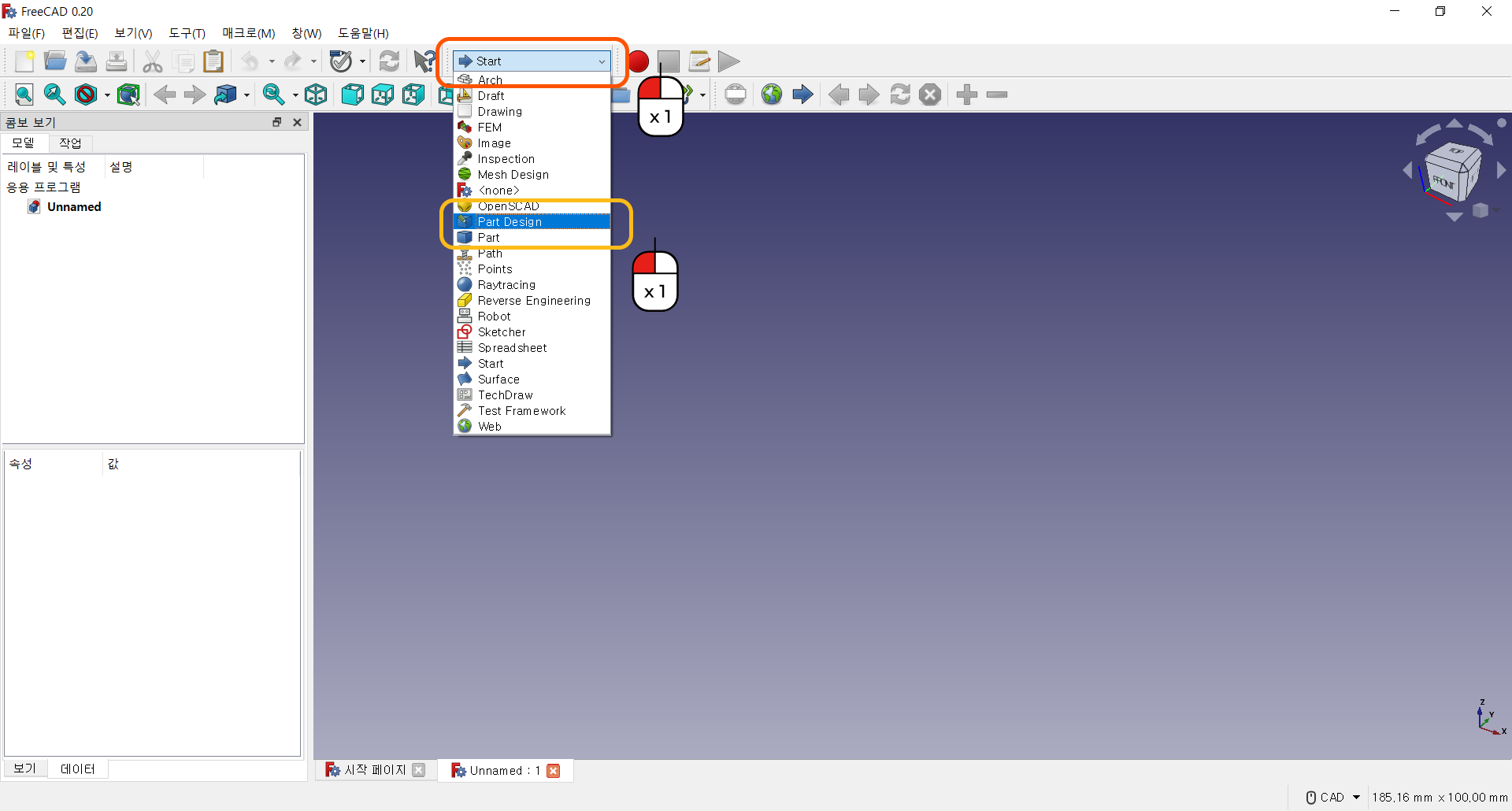
● 화면이 바뀌면 상단의 Start 버튼을 Part Design 으로 변경해줍니다.
● 각 부품의 디자인을 위해 Part Design으로 이동했습니다.
[화면 제어]
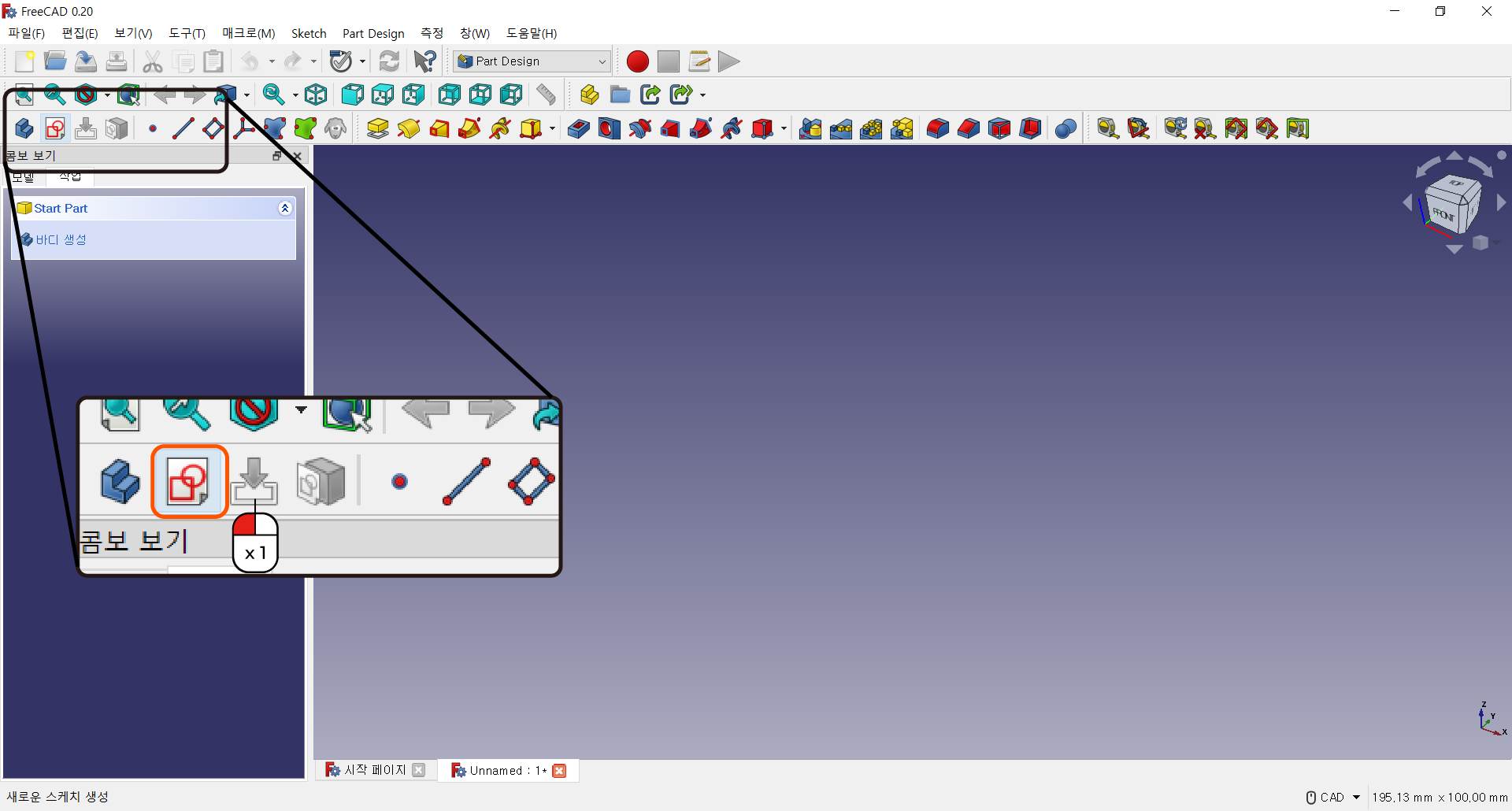
● 메뉴 중 왼편에 스케치 생성 을 눌러줍니다.
● 스케치 생성은 모형 디자인의 시작입니다. 많이 사용하게 될 기능입니다.
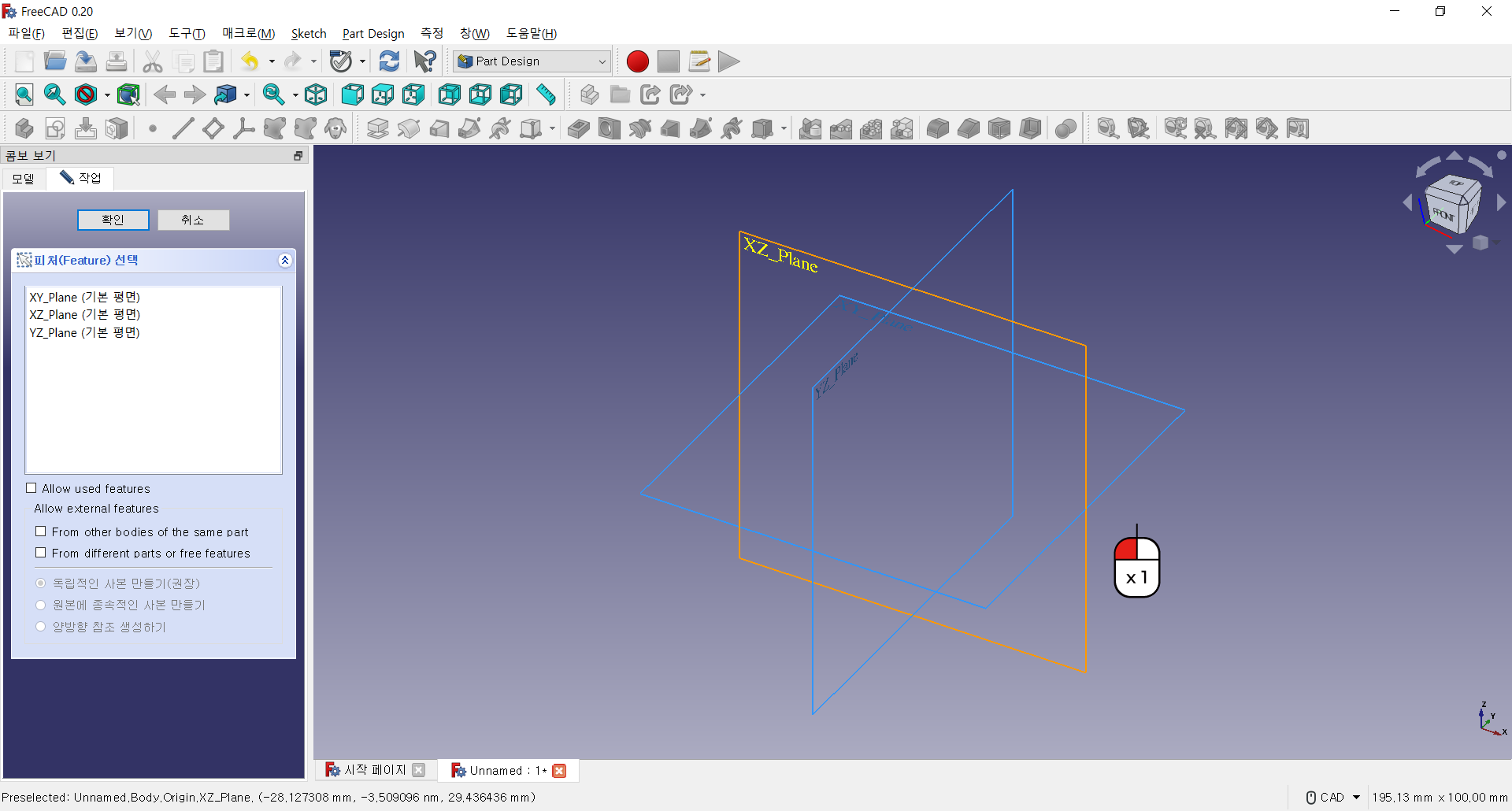
● 각종 평면이 나타납니다. 여기에서 임이의 평면을 클릭해줍니다. 어느 평면이라도 상관 없습니다.
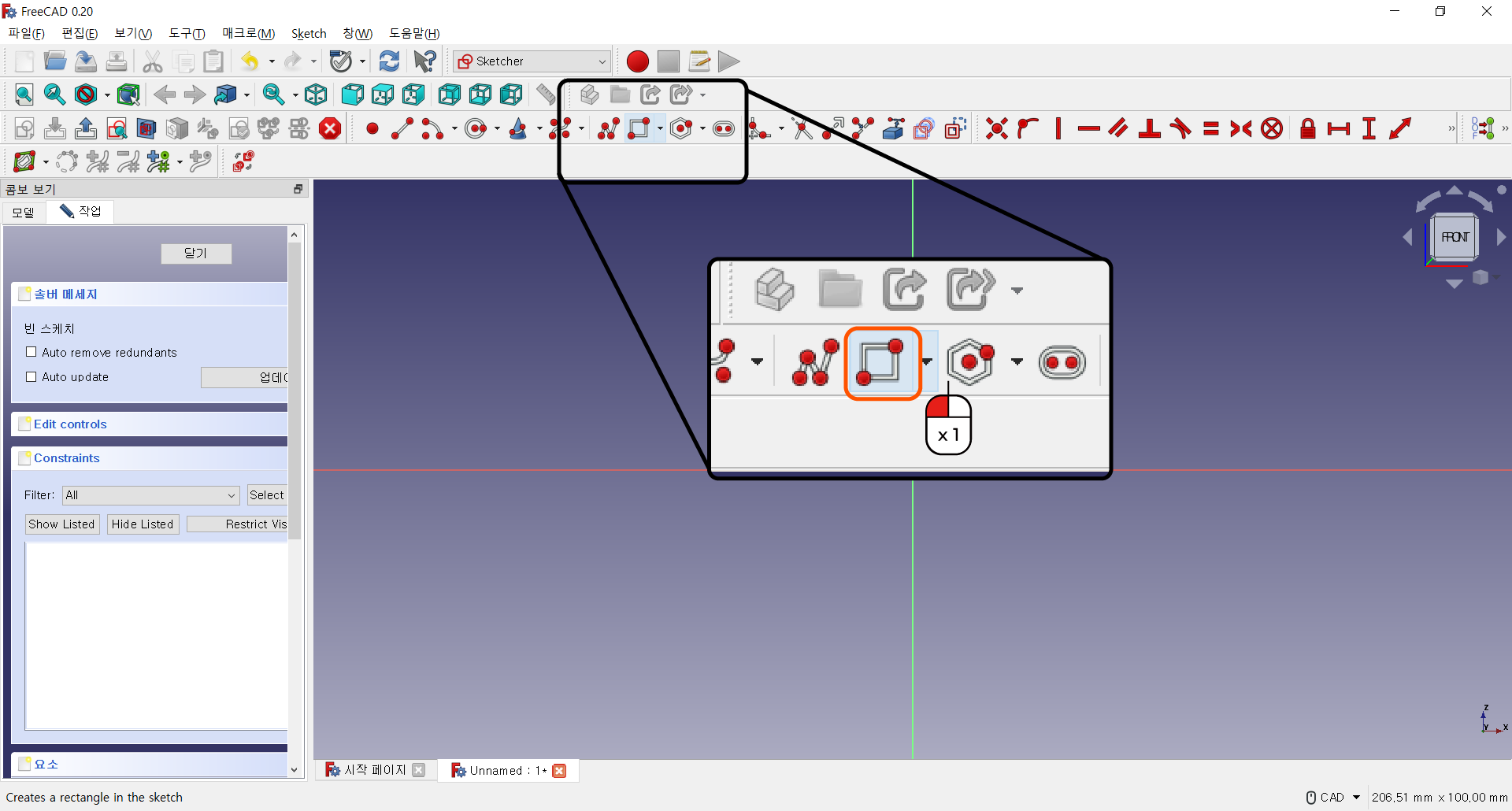
● 평면을 클릭하면, 스케치화면으로 이동합니다. 여기에서 상자를 만들려면 사각형을 그려야합니다.
● 상단 메뉴중 사각형 모양의 버튼을 클릭해줍니다.
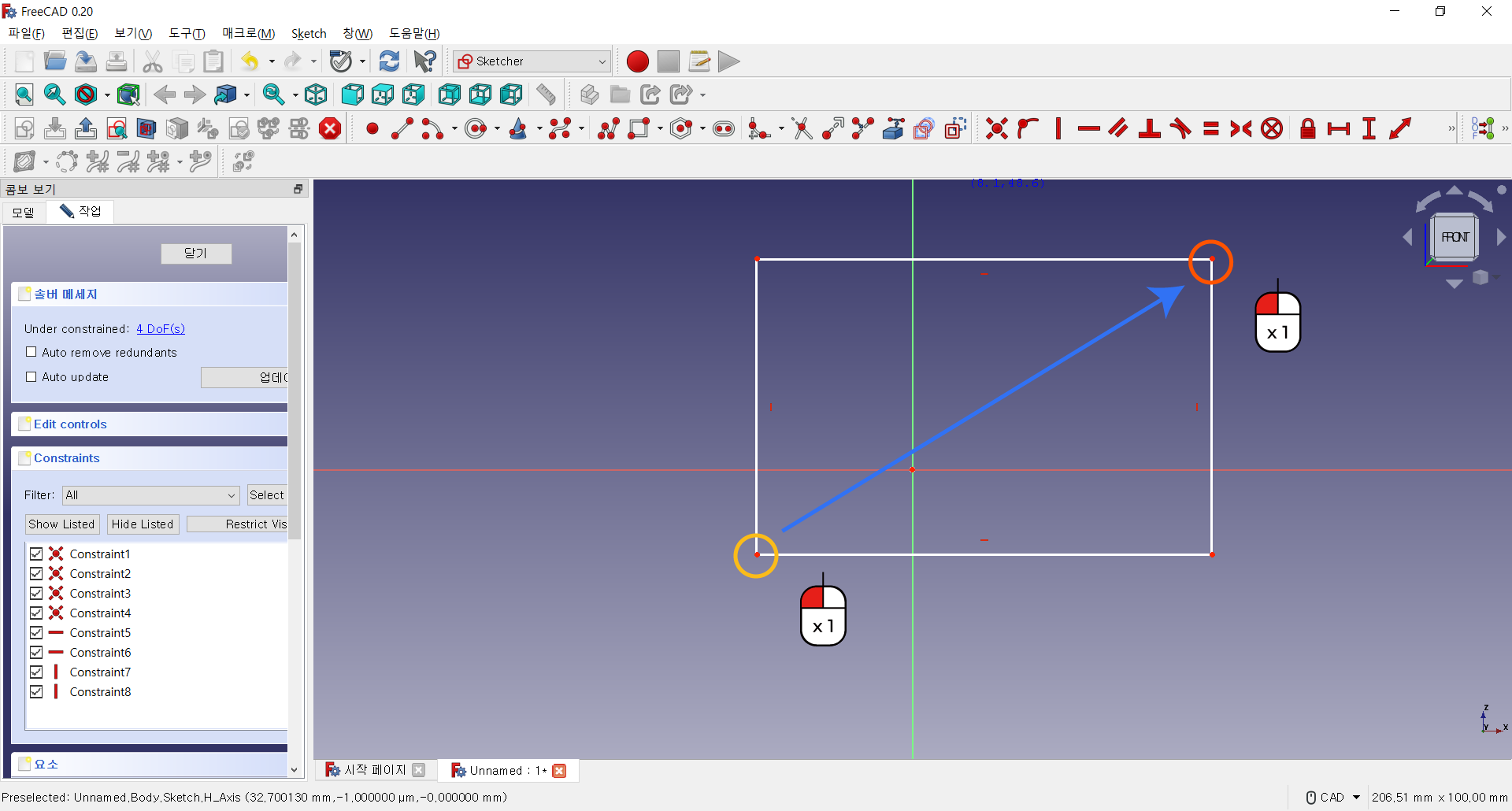
● 사각형을 그리는 방법은 클릭-이동-클릭으로 진행해주면 됩니다.
● 임의의 위치에 클릭을 먼저 해줍니다.
● 그리고 마우스를 이동시키면 사각형이 따라 그려집니다.
● 마지막으로 그려질 지점에 마우스 클릭을 하고 마무리 해줍니다.
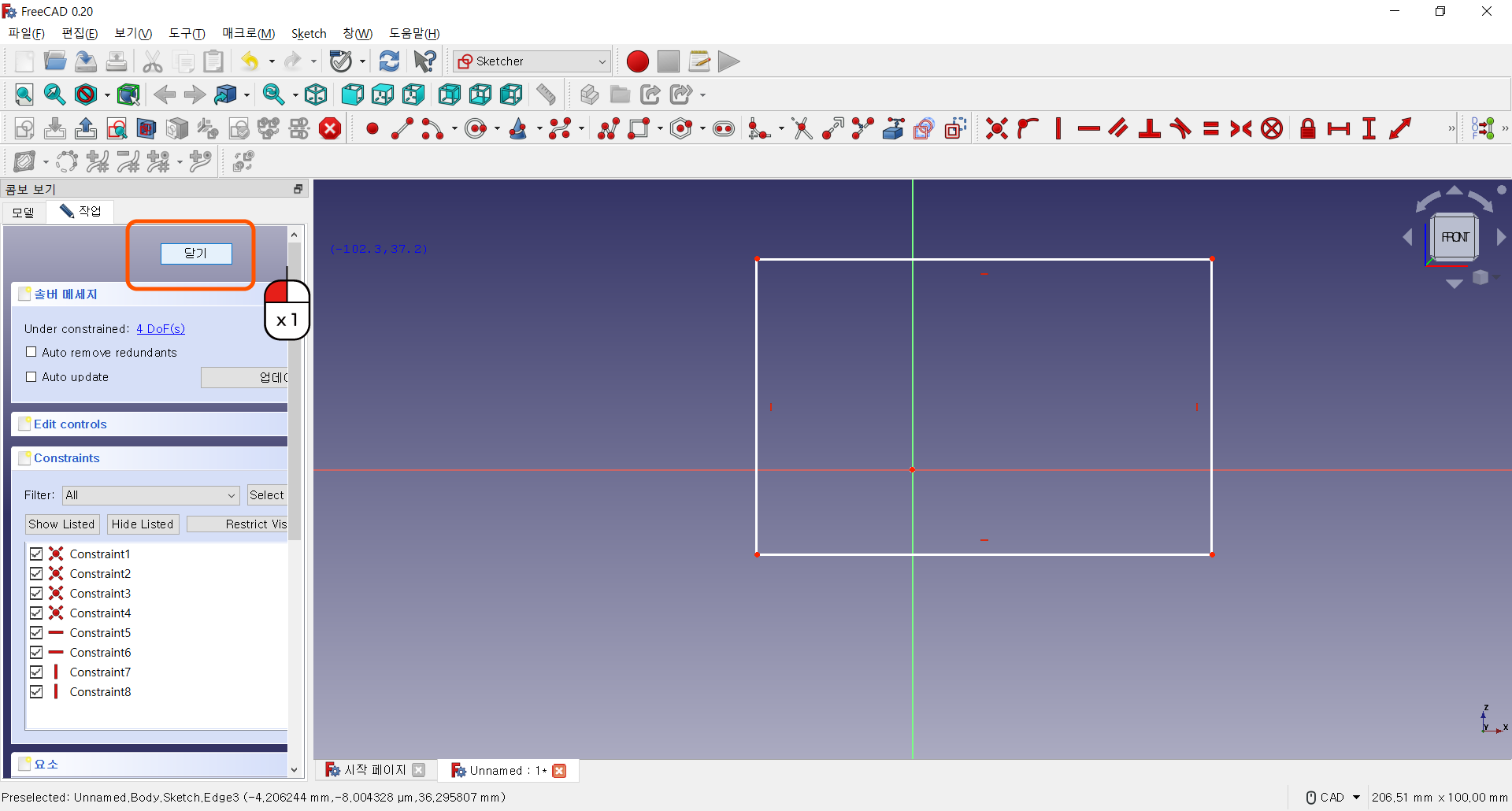
● 사이즈를 정하는 부분은 이후에 설명하도록 하고 사이즈 설정없이 진행합니다.
● 닫기 버튼을 클릭하여, 스케치를 빠져나옵니다.
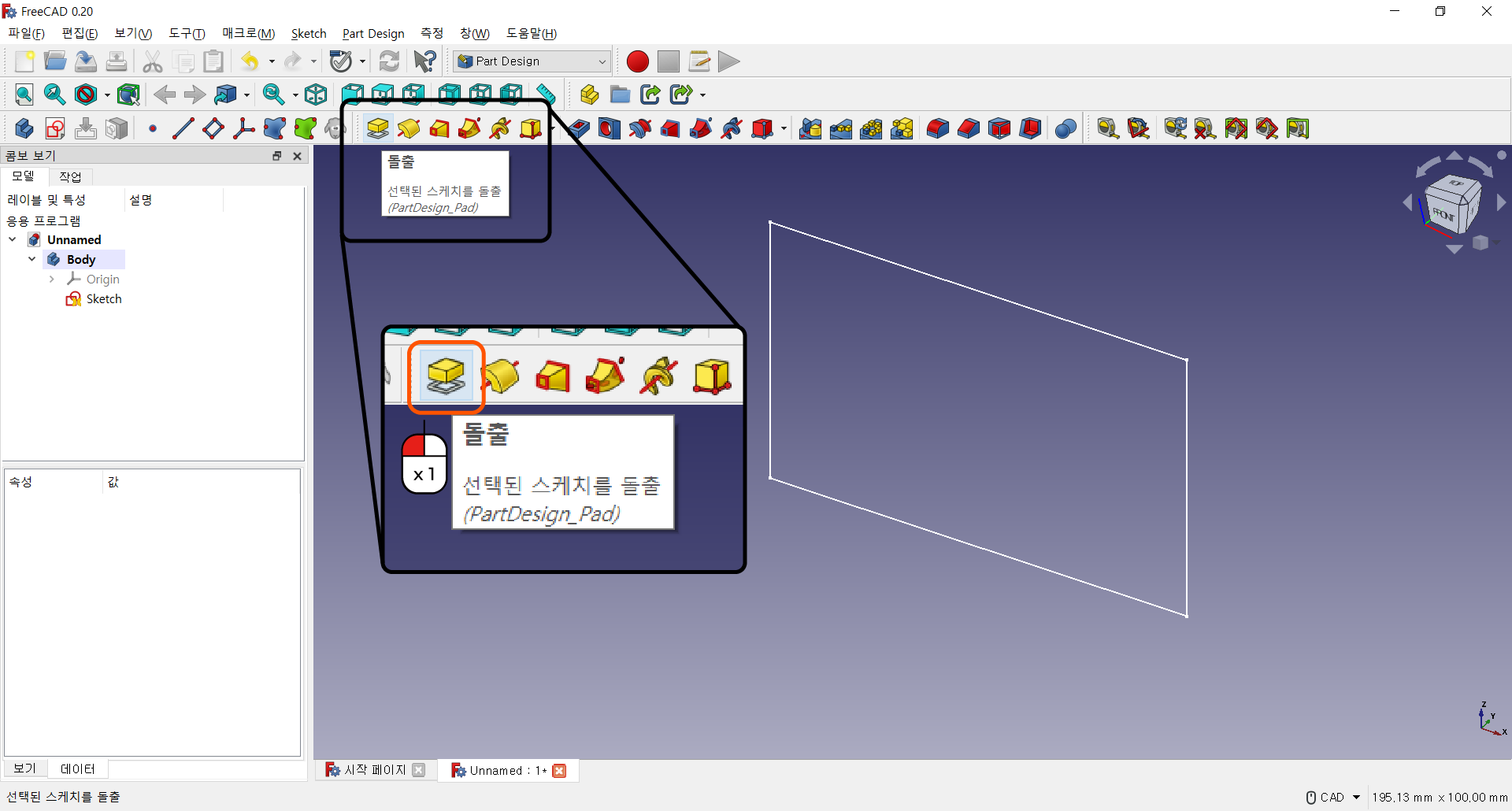
● 이동된 화면에서 돌출 버튼을 눌러줍니다.
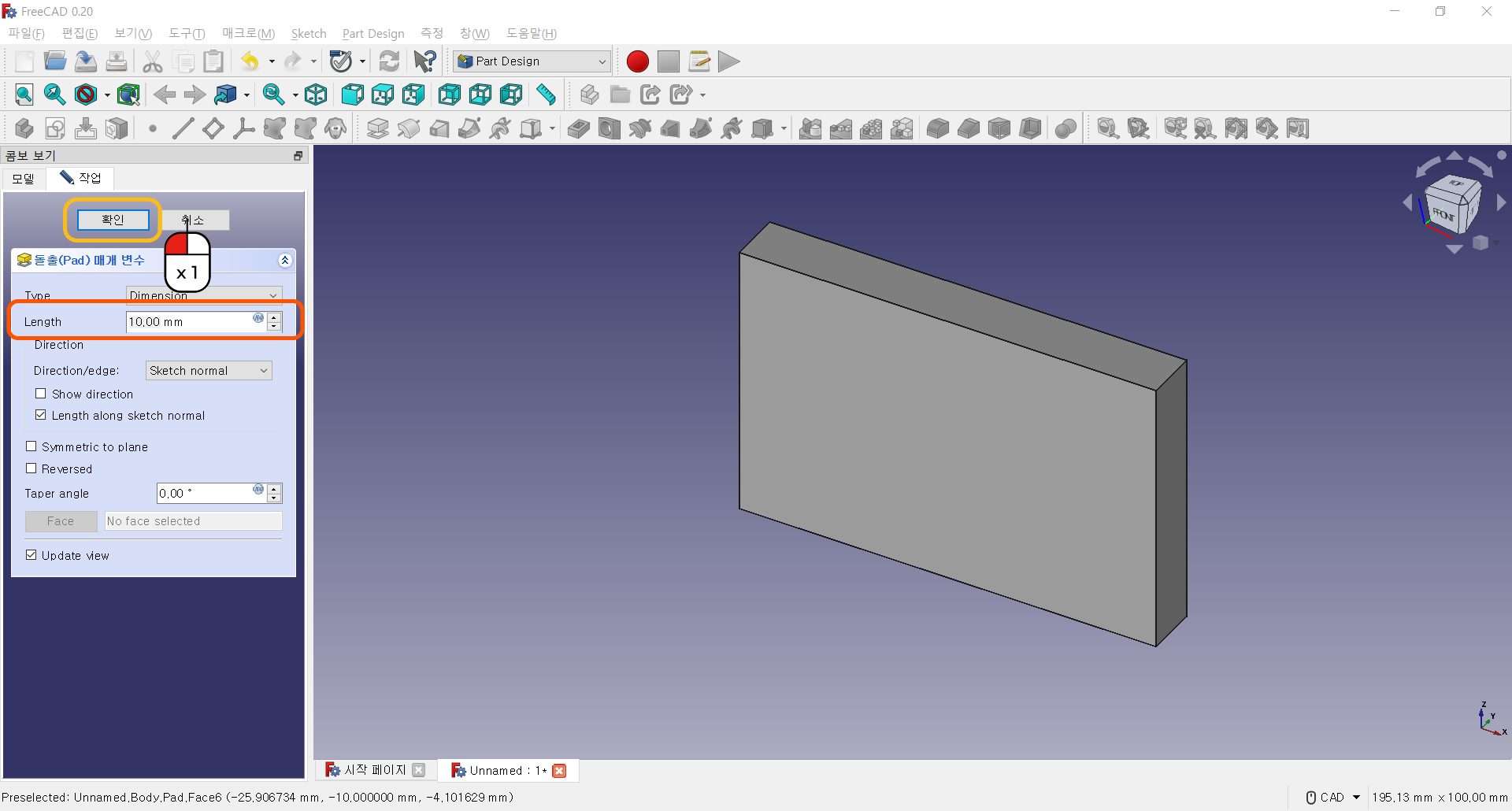
● 돌출을 누르면 작성된 스케치에 적용이 되면서 상자가 만들어집니다.
● 왼편의 창에서 돌출 길이를 설정할 수 있습니다.
● Length 의 값을 변경하고 확인 버튼을 눌러줍니다.
3D 모델링으로 기본적인 상자를 만들어 보았습니다.
FreeCad와 같은 3D 모델링 프로그램은 위의 그림대로 스케치 -> 파트 디자인으로 진행되어 물체를 형성한다고 보시면 됩니다.
이후 간단한 기능들을 배우면서 여러 모형들을 만들어 보겠습니다.