필라멘트 투입구 디자인

3D 펜의 부품 4개를 모델링 해보려 합니다. 가장 쉬운 모델부터 어려운 모델순으로 진행하도록 하겠습니다.
../../_images/FreeCad_EX1_1.jpg

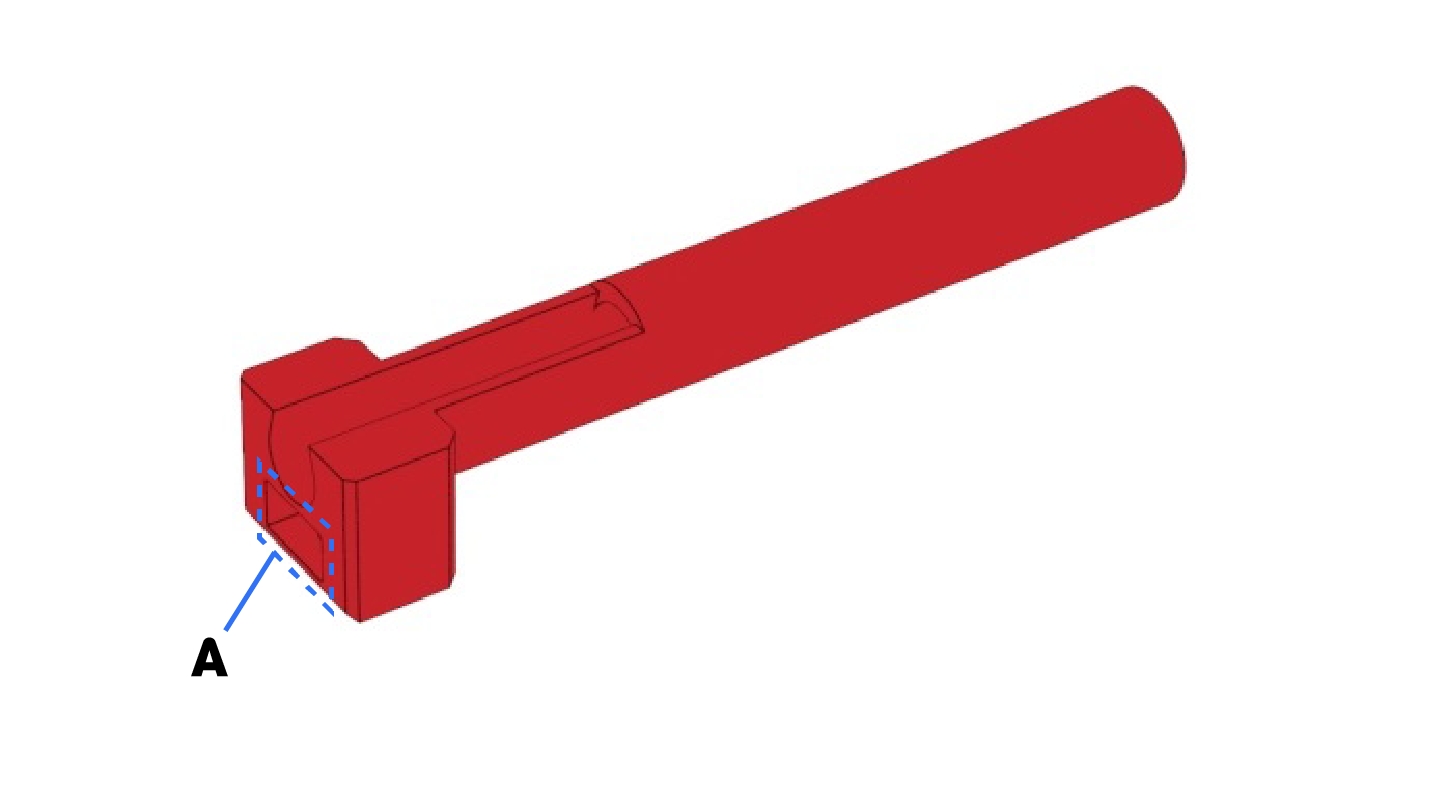
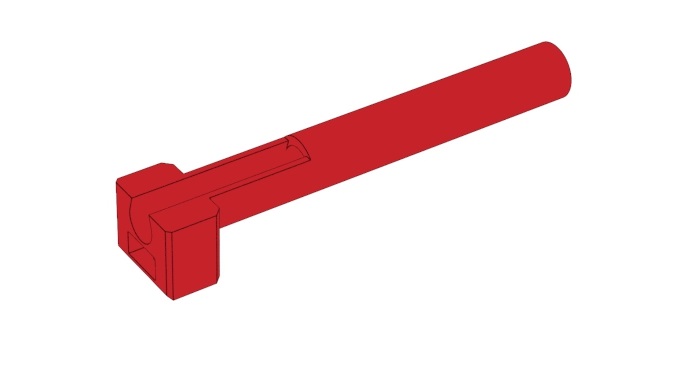
디자인 해볼 형상과 도면입니다. 도면의 단위는 mm 입니다.

첫 번째는 3D 펜에서 조립했던 필라멘트 투입구를 디자인 해보려 합니다.

Step.1
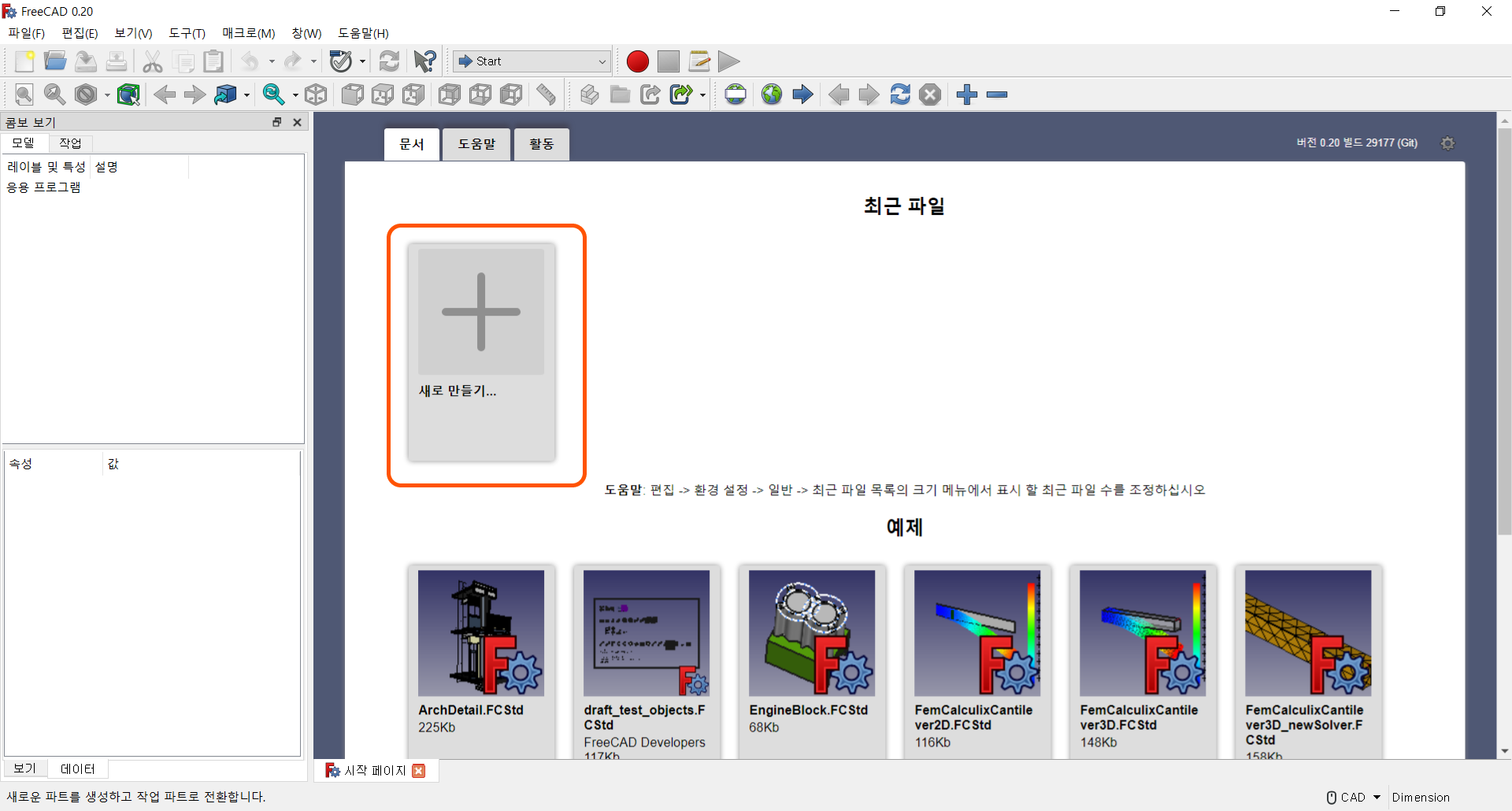
FreeCad 프로그램을 실행해줍니다.
../../_images/FreeCad_Box_1.png

새로 만들기 버튼을 눌러줍니다.

Step.2
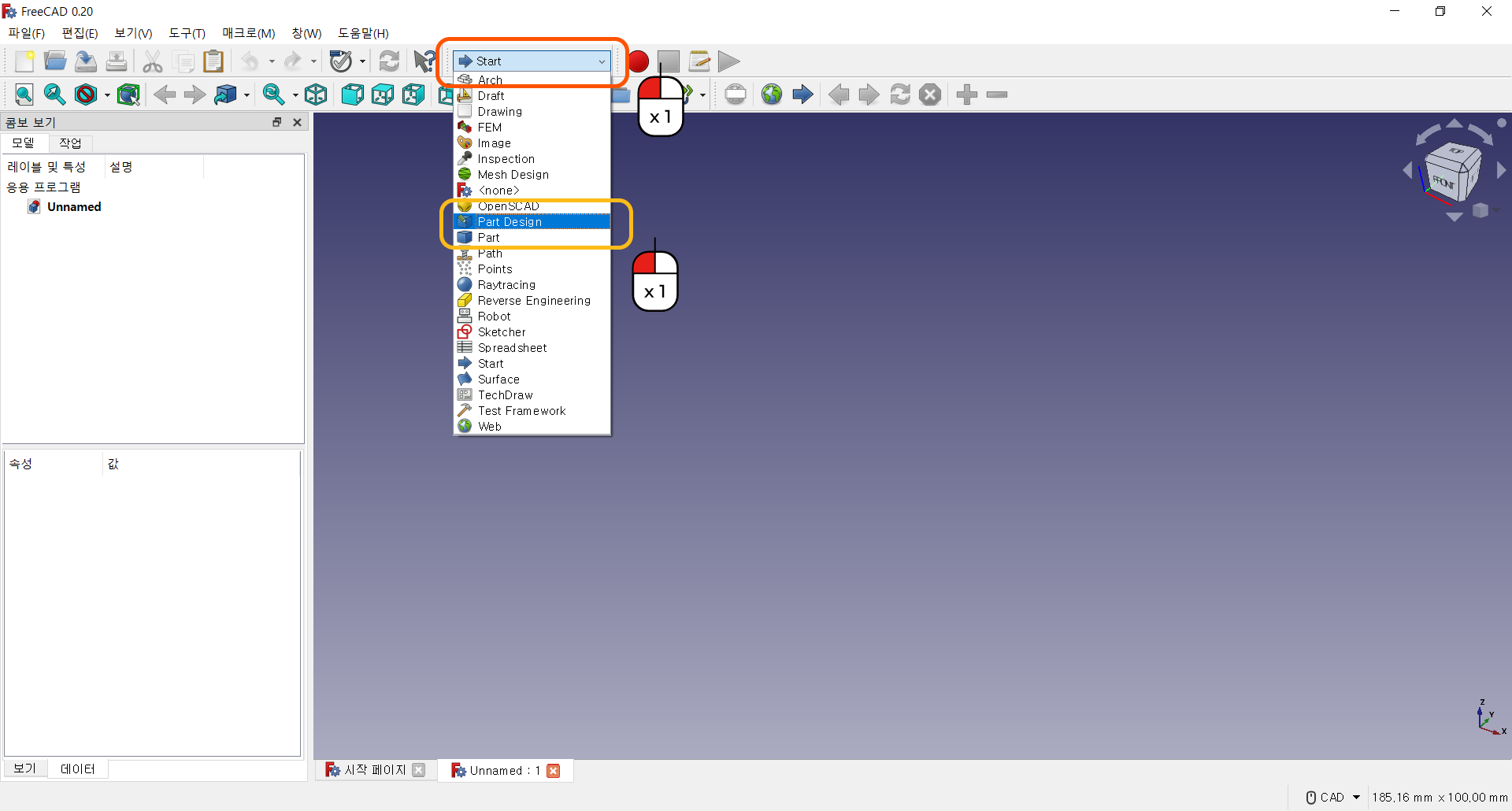
../../_images/FreeCad_Box_2.png

화면이 바뀌면 상단의 Start 버튼을 Part Design 으로 변경해줍니다.

Step.3
../../_images/FreeCad_EX1_3.png

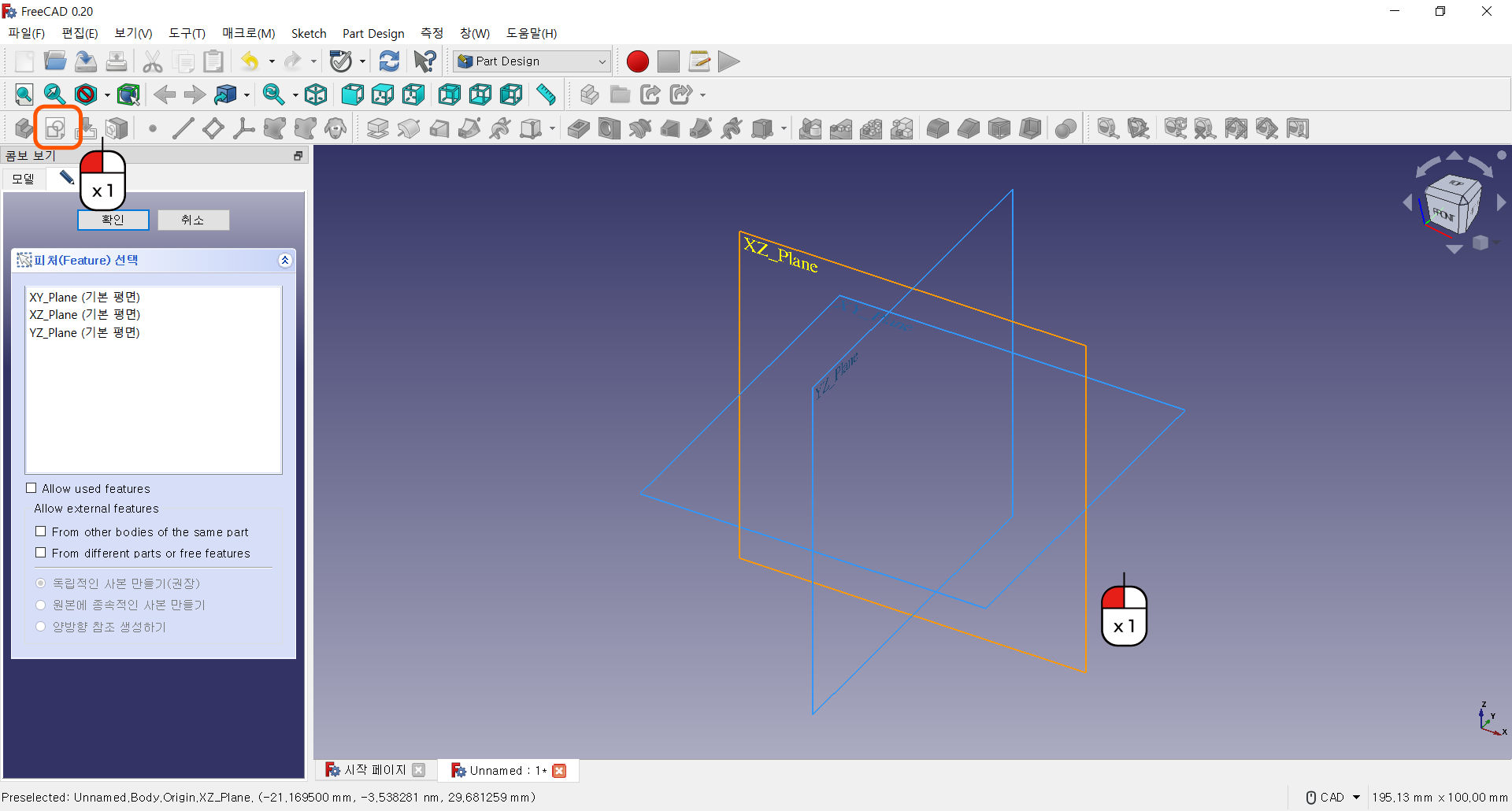
스케치 생성 버튼을 누르고, XZ 평면을 선택해줍니다.

Step.4
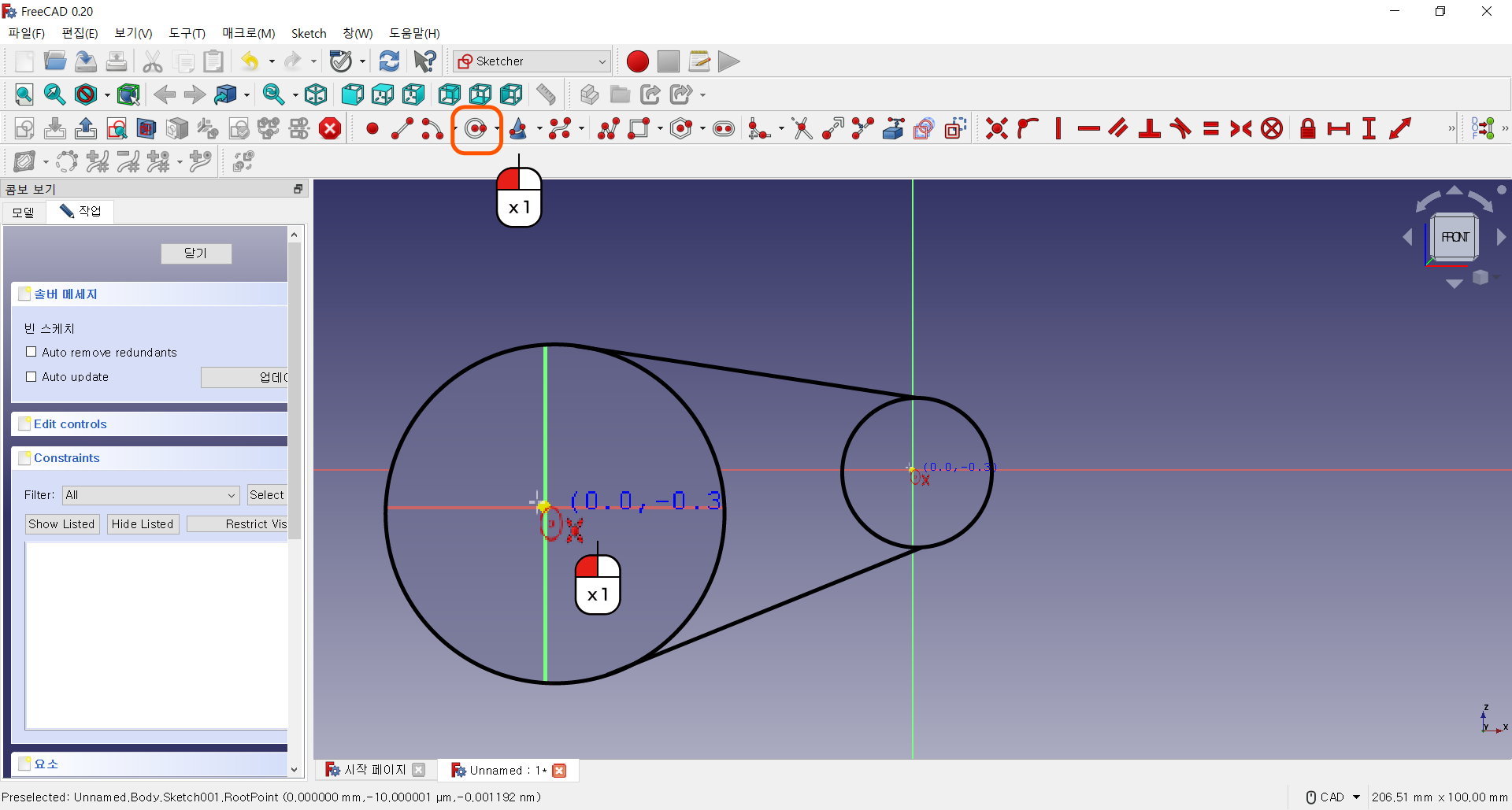
../../_images/FreeCad_EX1_4.png

원을 중심에 그릴 것이기 때문에, 원 버튼을 누르고, 중심에 마우스를 가져갑니다.
마우스를 중심에 가져가면 점 일치 아이콘이 나타납니다.
클릭을 하여 원을 그려주면, 축의 교차점에 원이 중심이 되고 원이 그려집니다.

Step.5
../../_images/FreeCad_EX1_5.png

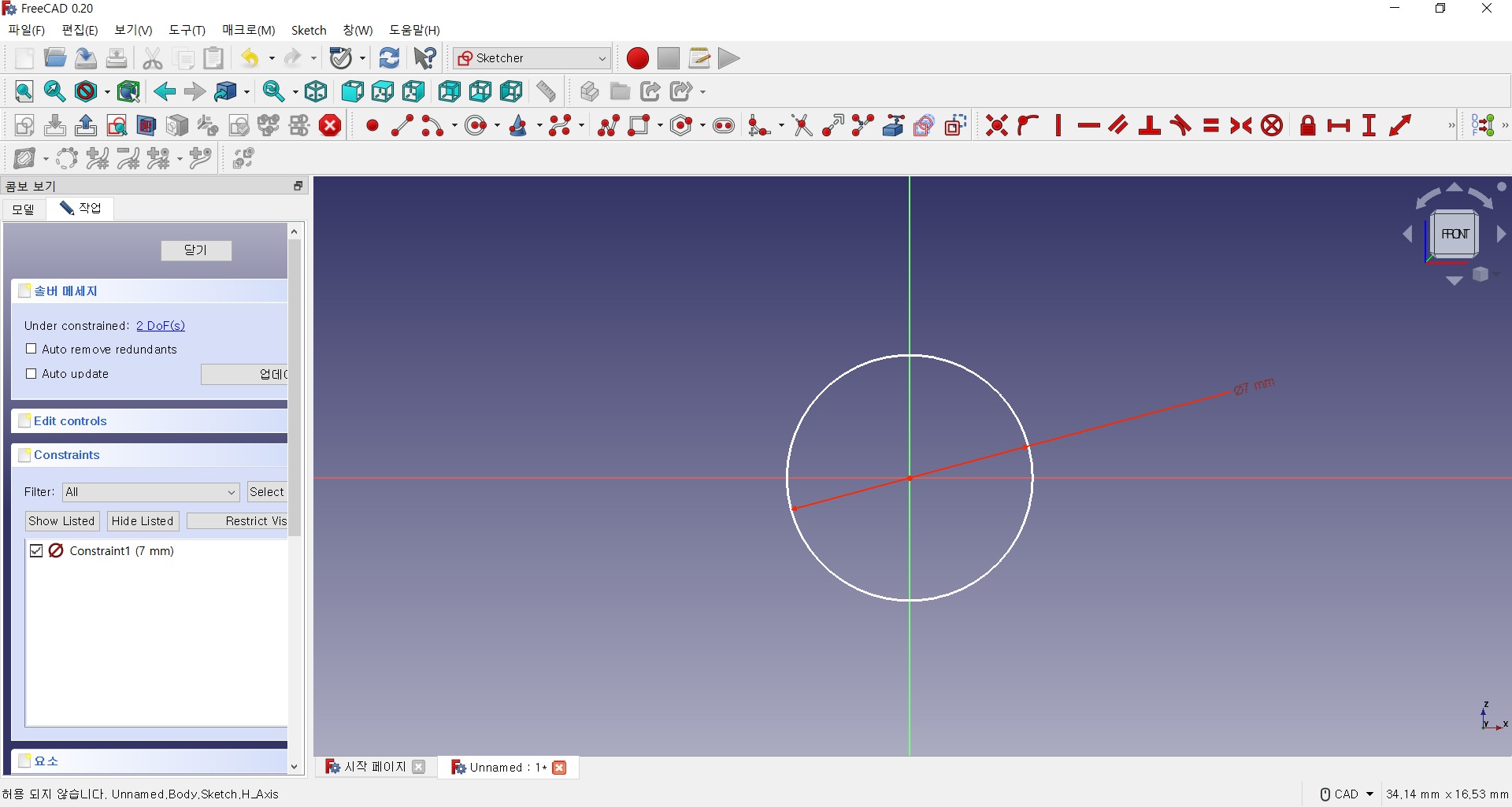
원의 지름은 7mm로 정해줍니다.
지름 설정은 Constrain arc or circle 을 사용합니다.

Step.6
../../_images/FreeCad_EX1_6.png

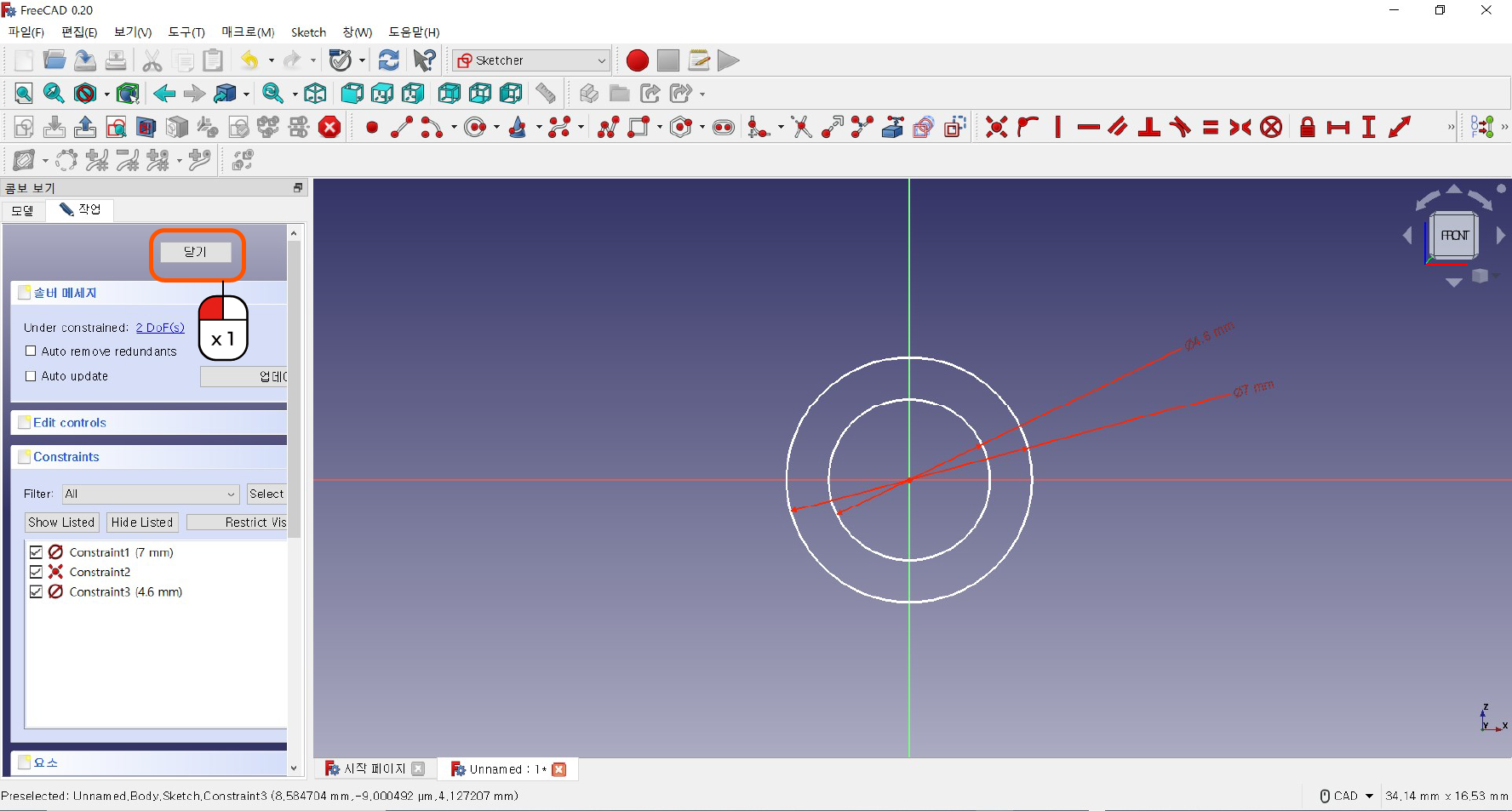
작은 원을 하나 더 추가하여 지름을 4.6mm로 설정해줍니다.
닫기 버튼을 누르고 스케치를 빠져나갑니다.

Step.7
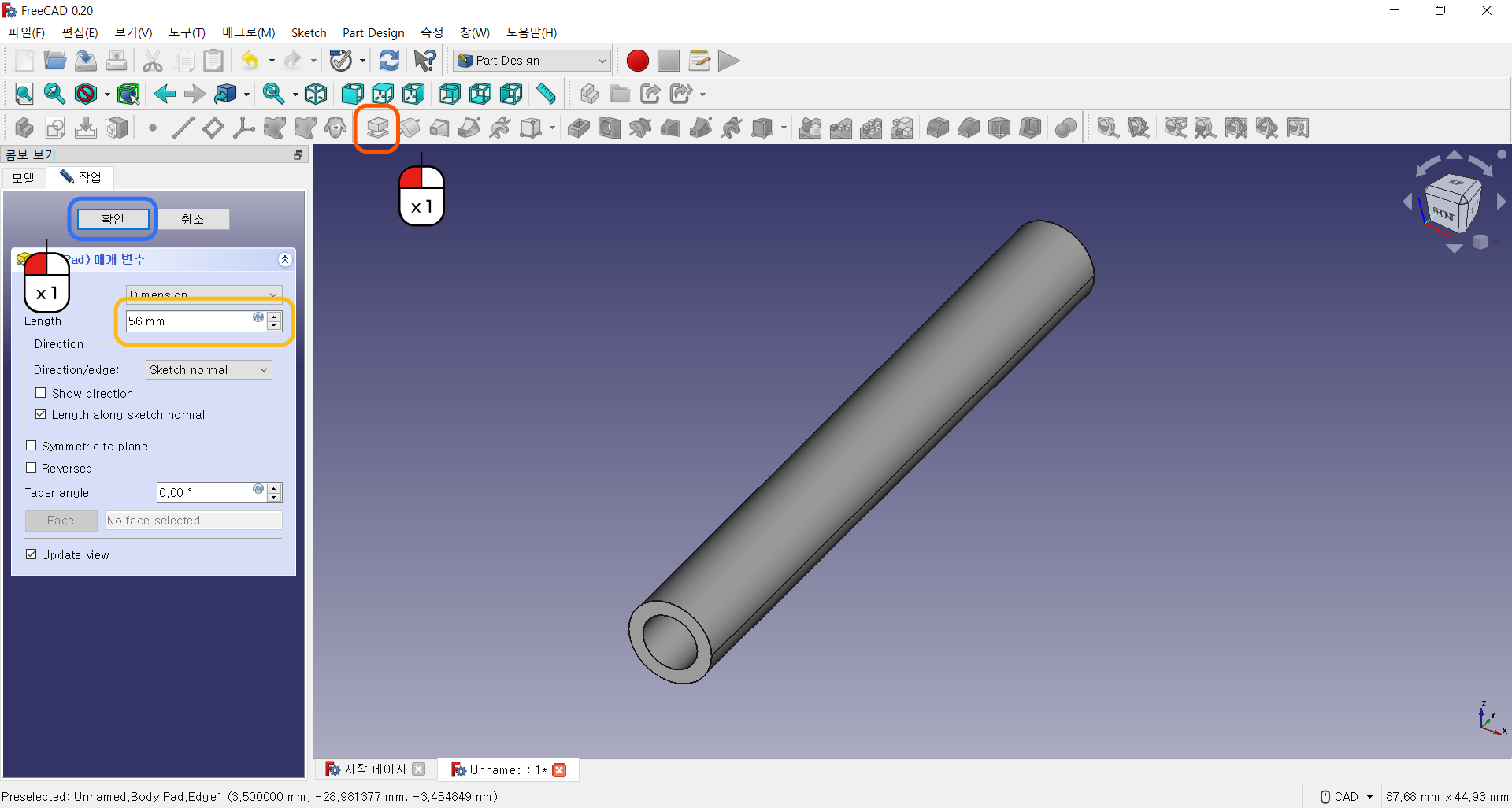
../../_images/FreeCad_EX1_7.png

돌출 버튼을 눌러줍니다.
왼편의 창에서 Length를 56mm 로 설정해줍니다.
확인 버튼을 눌러줍니다.

Step.8
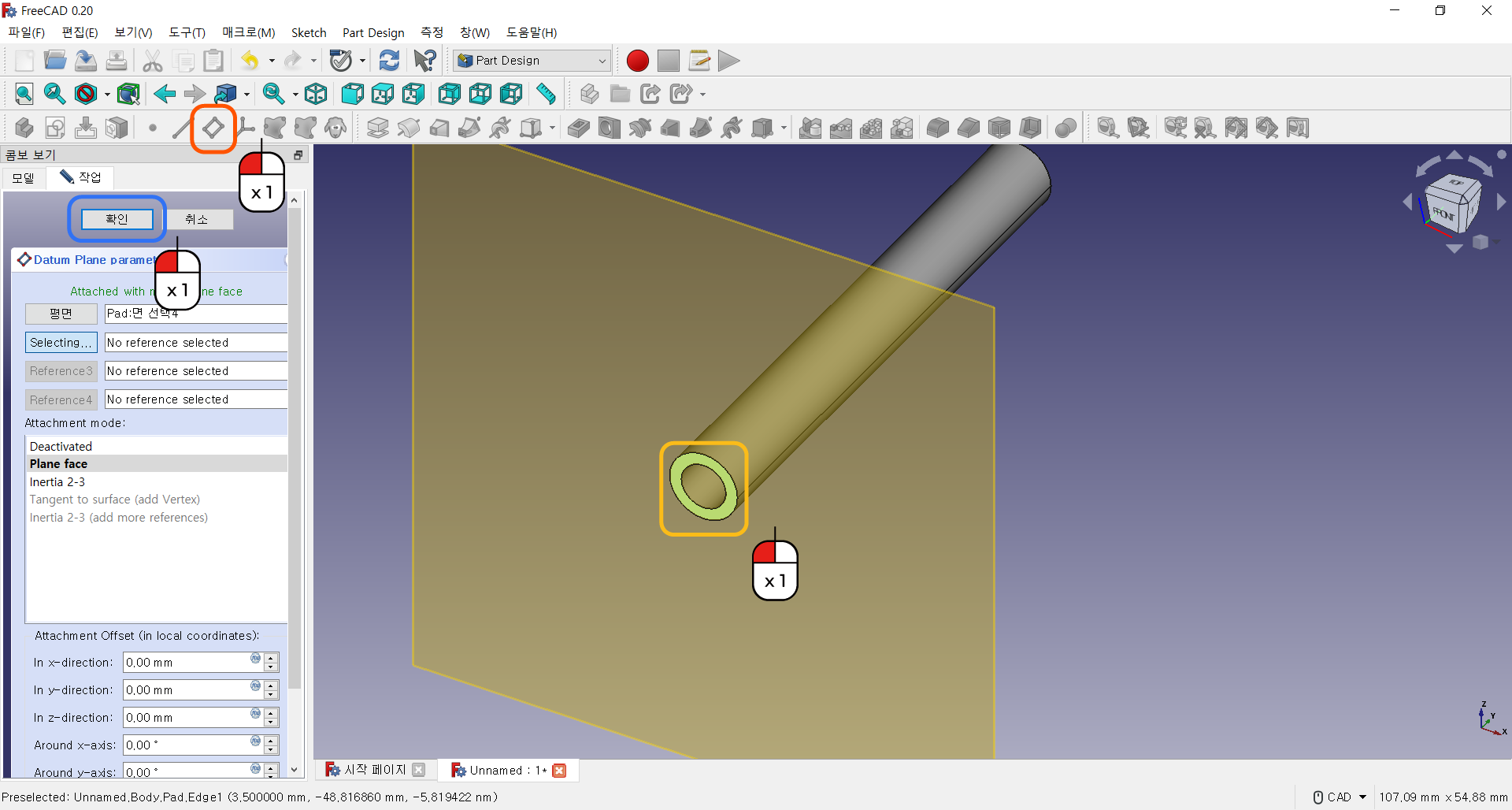
../../_images/FreeCad_EX1_8.png

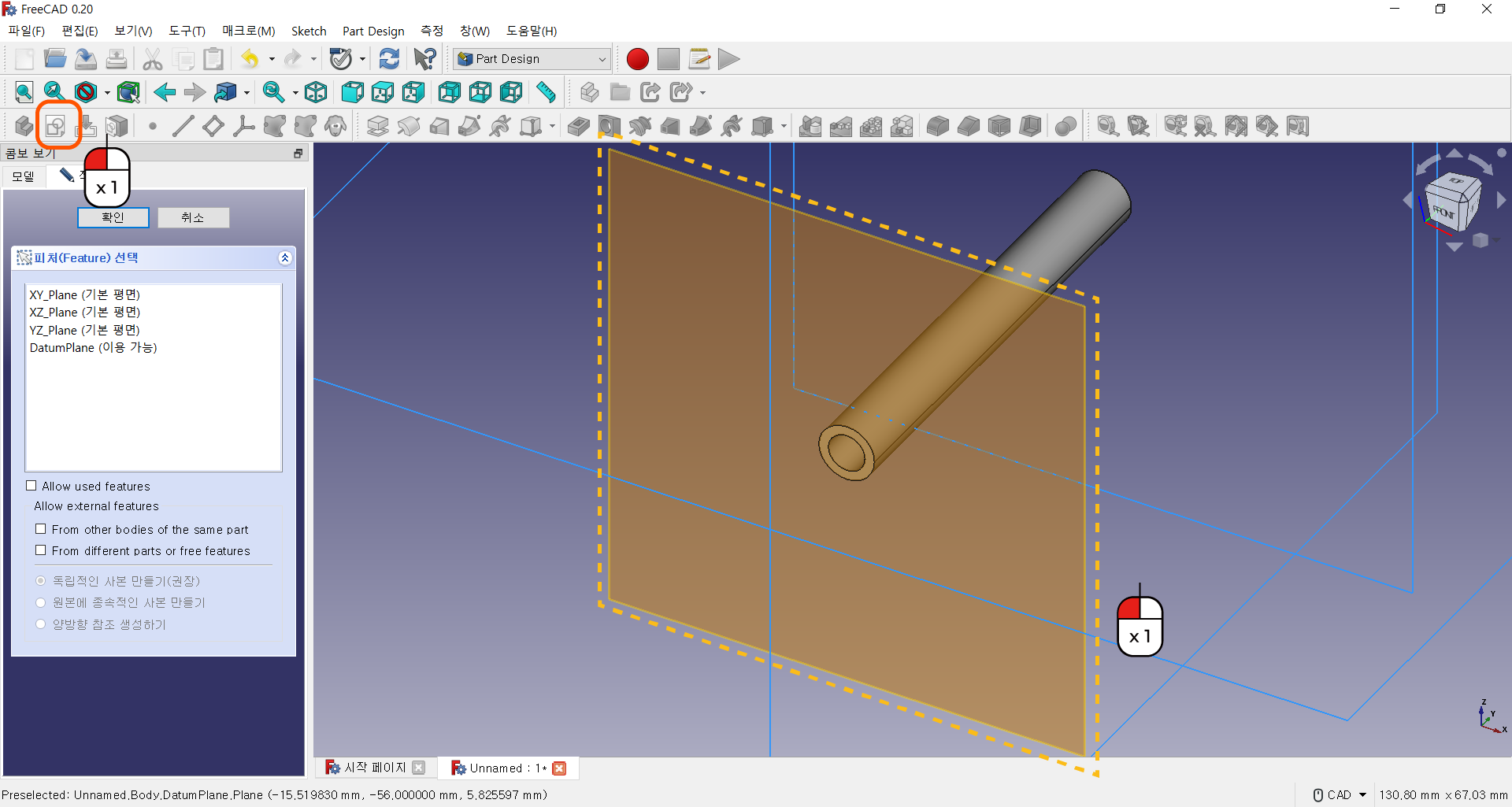
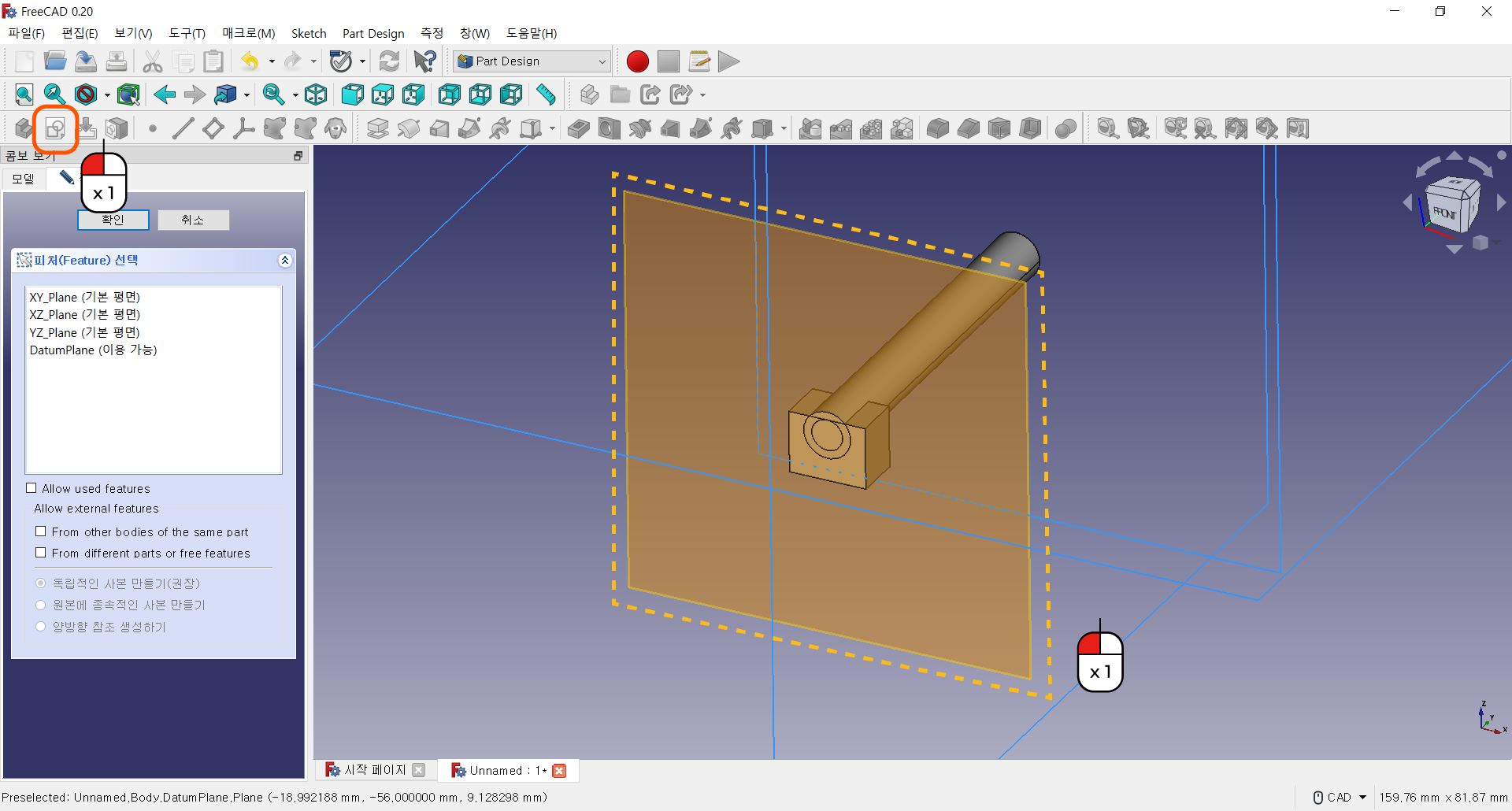
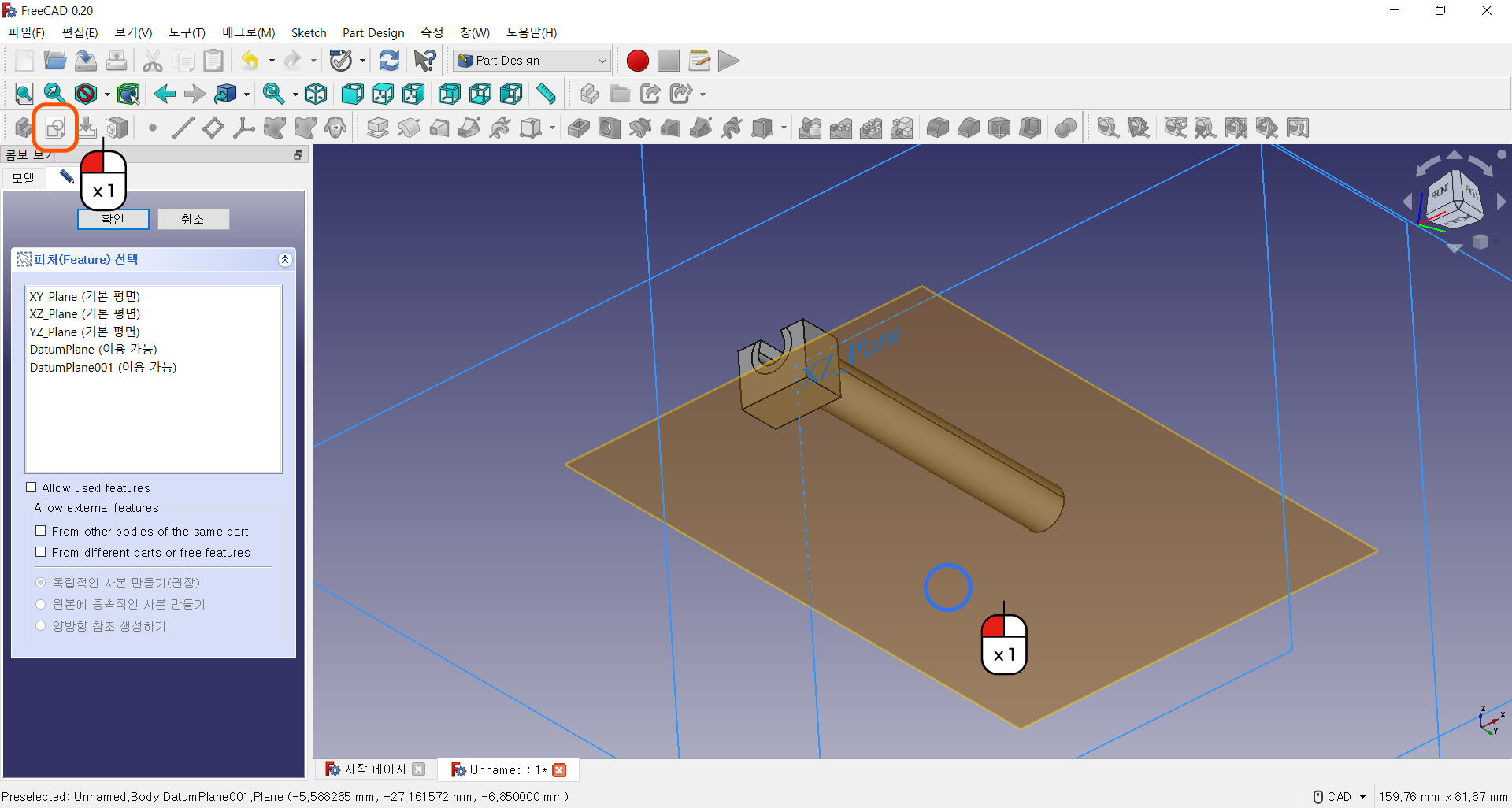
평면 생성 버튼을 눌러줍니다.
돌출된 끝의 원형 면을 선택해줍니다.
확인 버튼을 눌러줍니다.
생성된 평면에서 스케치를 작성할 계획입니다.

Step.9
../../_images/FreeCad_EX1_9.png

스케치 생성 버튼을 눌러줍니다.
만들어진 평면을 선택해줍니다.

Step.10
../../_images/FreeCad_EX1_10.png

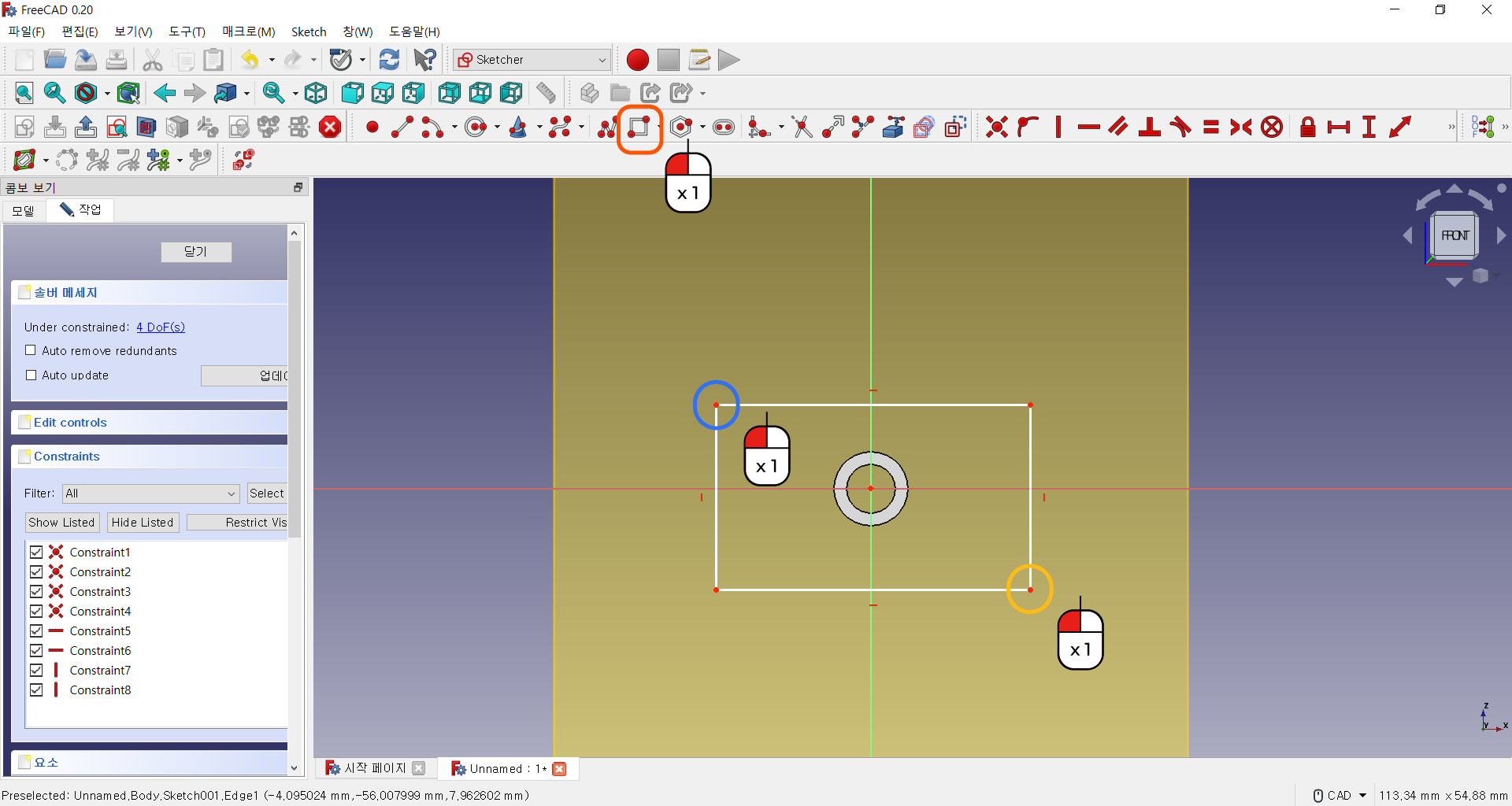
사각형 버튼을 눌러줍니다.
그림과 같이 사각형을 그려줍니다.

Step.11
../../_images/FreeCad_EX1_11.png

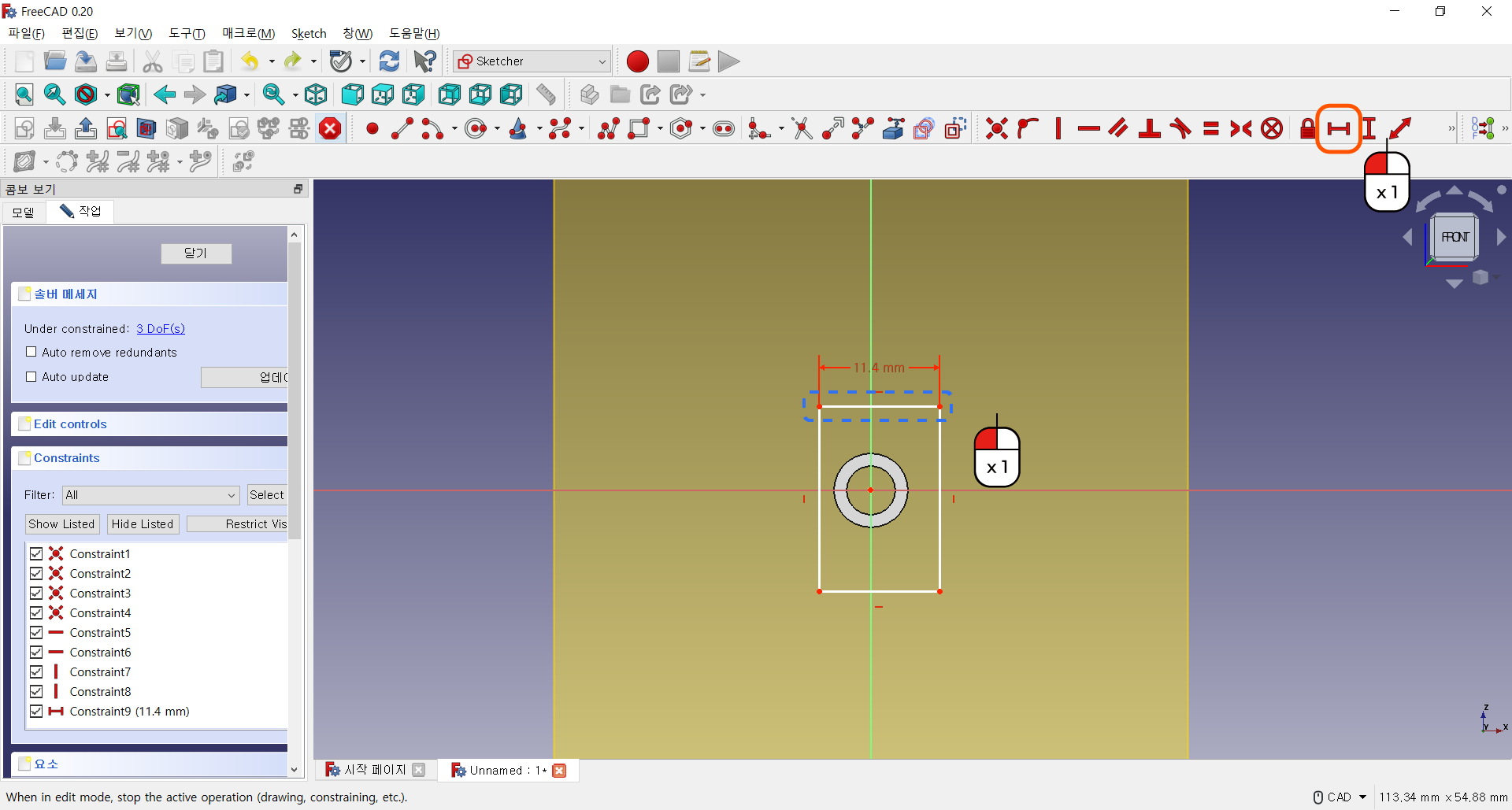
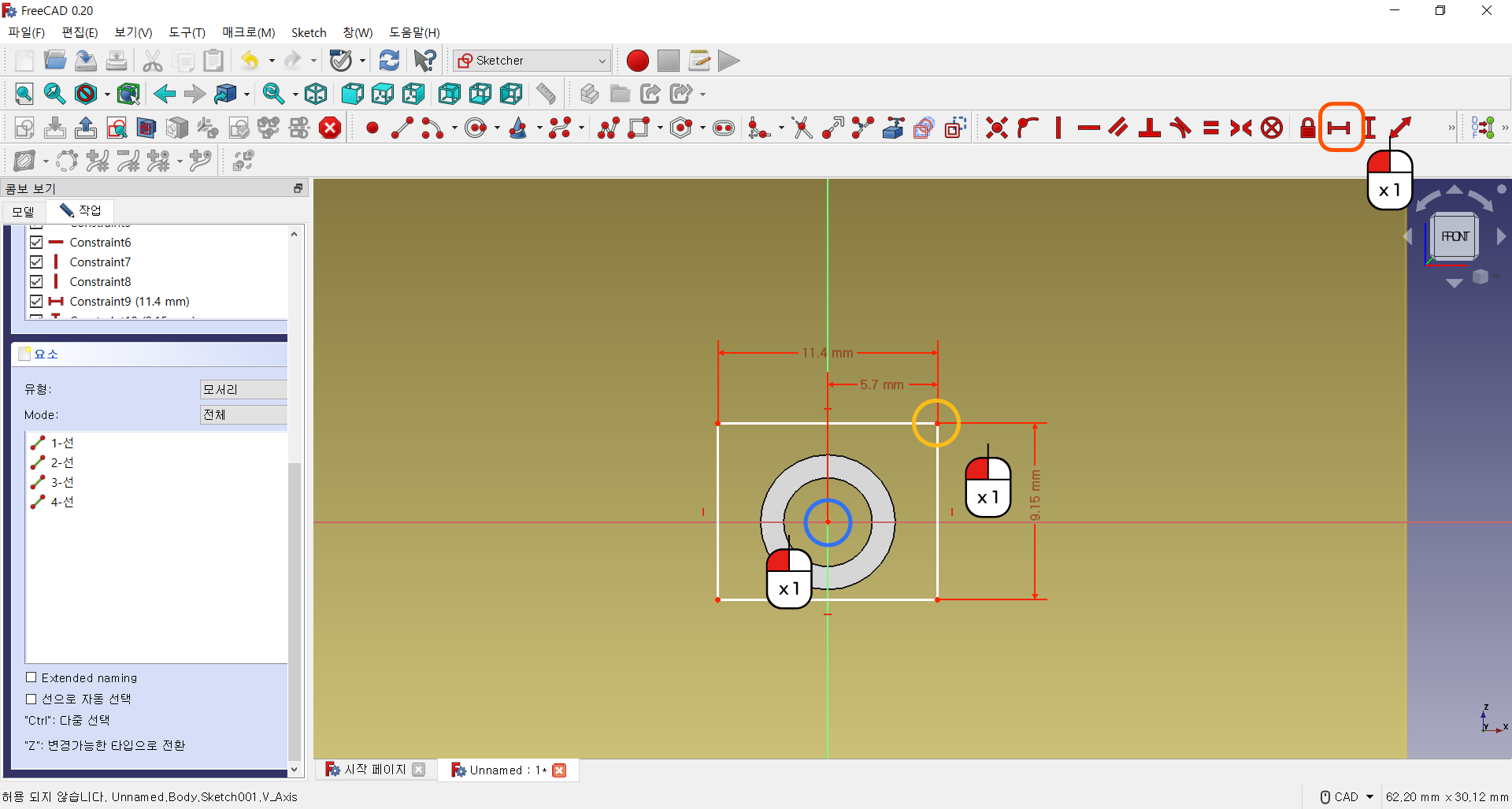
수평 거리 설정 버튼을 눌러줍니다.
사각형의 상단 직선을 클릭하고, 11.4mm 를 입력해줍니다.

Step.12
../../_images/FreeCad_EX1_12.png

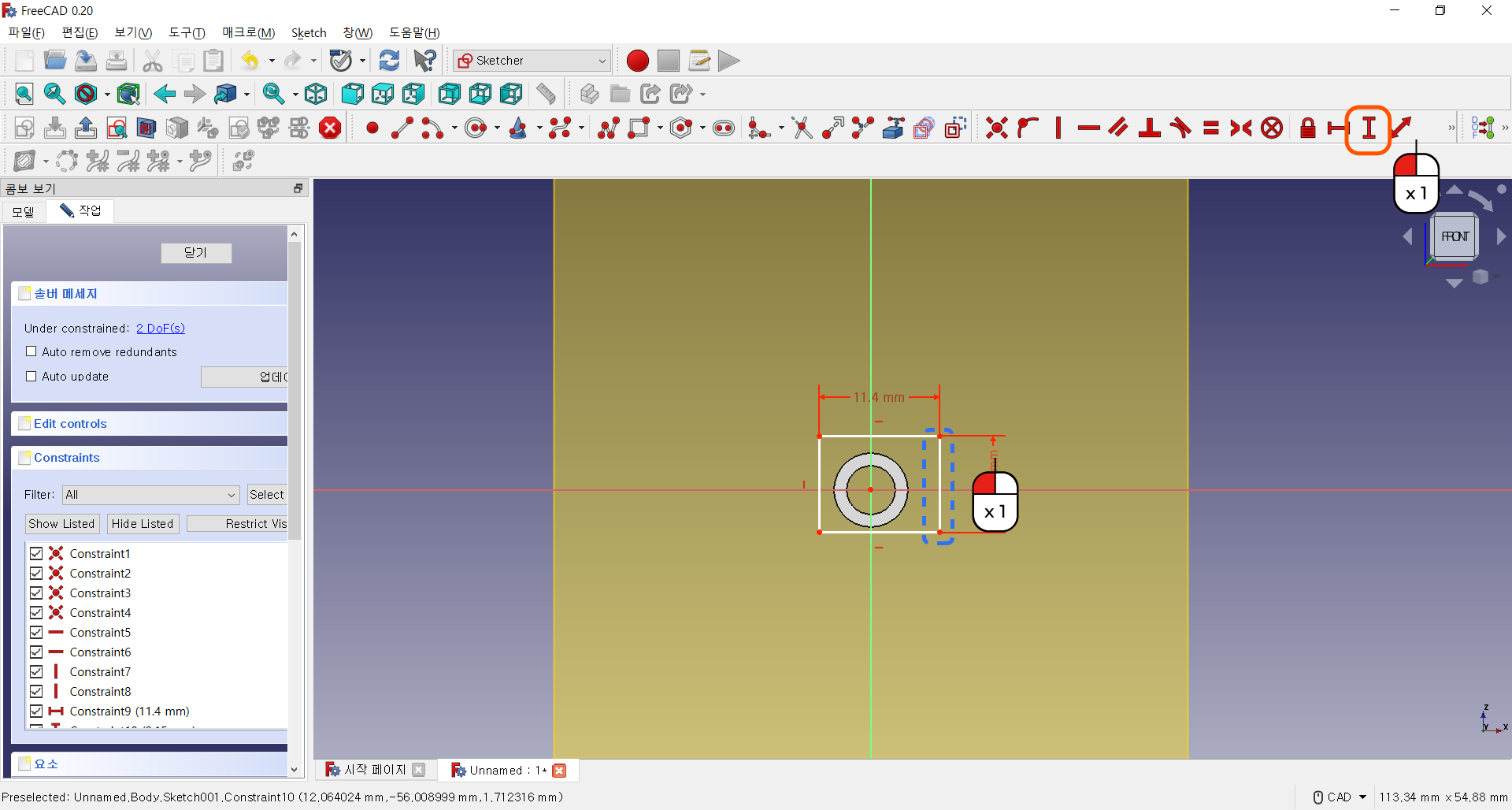
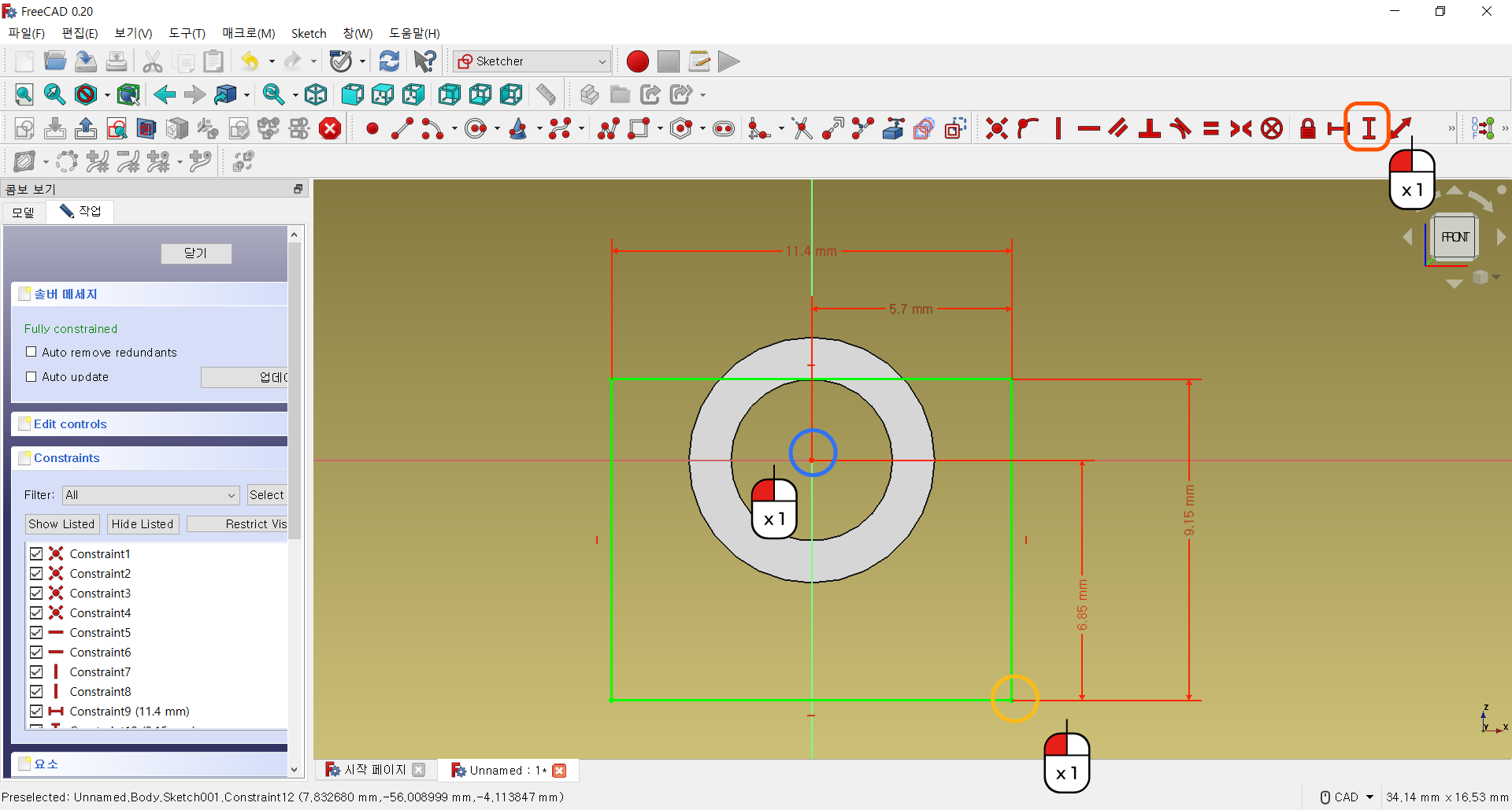
수직 거리 설정 버튼을 눌러줍니다.
사각형의 옆 직선을 클릭하고, 9.15mm 를 입력해줍니다.

Step.13
../../_images/FreeCad_EX1_13.png

수평 거리 설정 버튼을 눌러줍니다.
중심점을 먼저 선택해줍니다.
사각형의 꼭지점을 이어서 선택해주고, 길이를 5.7mm 를 입력해줍니다.
입력이 완료되면 사각형이 좌우로 중심에 맞춰집니다.

Step.14
../../_images/FreeCad_EX1_14.png

수평 거리 설정 버튼을 눌러줍니다.
중심점을 먼저 선택해줍니다.
사각형의 아래부분 꼭지점을 이어서 선택해주고, 길이를 6.85mm 를 입력해줍니다.
닫기 버튼을 눌러 스케치를 빠져나옵니다.

Step.15
../../_images/FreeCad_EX1_15.png

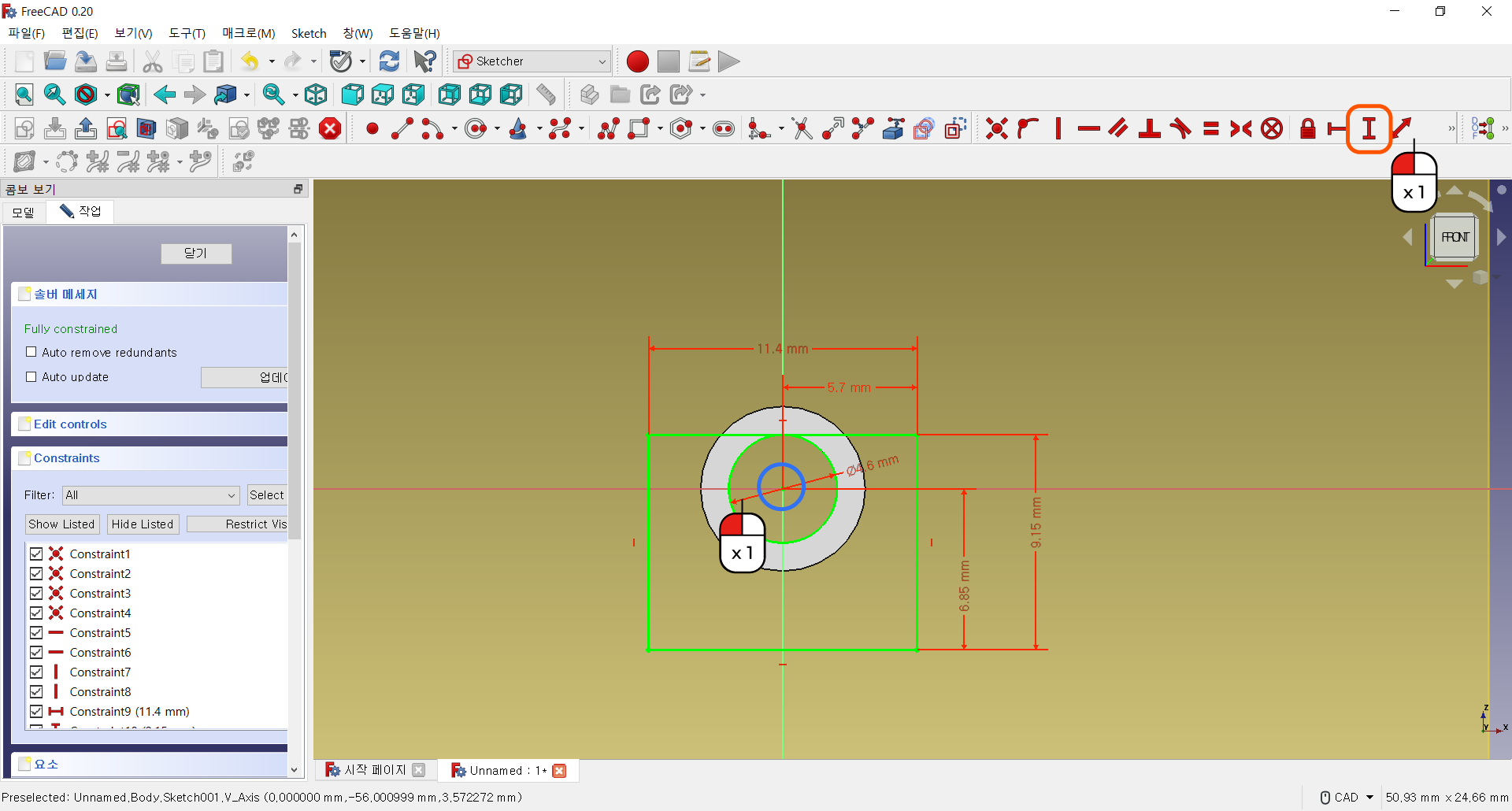
버튼을 선택해줍니다.
중심을 기준으로 지름 4.6mm 원을 그려줍니다.

Step.16
../../_images/FreeCad_EX1_16.png

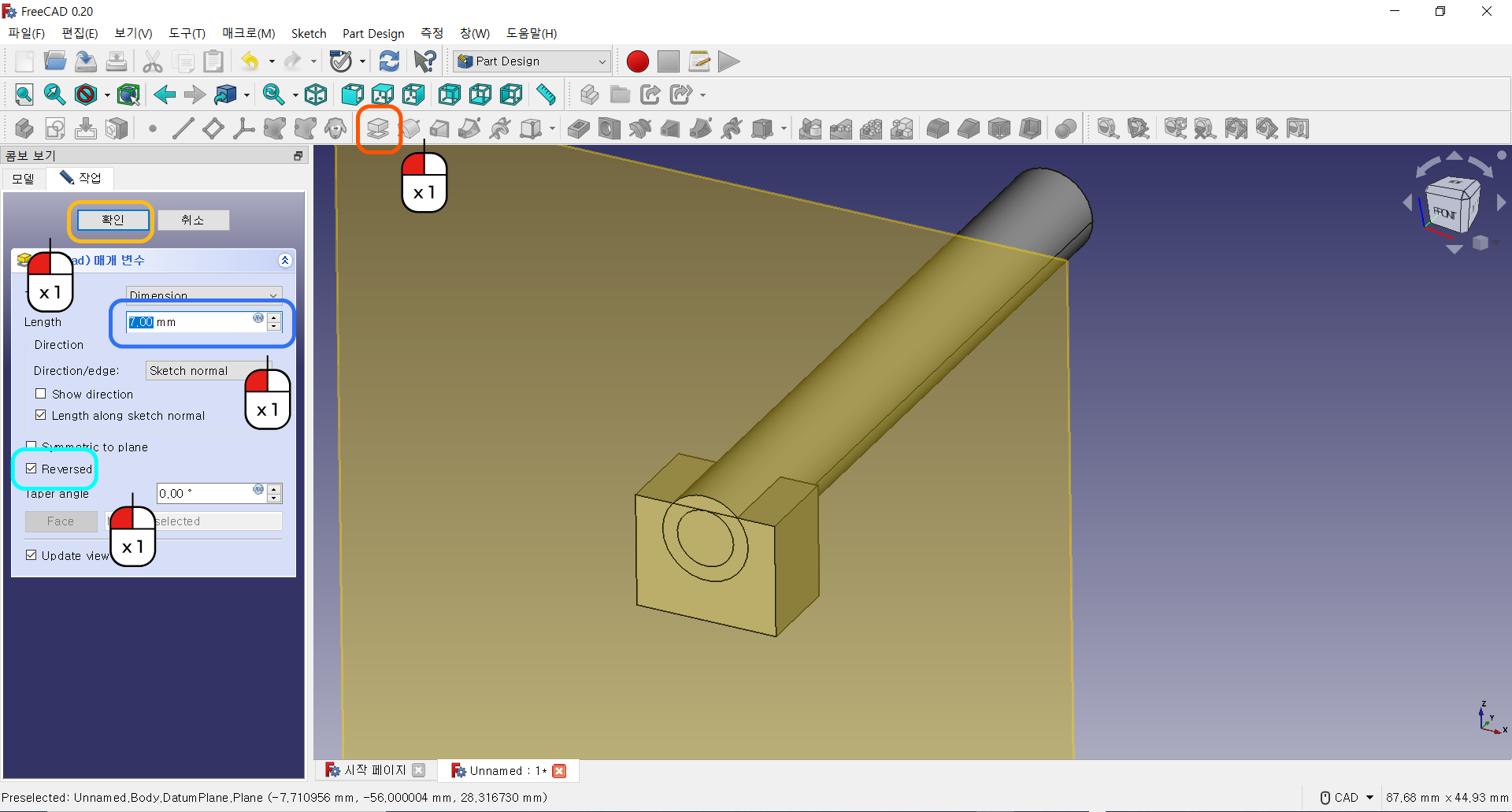
돌출 버튼을 선택해줍니다.
Length는 7mm로 입력해줍니다.
확인 버튼을 눌러줍니다.
평면 밖으로 돌출 된다면, Reversed 항목을 눌러주세요.

Step.17
../../_images/FreeCad_EX1_17.png

스케치 생성 버튼을 눌러줍니다.
생성된 평면을 선택해줍니다.

Step.18
../../_images/FreeCad_EX1_18.png

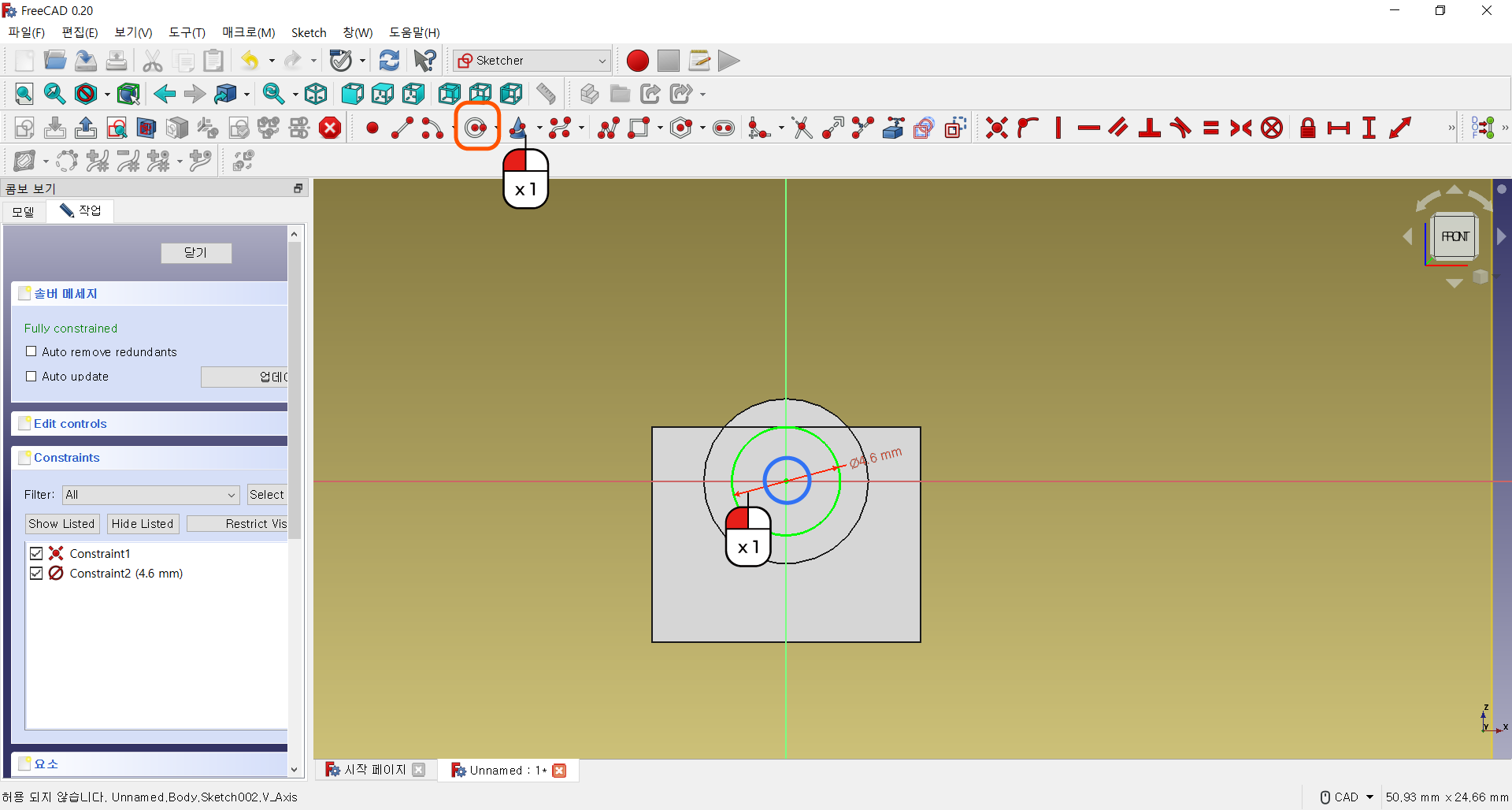
버튼을 눌러줍니다.
중심에 지름 4.6mm 인 원을 그려줍니다.

Step.19
../../_images/FreeCad_EX1_19.png

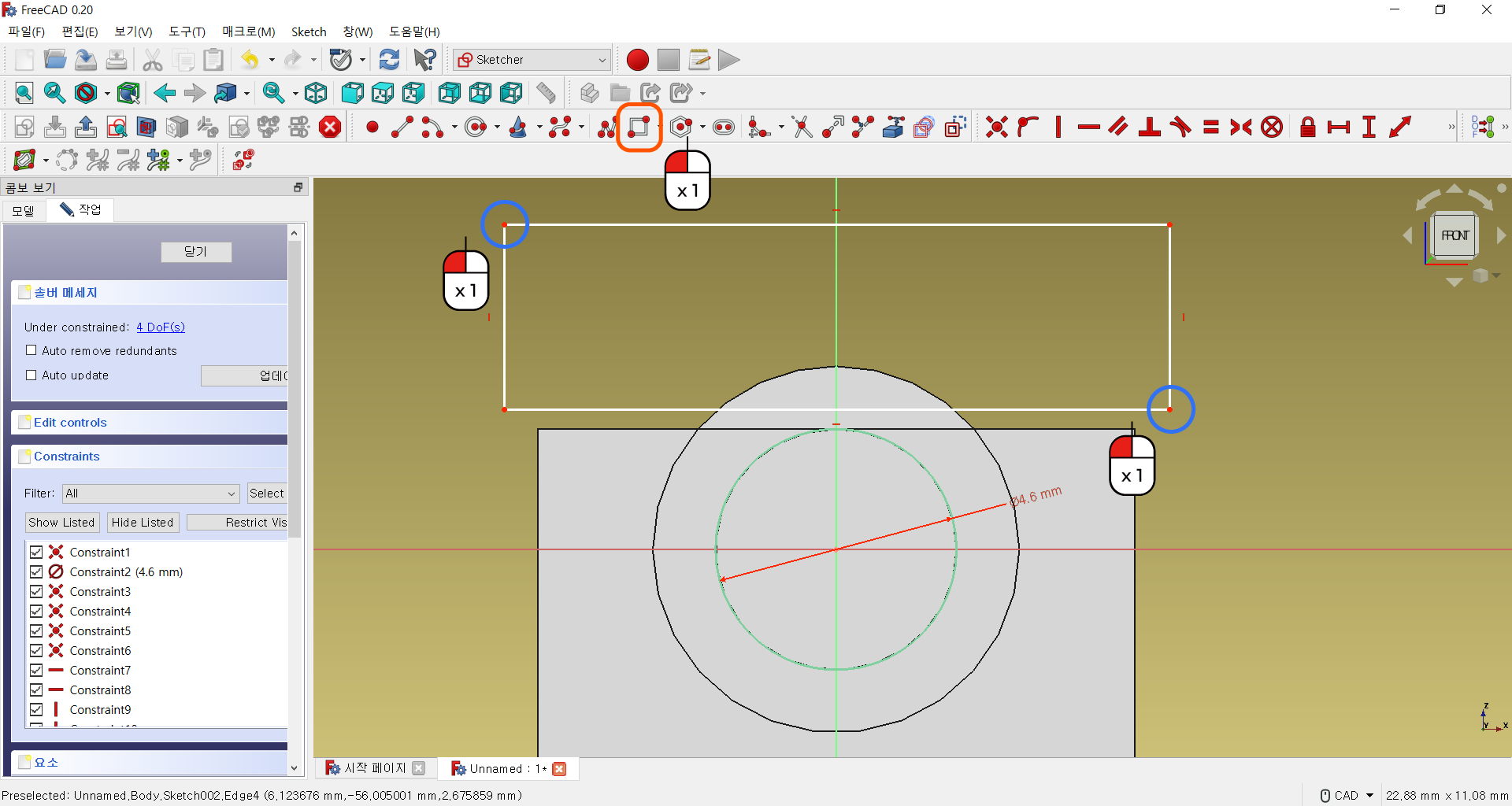
사각형 버튼을 눌러줍니다.
그려진 도형의 상단쯤에 그려줍니다.

Step.20
../../_images/FreeCad_EX1_20.png

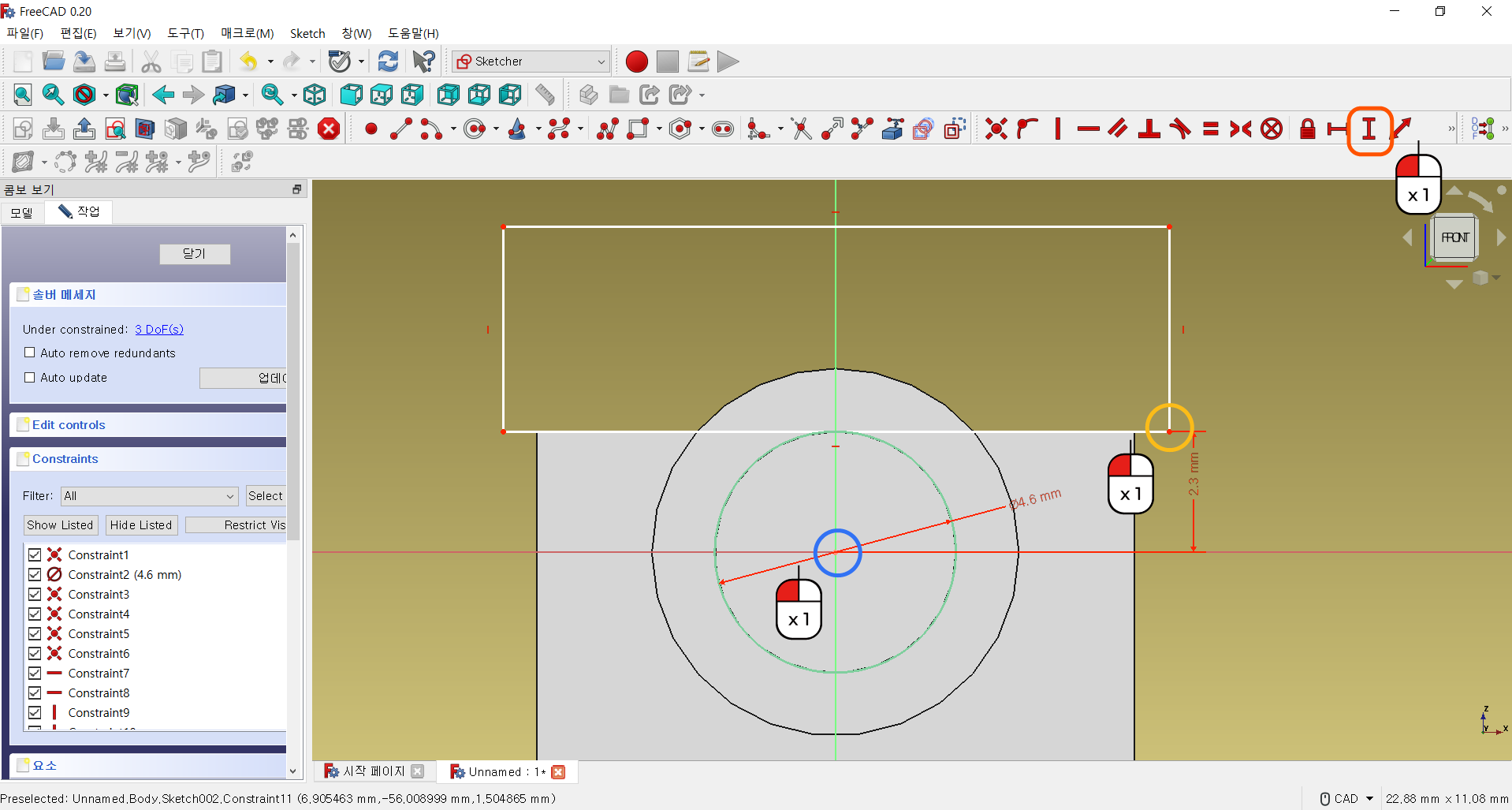
수직 거리 설정 버튼을 눌러줍니다.
중심점을 선택해주고,
사각형 아래꼭지점을 선택해줍니다.
거리는 2.3mm 를 입력합니다.

Step.21
../../_images/FreeCad_EX1_21.png

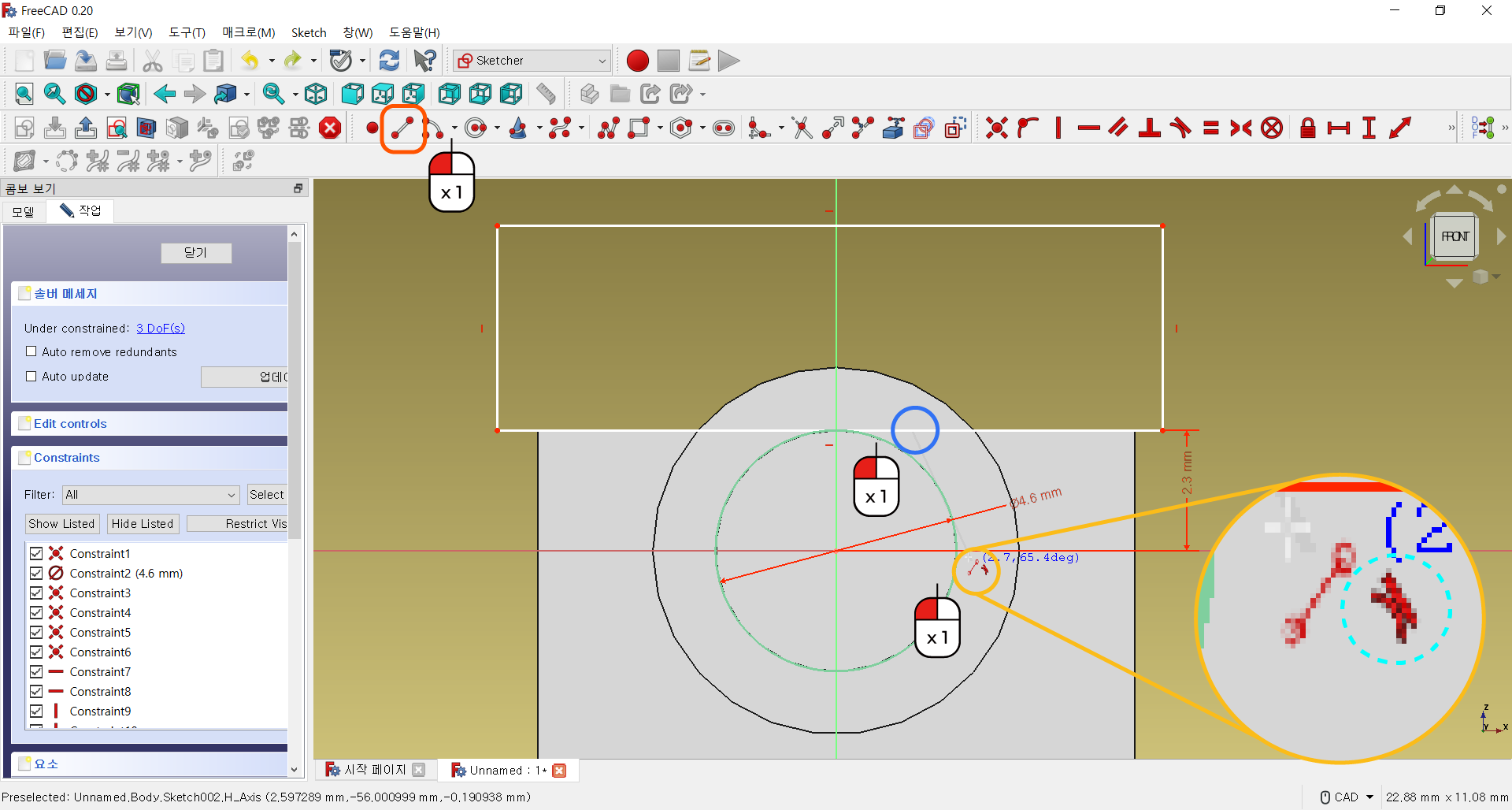
선 버튼을 눌러줍니다.
사각형 아래쪽 부분을 클릭해줍니다. 클릭하면 선이 그려지기 시작합니다.
원을 접하게 지나가도록 선을 그려줍니다.
원과 선이 접하는 표시가 나타날 때, 클릭을 합니다.

Step.22
../../_images/FreeCad_EX1_22.png

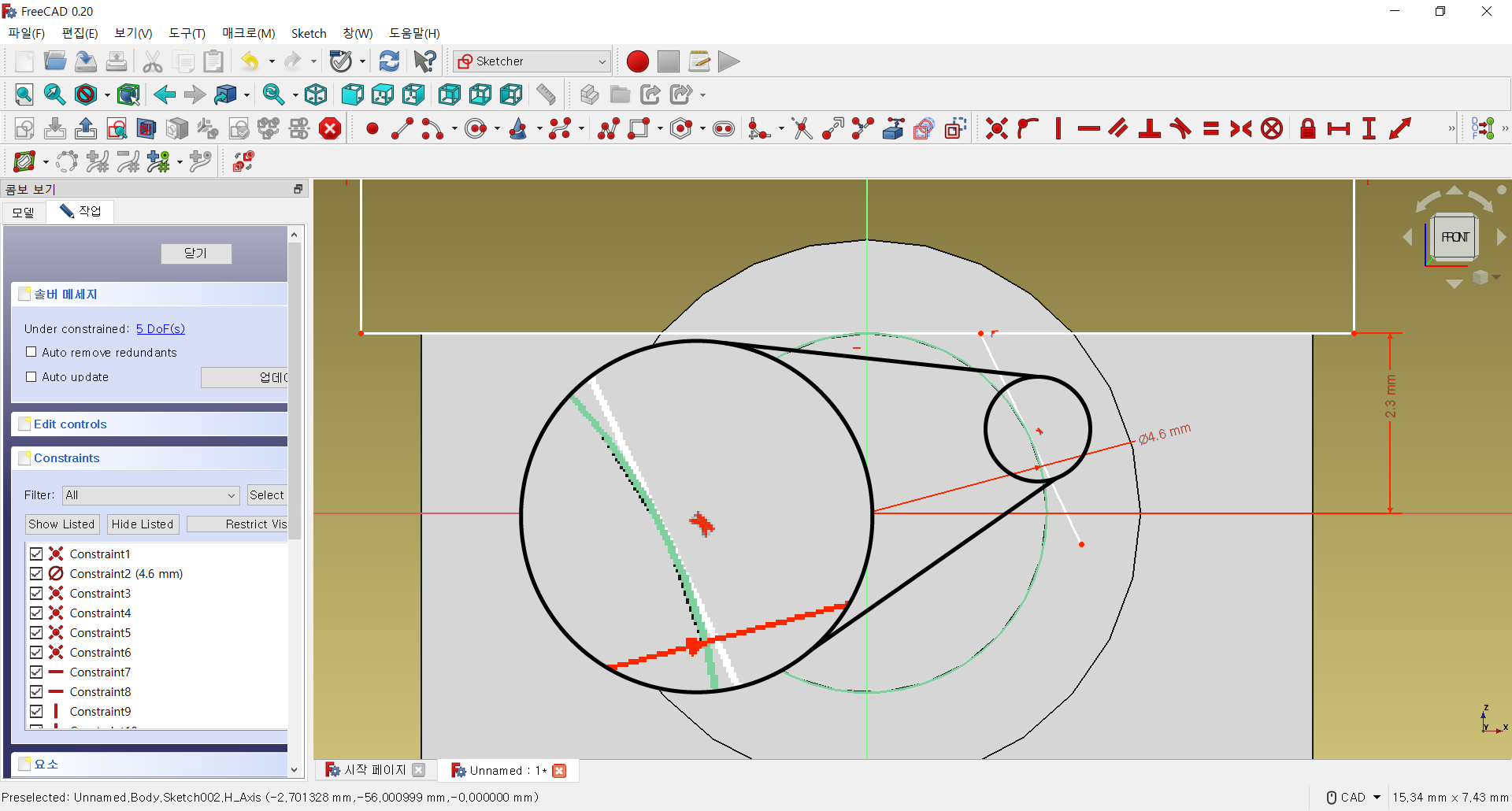
그려진 선에 접함 기호가 있는지 확인해줍니다.

Step.23
../../_images/FreeCad_EX1_23.png

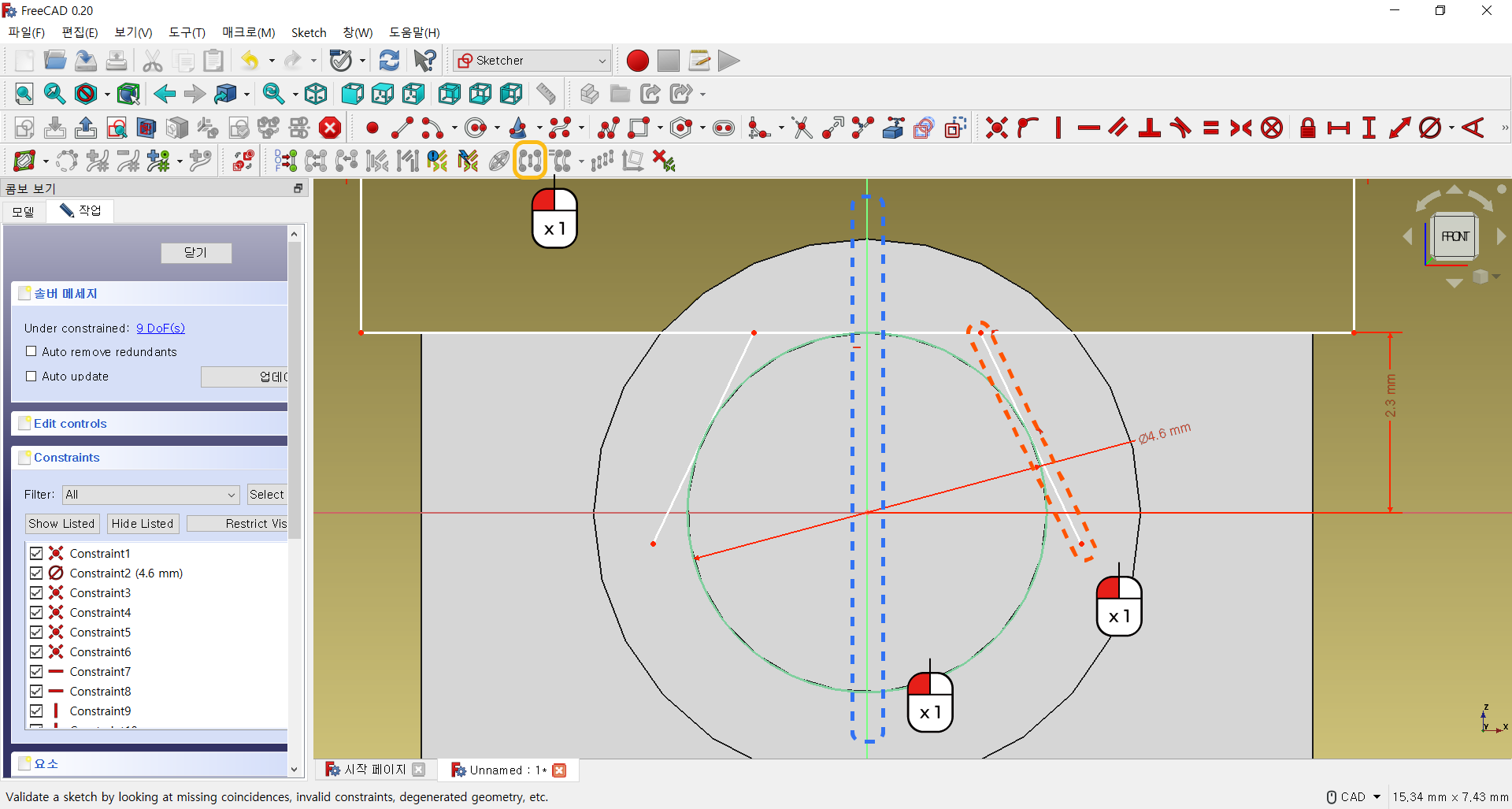
방금 그린 직선을 클릭합니다.
중심에 있는 축(초록색)을 클릭합니다.
이후 대칭 버튼을 클릭해주면, 초록색 축의 반대편에 대칭으로 직선이 그려집니다.

Step.23
../../_images/FreeCad_EX1_23.png

방금 그린 직선을 클릭합니다.
중심에 있는 축(초록색)을 클릭합니다.
이후 대칭 버튼을 클릭해주면, 초록색 축의 반대편에 대칭으로 직선이 그려집니다.

Step.24
../../_images/FreeCad_EX1_24.png

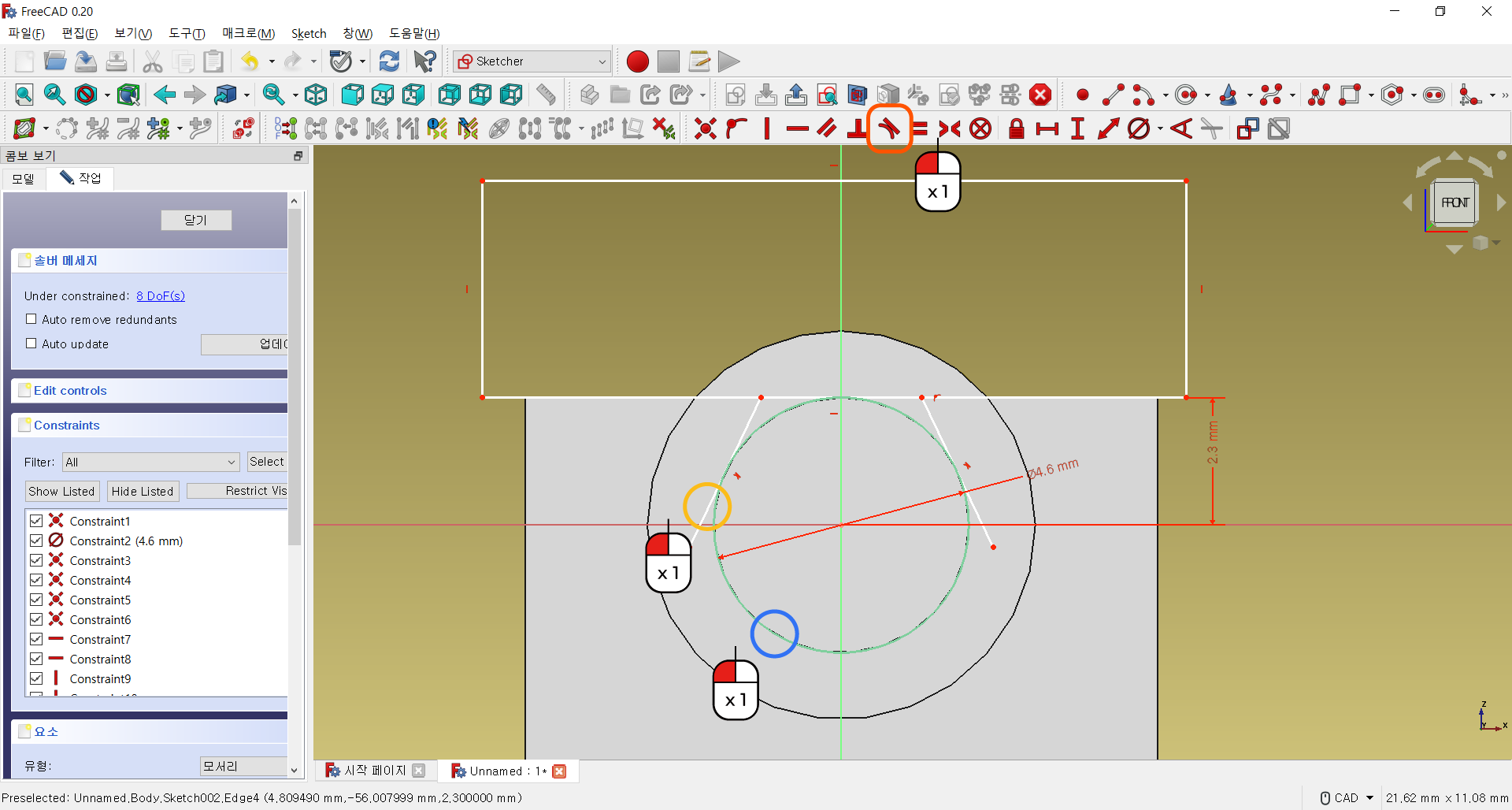
대칭 버튼을 눌러줍니다.
중앙에 그린 원을 선택합니다.
왼편에 그려진 선을 선택하면, 원과 선이 접하게 됩니다.

Step.25
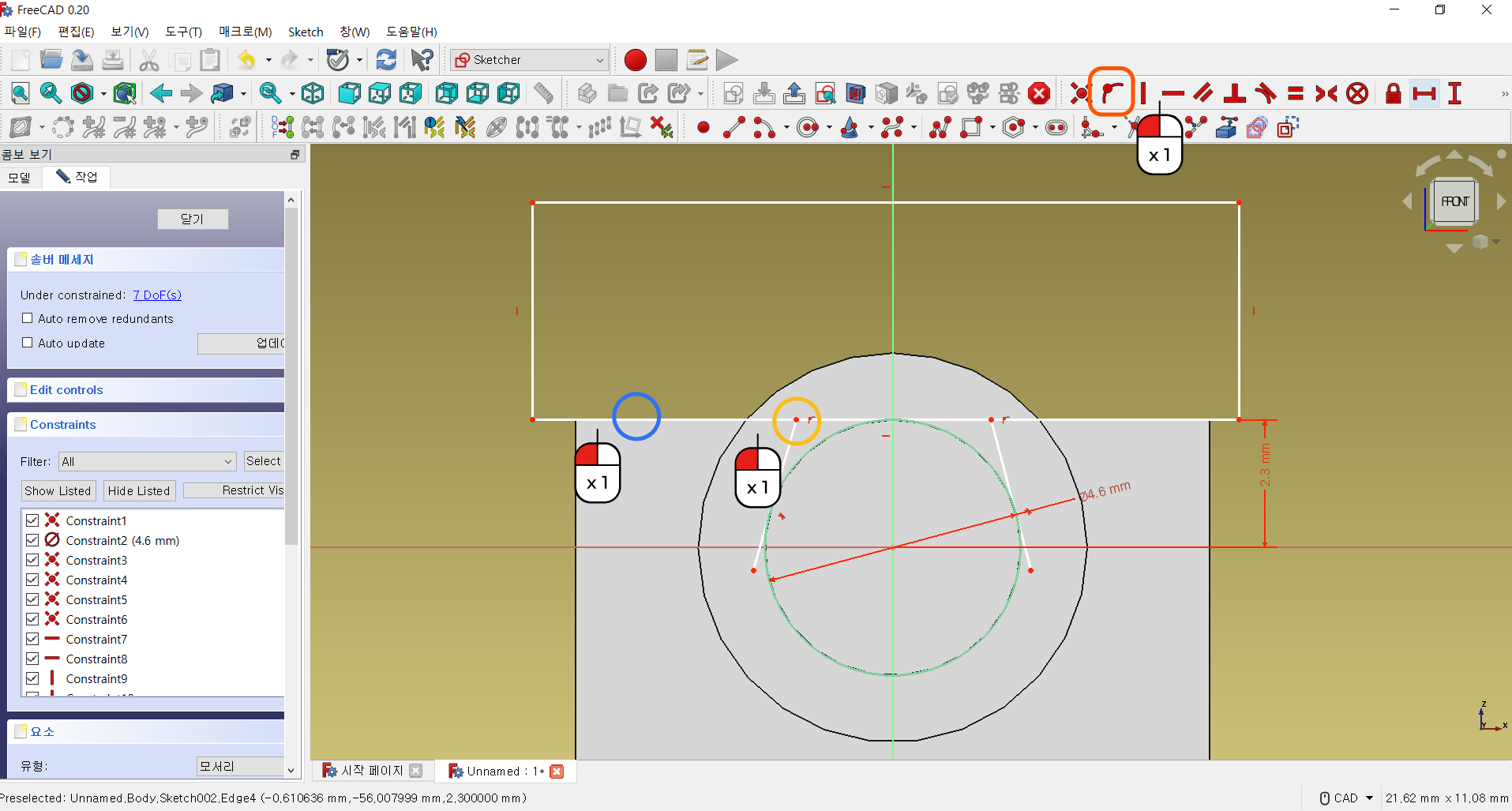
../../_images/FreeCad_EX1_25.png

제약조건 : 점을 선에 일치 버튼을 눌러줍니다.
사각형 아래 선을 선택해줍니다.
이어서 왼편 직선의 윗 점을 클릭해주면, 사각형 아래 선과 점이 만나게 됩니다.
곂쳐있지만 실제로 고정되어 있지 않을 수 있기 때문에 구속을 넣어주어야 합니다.

Step.26
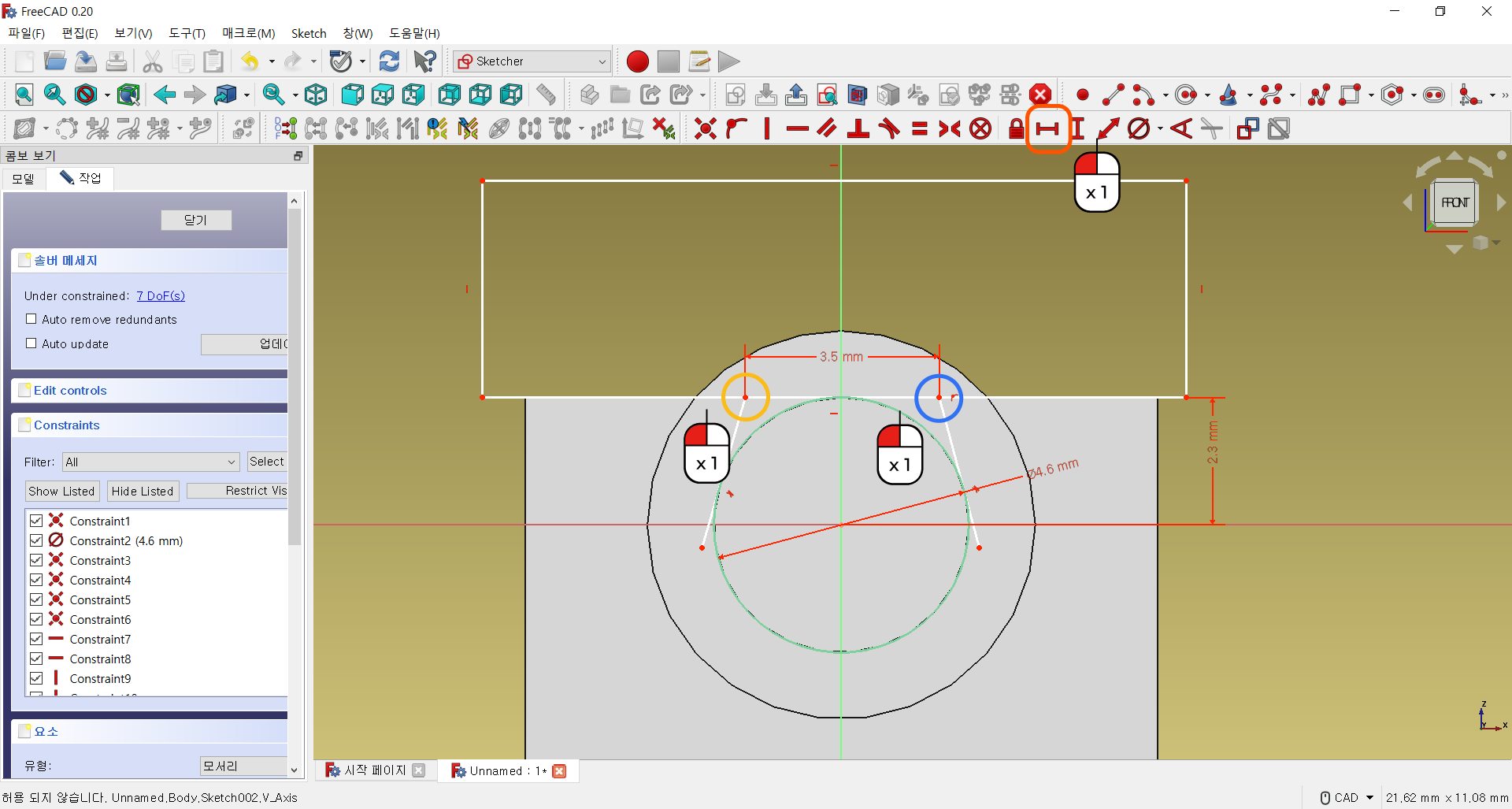
../../_images/FreeCad_EX1_26.png

수평 거리 설정 버튼을 눌러줍니다.
사각형과 직선이 만나는 왼편의 점을 선택하고
오른편의 점을 선택합니다. 거리는 3.5mm 를 입력합니다.

Step.27
../../_images/FreeCad_EX1_27.png ../../_images/FreeCad_EX1_27_2.jpg

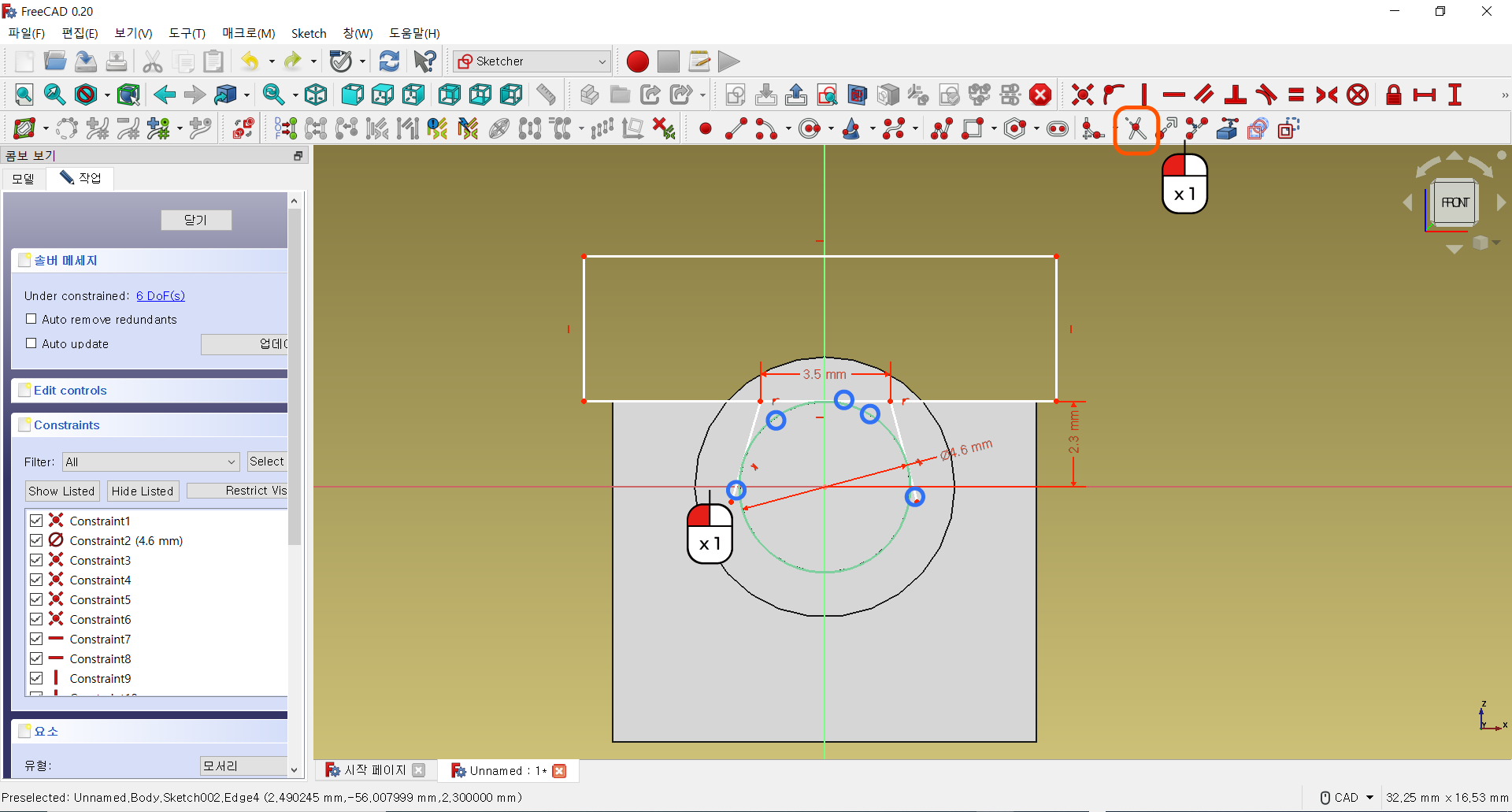
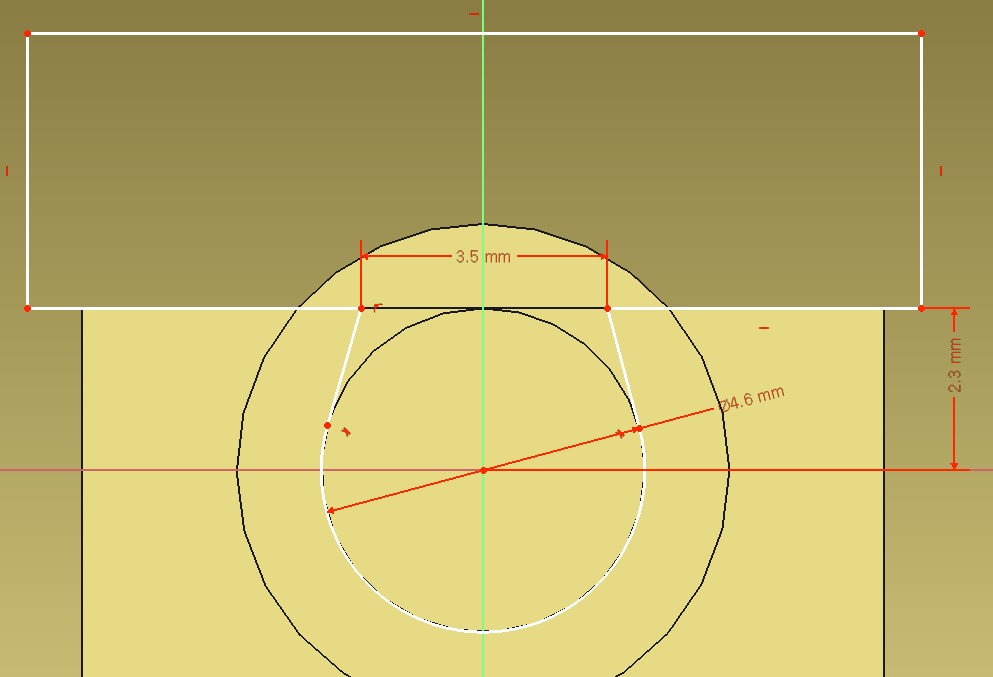
잘라내기 버튼을 눌러줍니다.
파란원으로 표시된 부분들을 클릭하여 제거합니다.
아래 사진 처럼 만들어 줍니다.
완료되면, 닫기 버튼을 눌러 스케치를 빠져나옵니다.

Step.28
../../_images/FreeCad_EX1_28.png

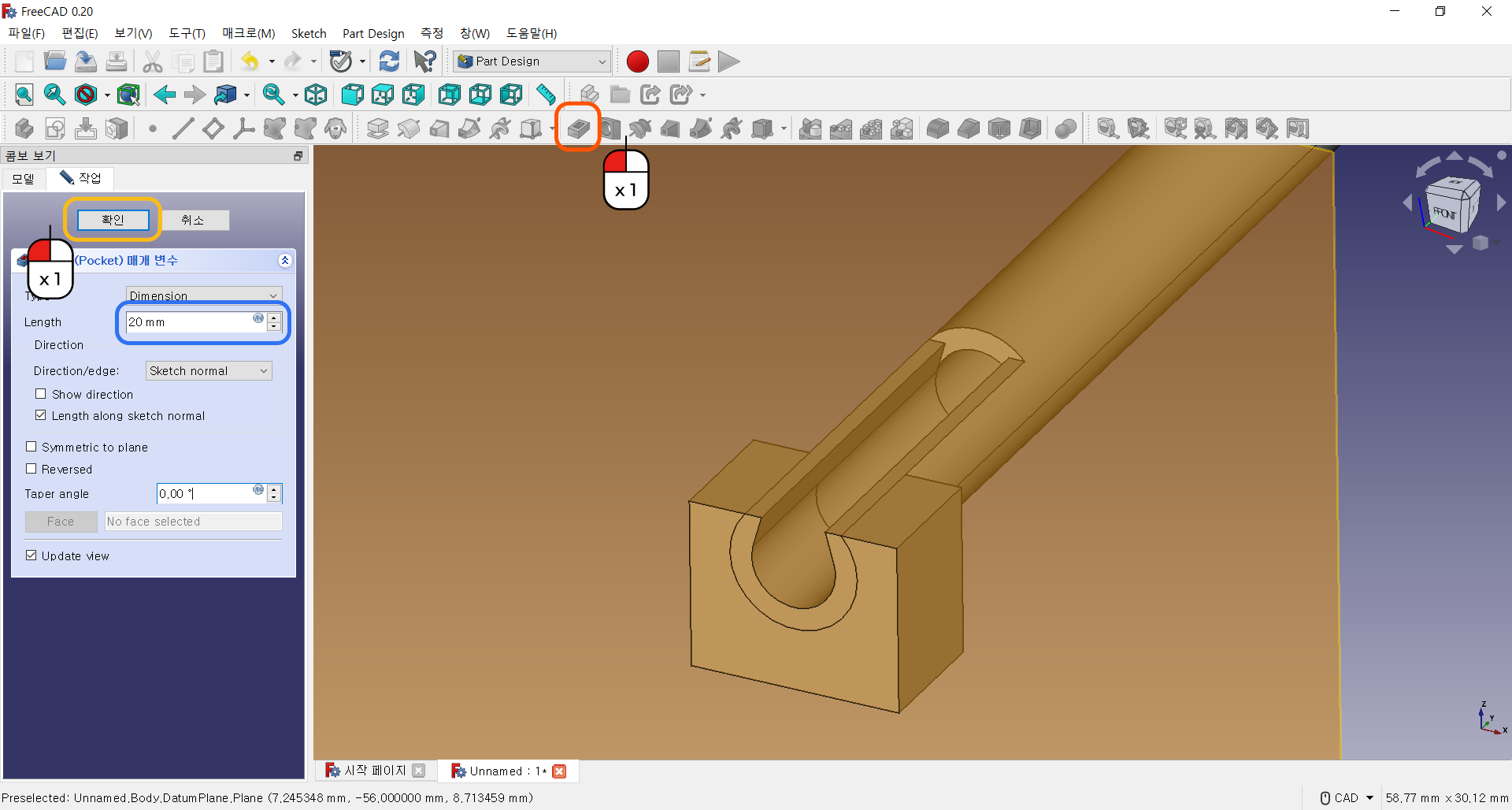
돌출 컷 버튼을 눌러줍니다.
왼쪽 창에서 Length를 20mm로 입력해줍니다.
확인 버튼을 눌러줍니다.

Step.29
../../_images/FreeCad_EX1_29.png

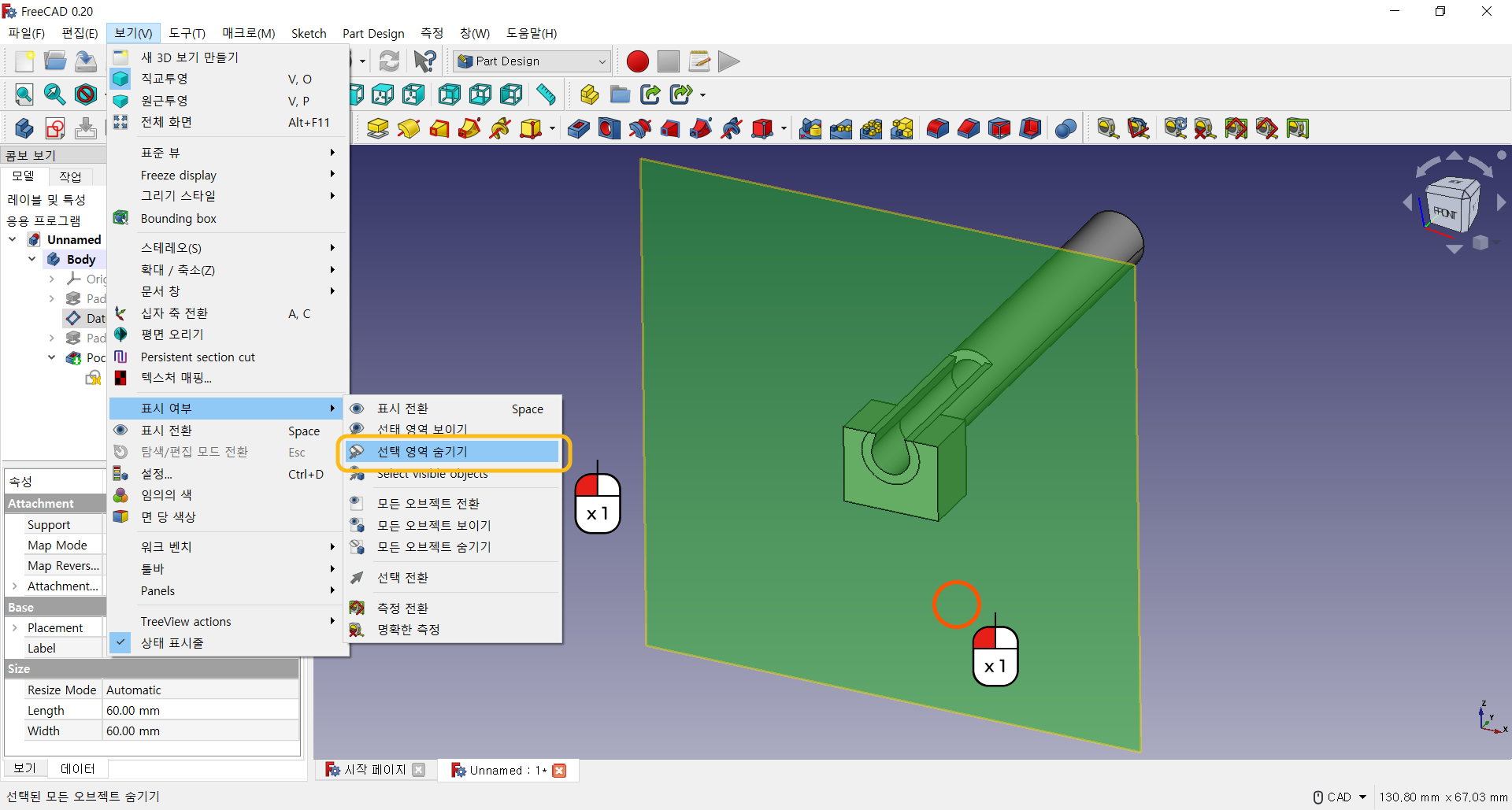
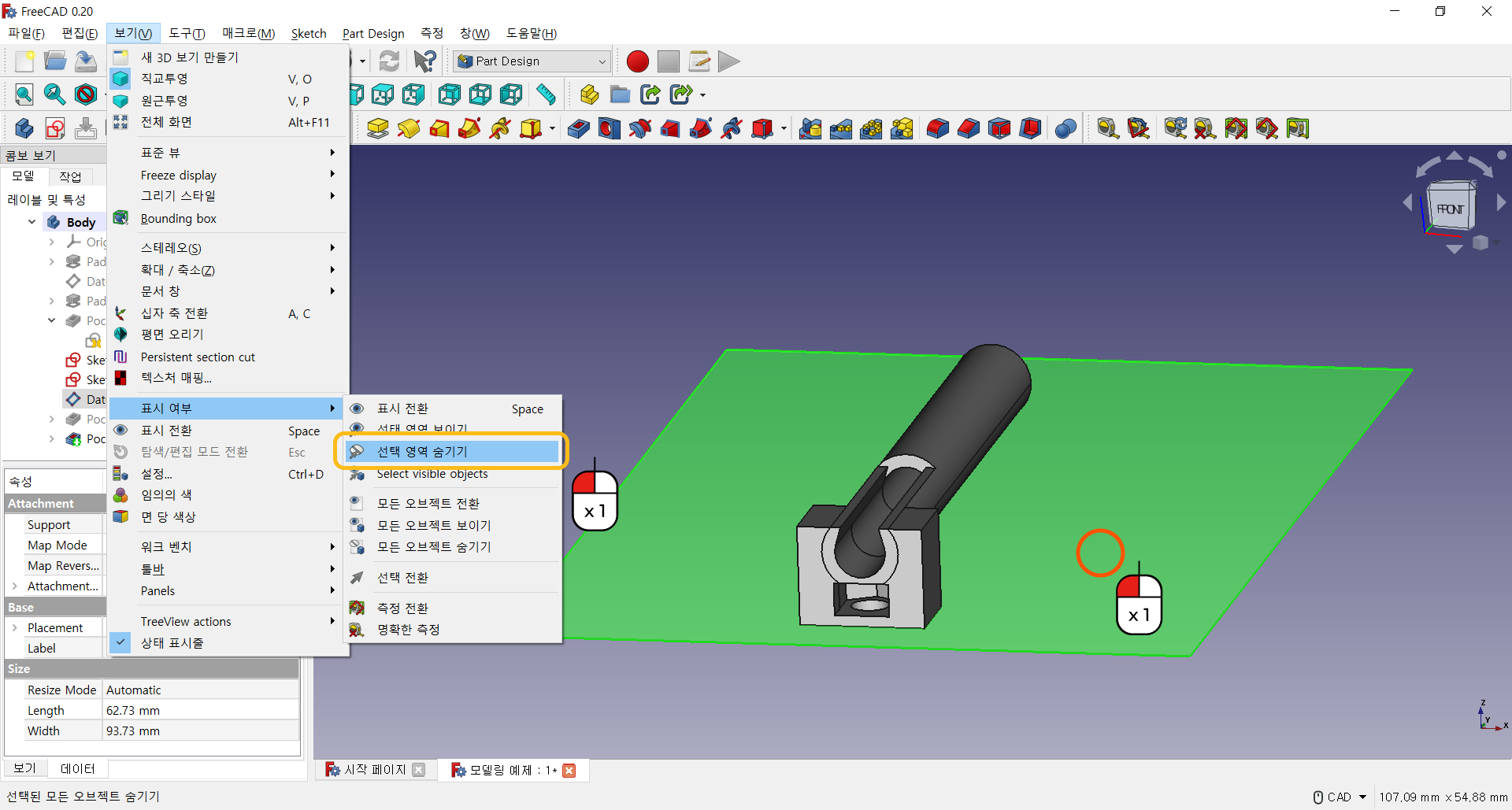
이전에 만든 평면은 당분간 사용하지 않으니 잠시 숨겨둡니다.
평면을 선택해줍니다.
보기- 표시 여부 - 선택영역 숨기기 로 숨겨줍니다.

../../_images/FreeCad_EX1_29_2.png

다음 단계 부터 아랫 부분(A)을 그려보겠습니다.
이제부터는 자주 사용된 기능이나 간단한 과정들은 위치와 방법은 생략하도록 하겠습니다.

Step.30
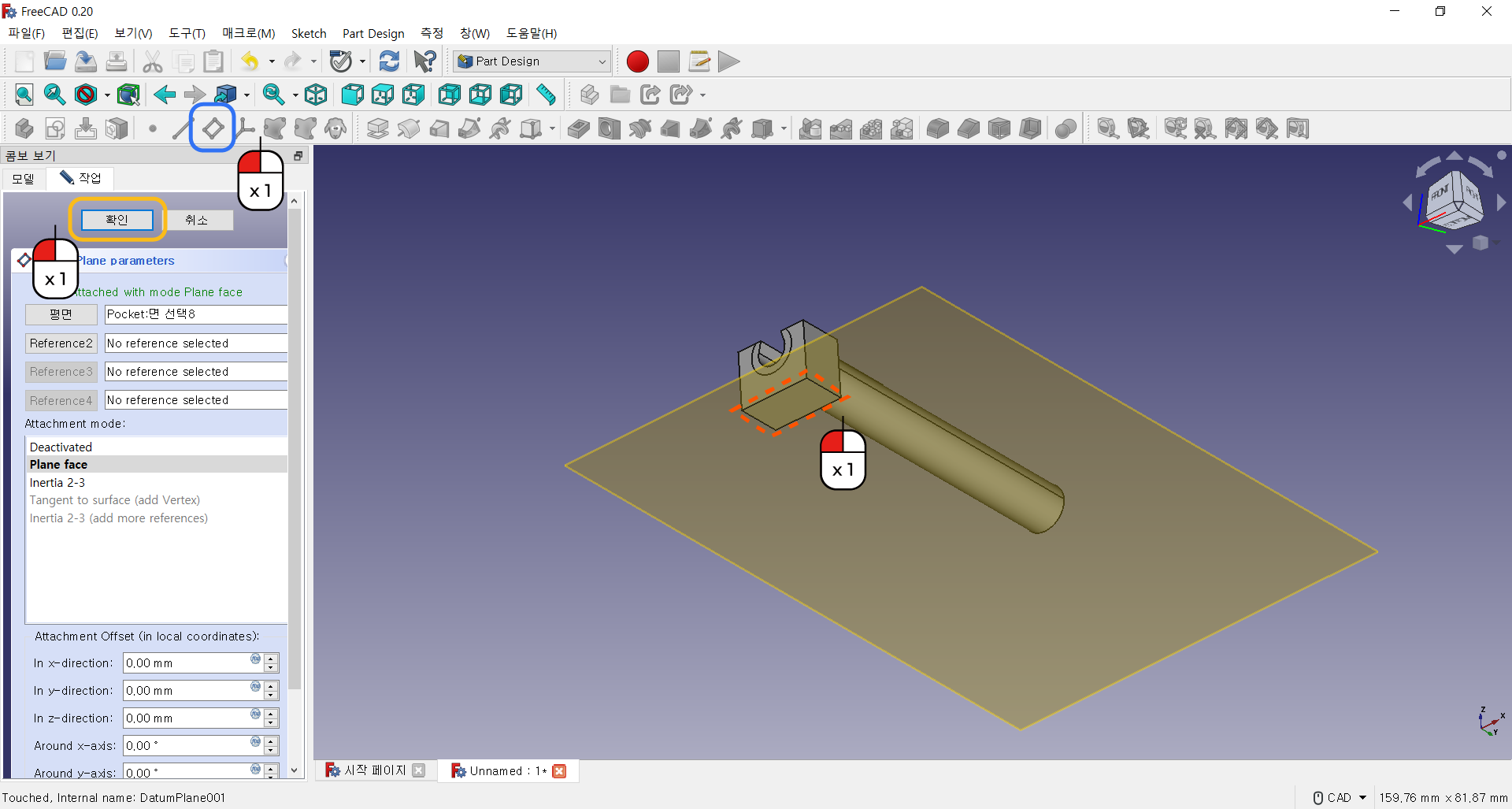
../../_images/FreeCad_EX1_30.png

평면 생성 버튼을 눌러줍니다.
아랫면을 클릭해줍니다.
확인 버튼을 눌러줍니다.

Step.31
../../_images/FreeCad_EX1_31.png

스케치 생성 버튼을 눌러줍니다.
방금 만든 평면을 선택해줍니다.

Step.32
../../_images/FreeCad_EX1_32.png

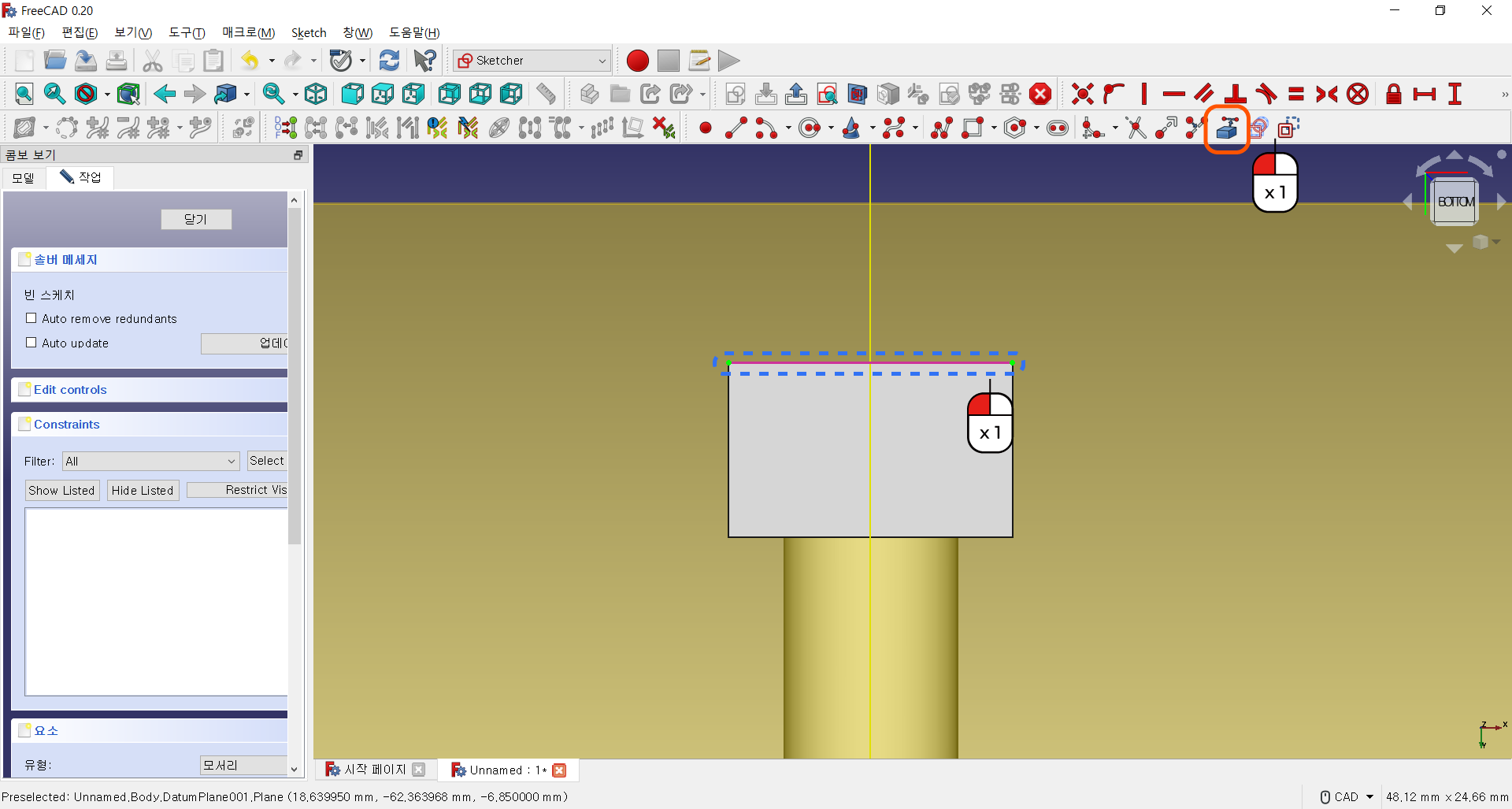
외부 Geometry 버튼을 눌러줍니다.
그림에서 나타나는 사각형의 상단부분을 클릭해줍니다.
외부 Geometry는 만들어진 모형에 나타나는 선을 스케치로 가져오는 기능입니다.
완료되면 상단부분에 선이 나타난 것을 확인할 수 있습니다.
이 선은 자동으로 보조선으로 적용됩니다.

Step.33
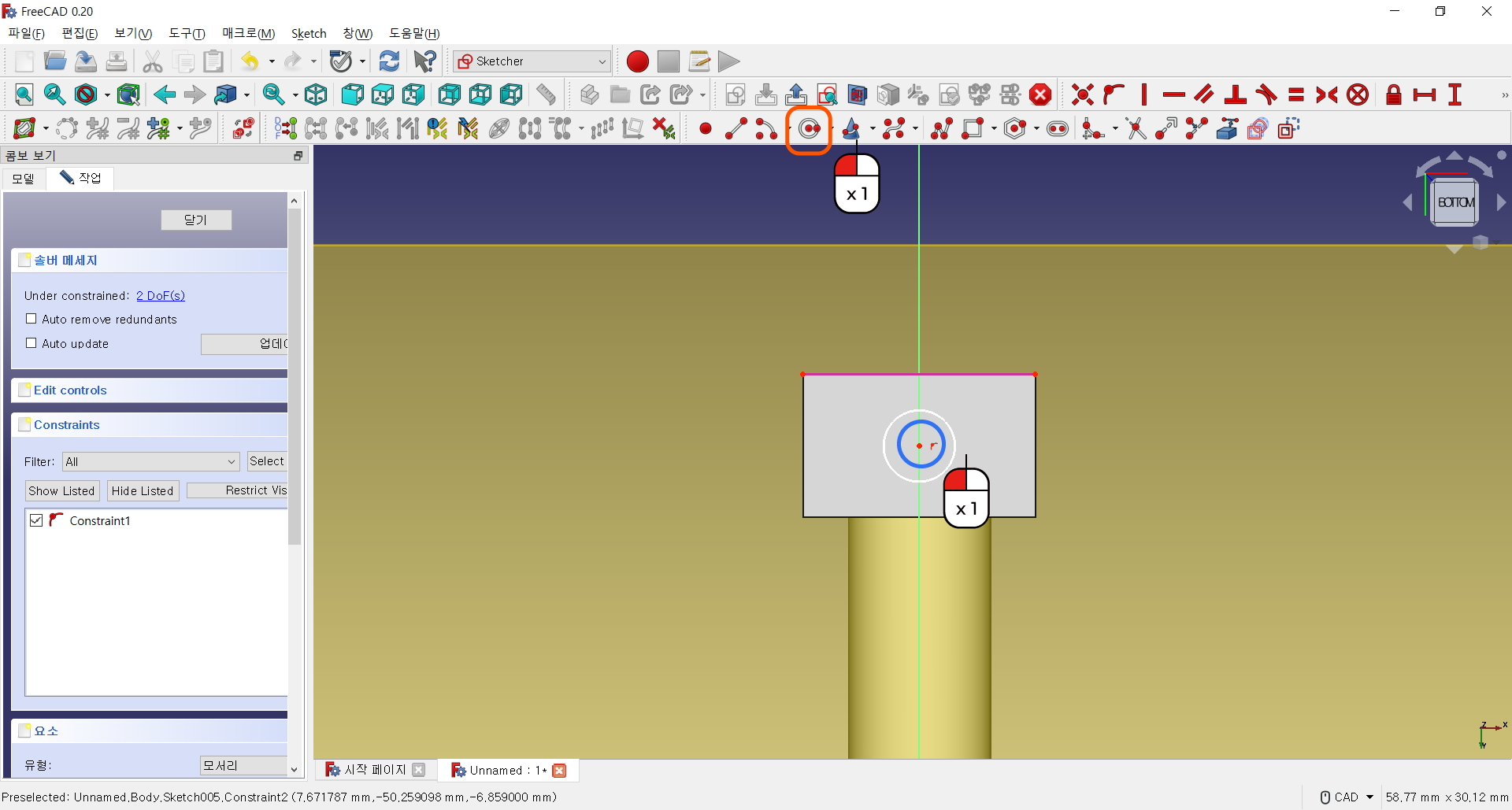
../../_images/FreeCad_EX1_33.png

버튼을 선택해줍니다.
사각형 가운데 쯤 원을 그려줍니다.

Step.34
../../_images/FreeCad_EX1_34.png

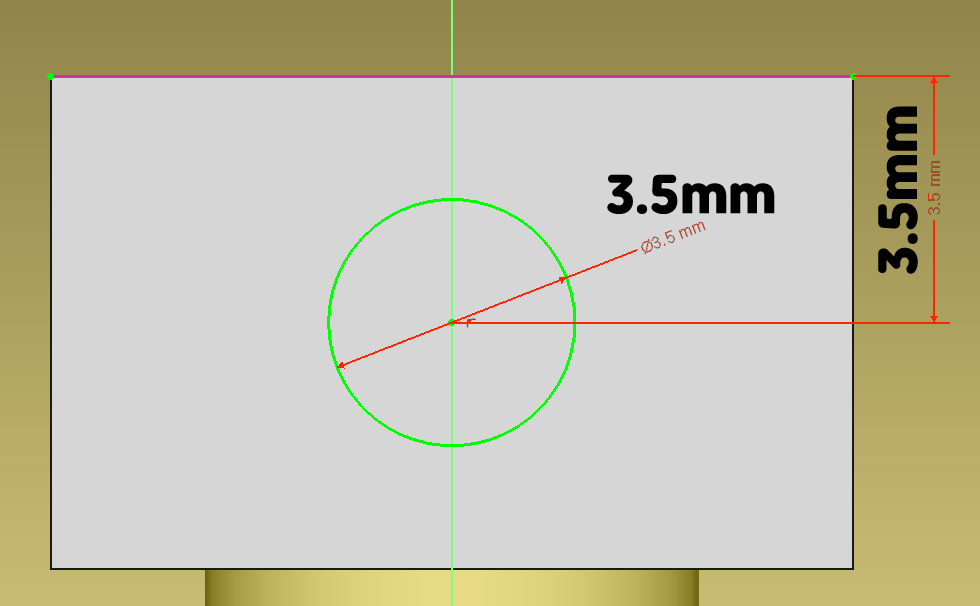
지름과 수직 거리 설정을 이용하여 위와 같이 설정해줍니다.
완료되면, 닫기 버튼으로 스케치를 빠져나옵니다.

Step.35
../../_images/FreeCad_EX1_35.png

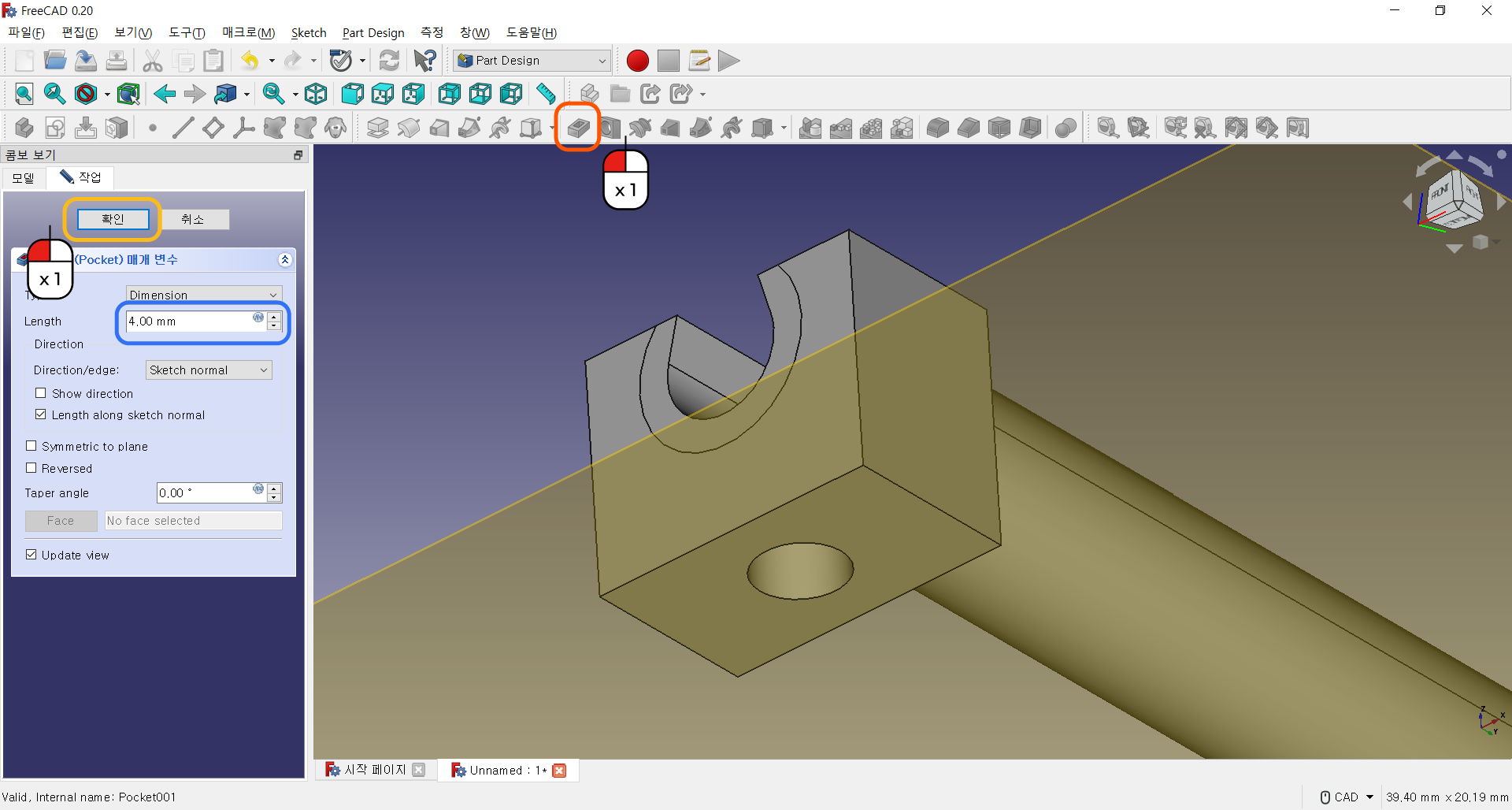
돌출 컷 버튼을 눌러줍니다.
Length 를 4mm 로 입력해줍니다.
확인 버튼을 눌러줍니다.

Step.36
../../_images/FreeCad_EX1_36.png

스케치 생성 버튼을 눌러줍니다.
방금 작업했던 평면과 동일한 평면을 선택해줍니다.

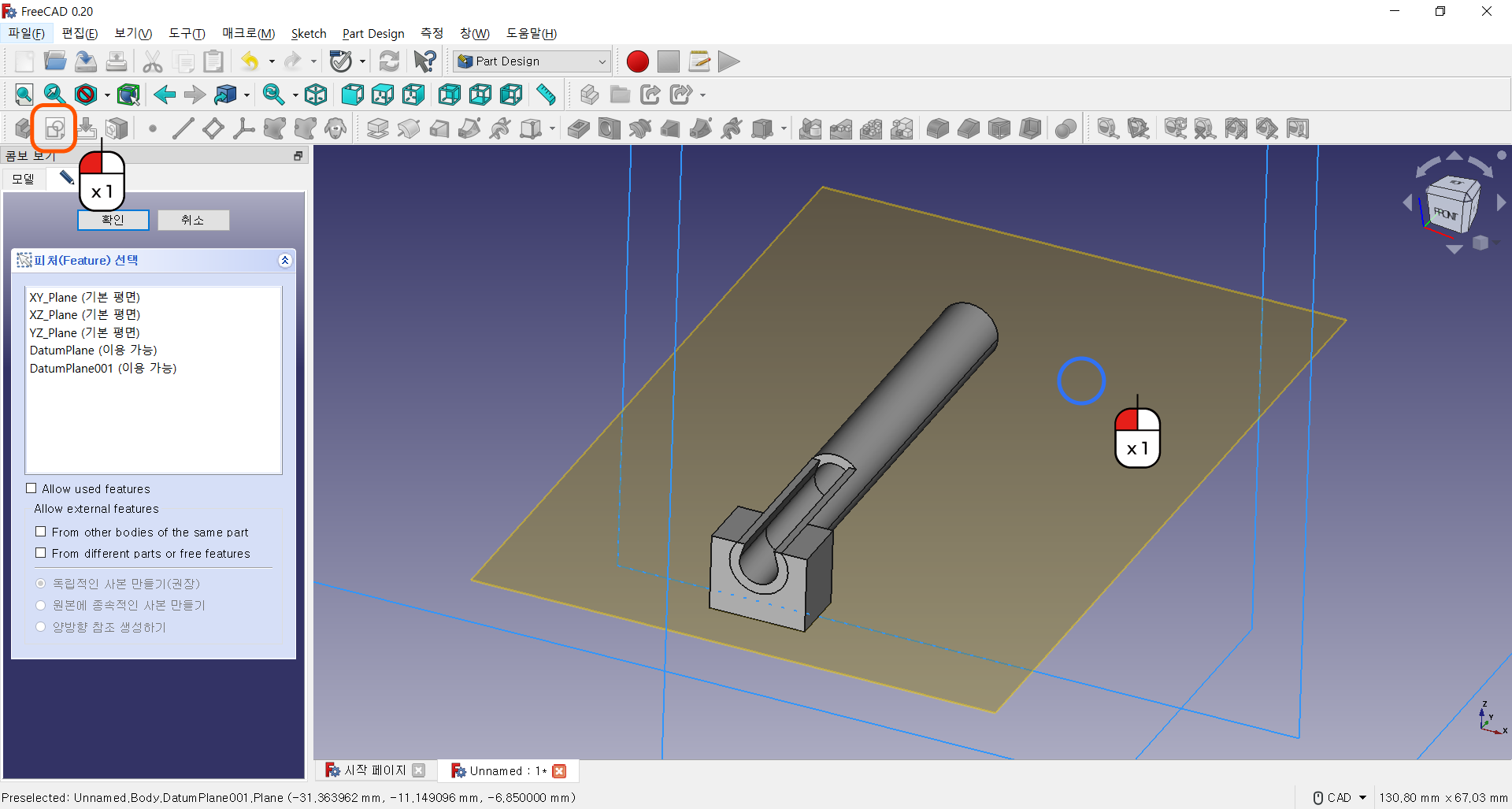
Step.37
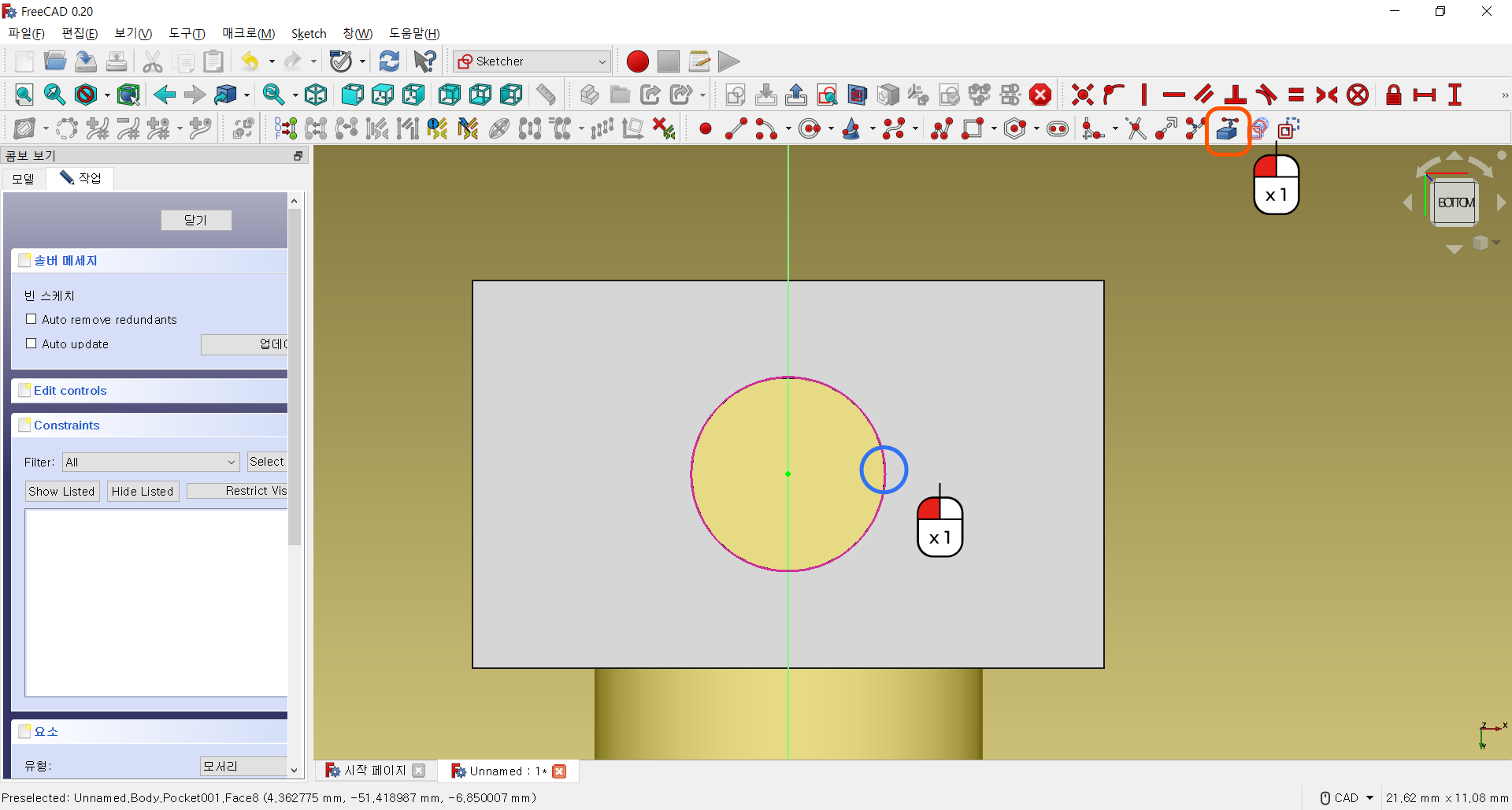
../../_images/FreeCad_EX1_37.png

외부 Geometry 버튼을 눌러줍니다.
원 부분을 클릭해줍니다.
선택이 완료되면, 원 모양의 보조선이 생성됩니다.

Step.38
../../_images/FreeCad_EX1_38.png

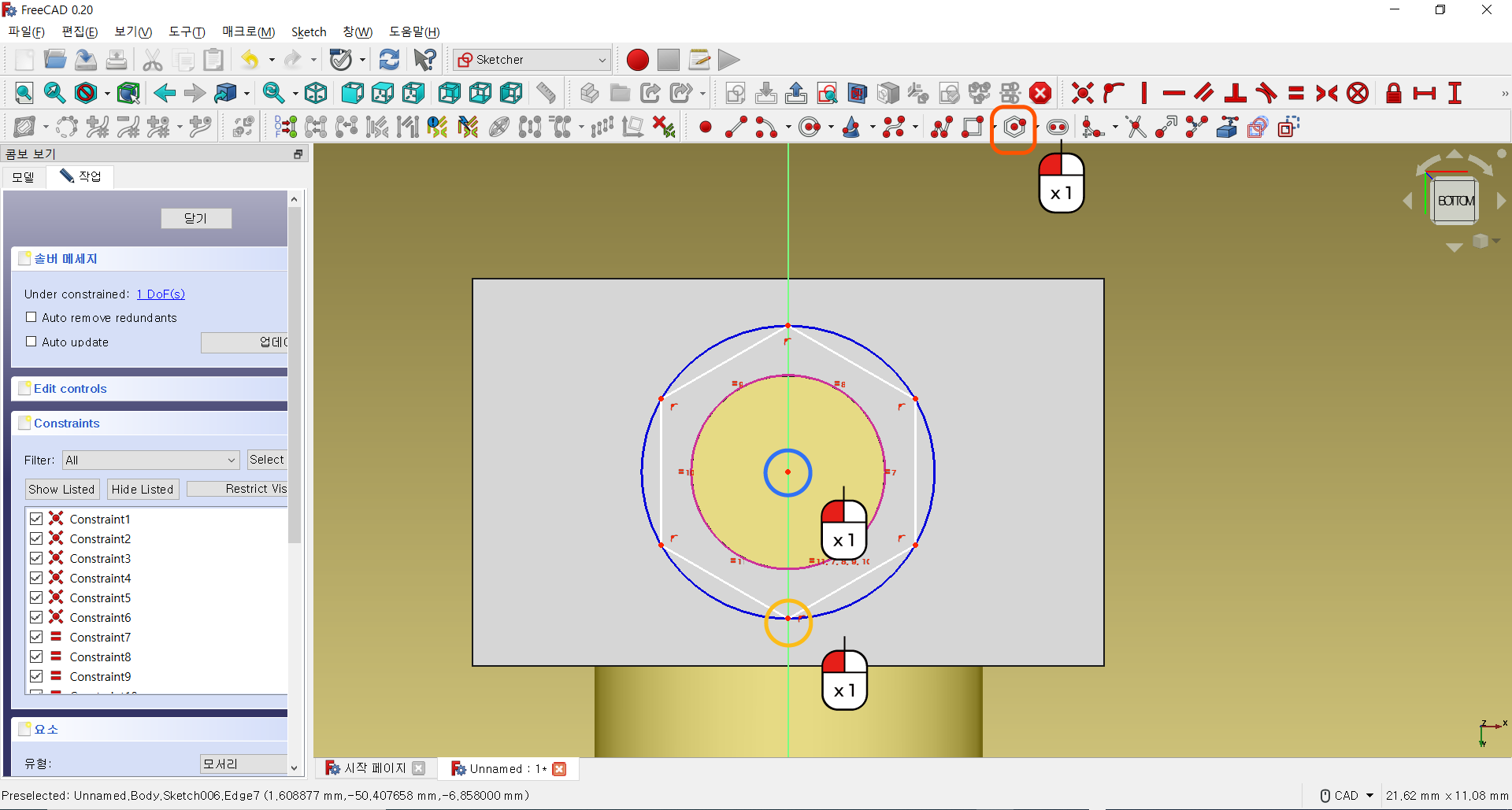
다각형 버튼을 눌러줍니다.
원의 중심을 클릭해줍니다.
두번째 클릭은 아래로 살짝 이동 후 초록색 선에 클릭해줍니다.
완료되면 다각형이 그려집니다.

Step.39
../../_images/FreeCad_EX1_39.png

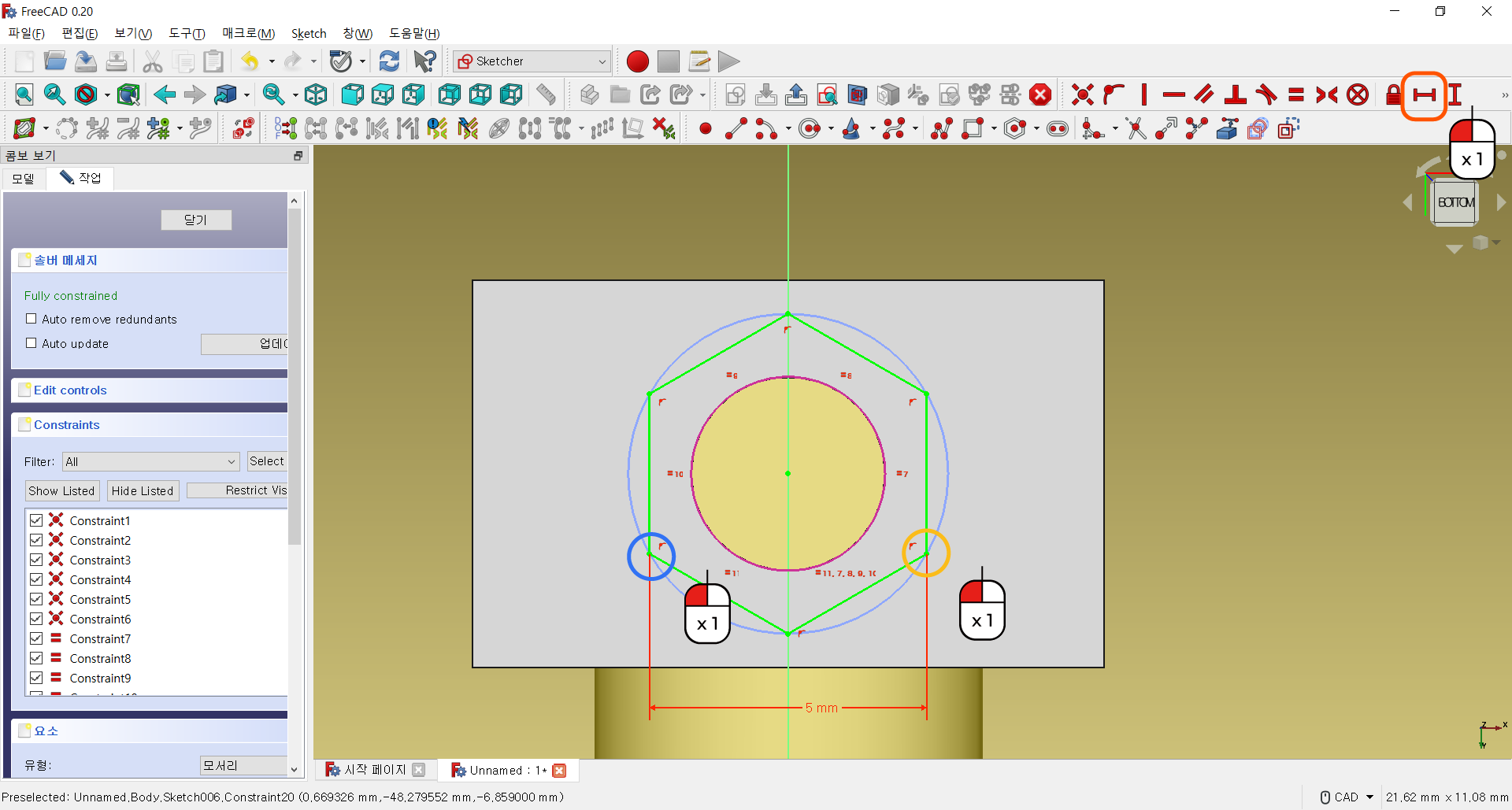
수평 거리 설정 버튼을 눌러줍니다.
육각형 왼편 아래 부분의 꼭지점을 클릭해줍니다.
육각형 오른편 아래 부분의 꼭지점을 클릭해줍니다.
치수는 5mm 를 입력해줍니다.

Step.40
../../_images/FreeCad_EX1_40.png

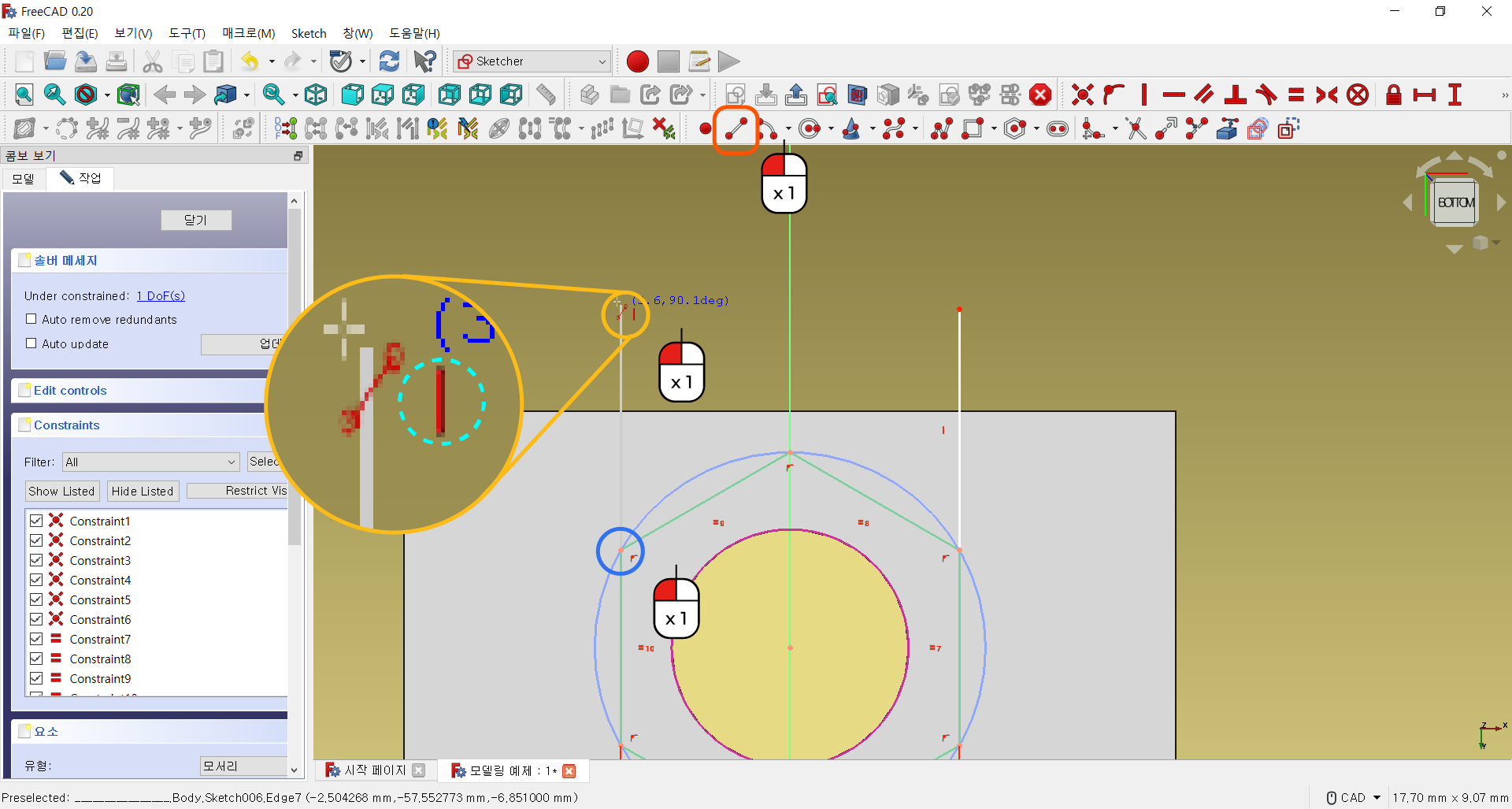
선 버튼을 눌러줍니다.
육각형 왼편 윗 부분의 꼭지점을 클릭해줍니다.
위로 올려 윗 공간에 클릭해줍니다.
클릭전에 수직인 표시가 나타나는지 확인하고 클릭합니다.
반대편에도 직선을 그려줍니다.

Step.41
../../_images/FreeCad_EX1_41.png

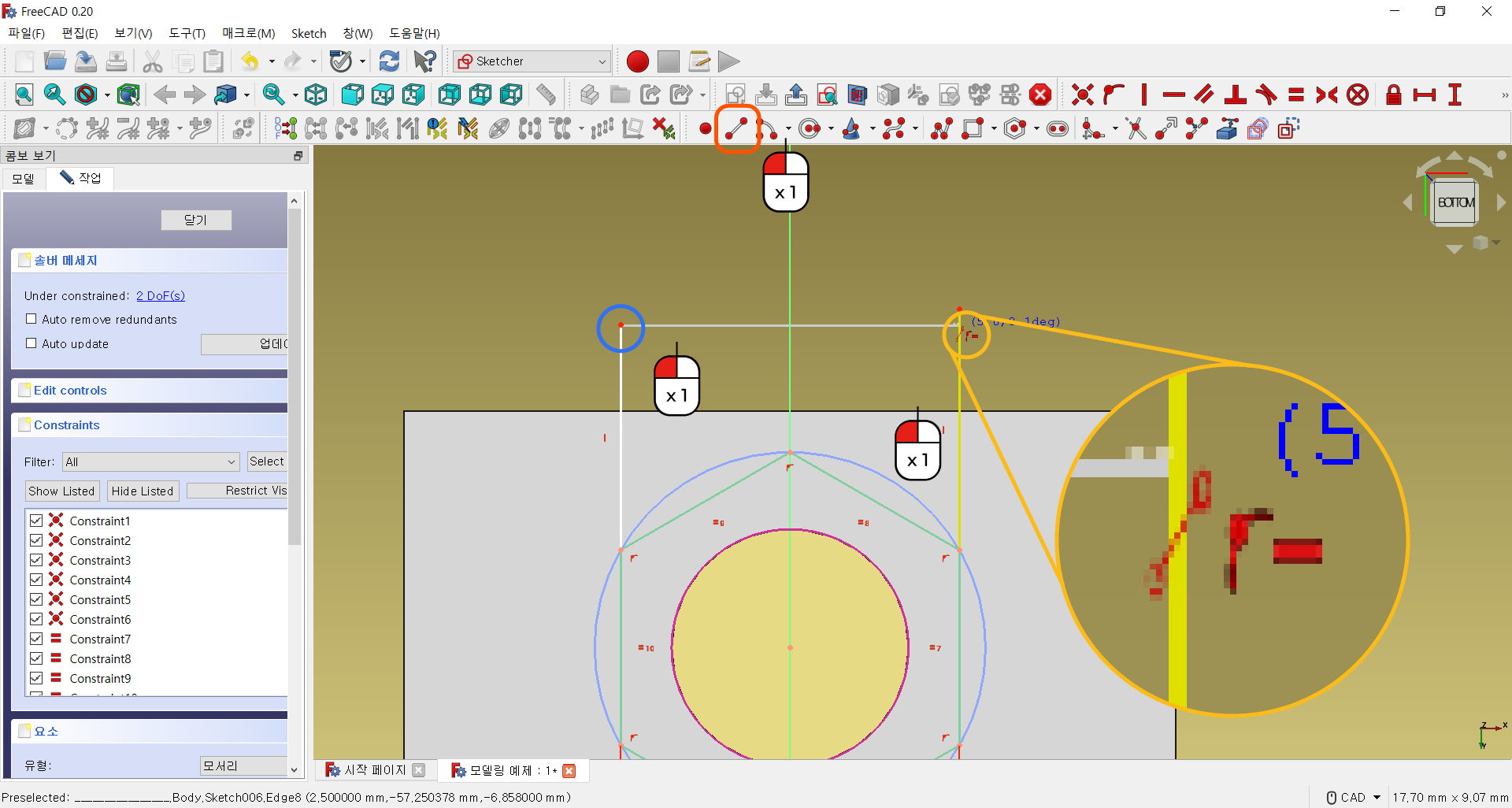
선 버튼을 눌러줍니다.
방금 그린 직선의 윗 부분 점을 클릭해줍니다.
마우스를 옆으로 이동시켜, 반대편 직선 위에서 클릭해줍니다.
클릭전에 수평, 점에 선을 일치 표시가 나타나는지 확인하고 클릭합니다.

Step.42
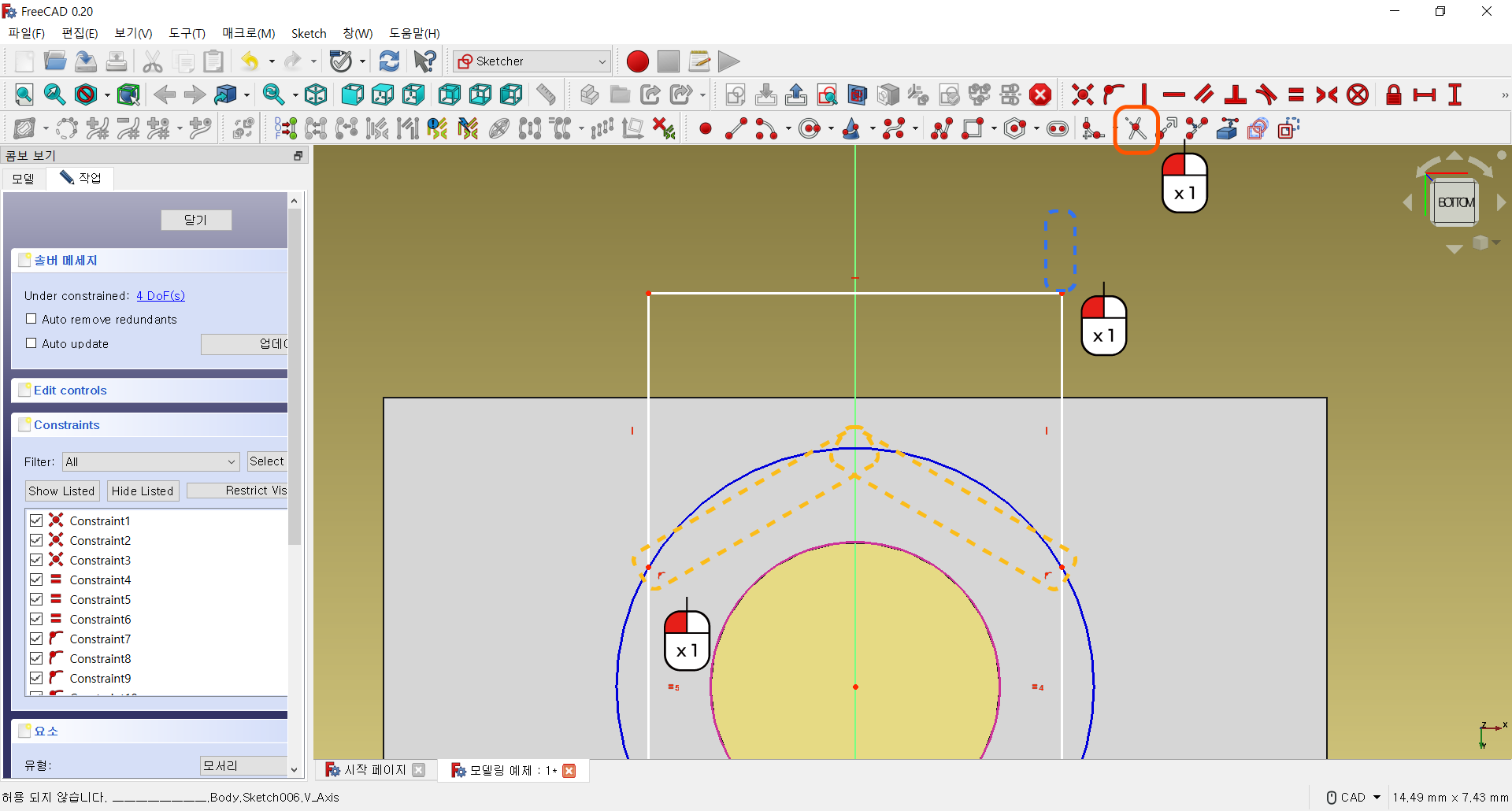
../../_images/FreeCad_EX1_42.png

잘라내기 버튼을 눌러줍니다.
직선 위로 남는 부분을 제거해줍니다.
육각형의 윗 부분 2개의 선도 제거해줍니다.
닫기 버튼을 눌러 스케치를 빠져나옵니다.

Step.43
../../_images/FreeCad_EX1_43.png

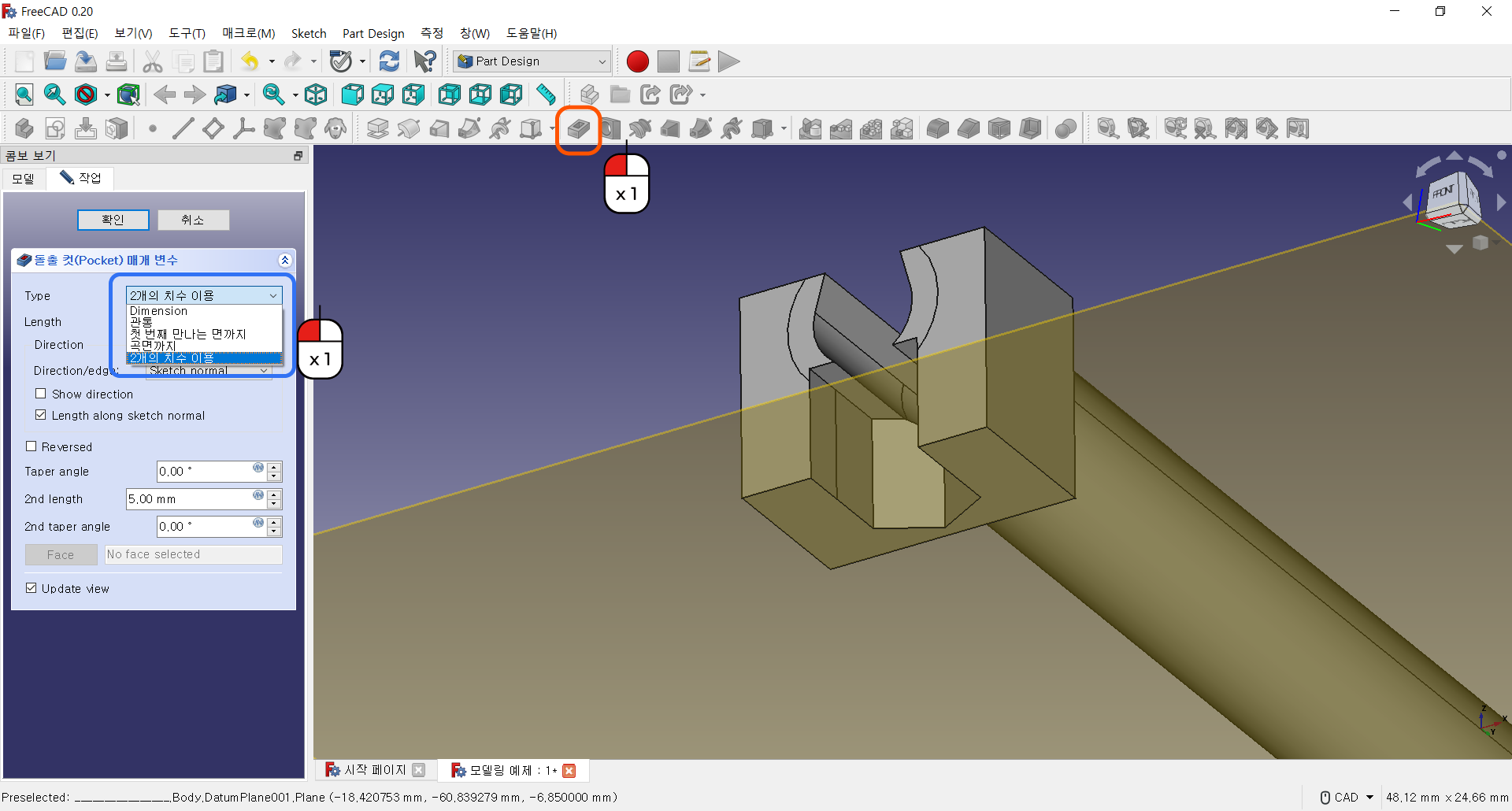
돌출 컷 버튼을 눌러줍니다.
Type 항목을 클릭하여, ‘2개의 치수 이용’으로 변경해줍니다.

Step.44
../../_images/FreeCad_EX1_44.jpg

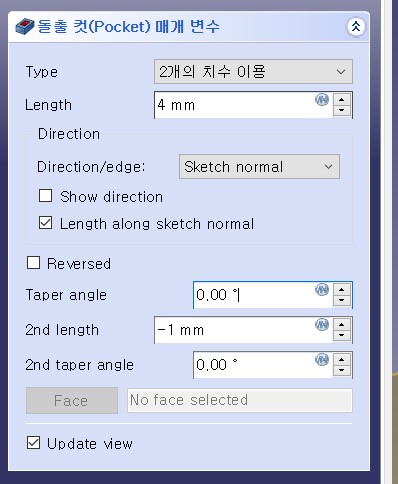
Length에는 4mm, 아래쪽에 2nd Length는 -1mm 를 입력하고 확인을 누릅니다.

Step.45
../../_images/FreeCad_EX1_45.png

이제 평면을 사용하지 않을 것이기 때문에 잠시 숨겨둡니다.
평면을 선택해줍니다.
보기 - 표시 여부 - 선택영역 숨기기에서 숨겨줍니다.


이제 모델링을 거의 다 했습니다. 만든 모양이 실제 부품과 비슷해지지 않았나요?
좀 더 힘내서 마무리 작업들을 진행해봅니다.

Step.46
../../_images/FreeCad_EX1_46.png

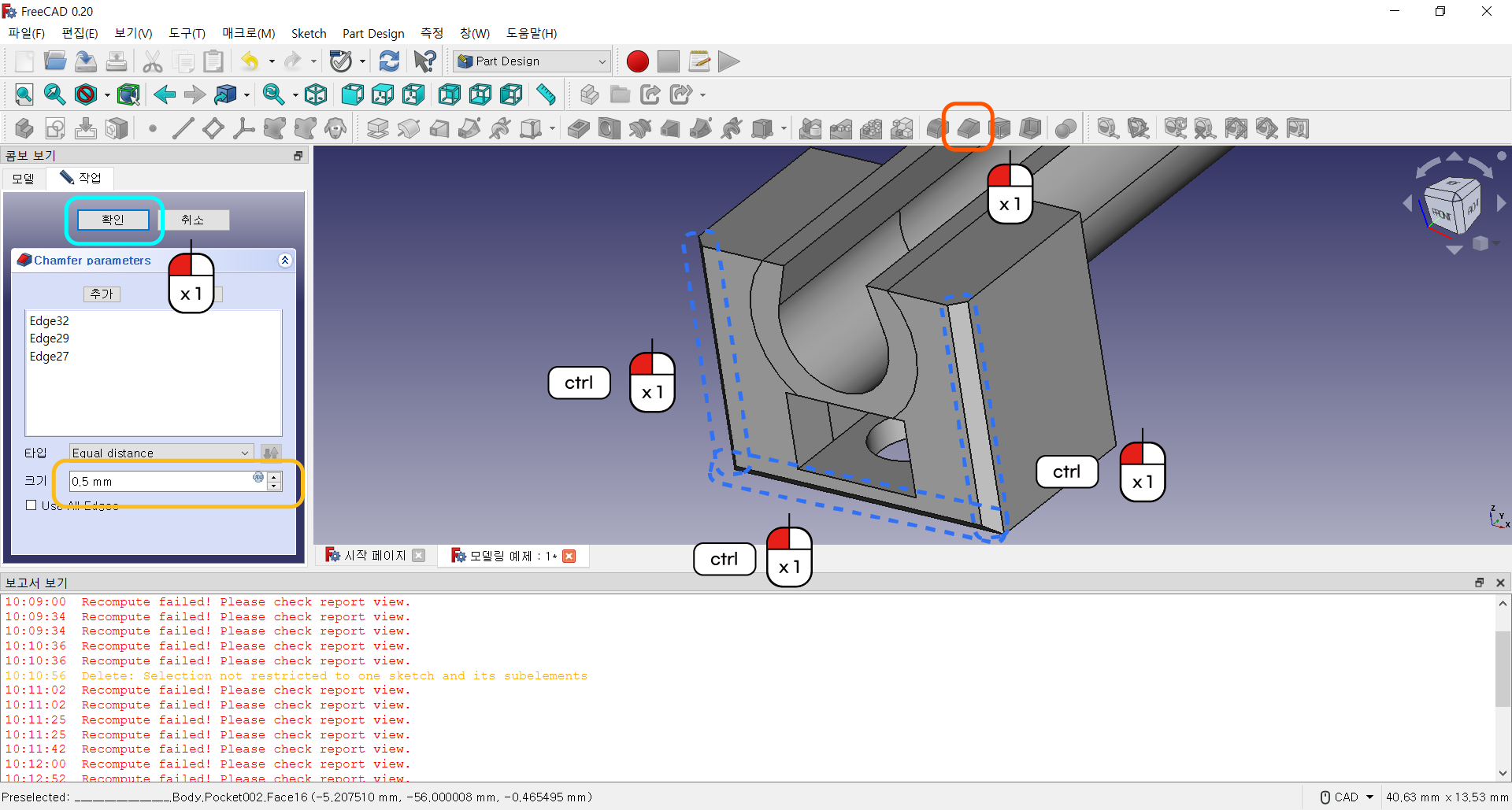
3개의 모서리를 모따기를 하기 위해 선택해줍니다. 여러개 선택시 Ctrl 키를 눌러주세요.
모따기 버튼을 눌러줍니다.
버튼을 누르면 에러가 나타납니다. 이 에러는 길이가 적절하지 않다는 표시입니다.
왼쪽 창에서 크기를 0.5mm로 입력합니다.
확인 버튼을 눌러줍니다.
아래 에러 창은 닫아줍니다.

Step.47
../../_images/FreeCad_EX1_47.png

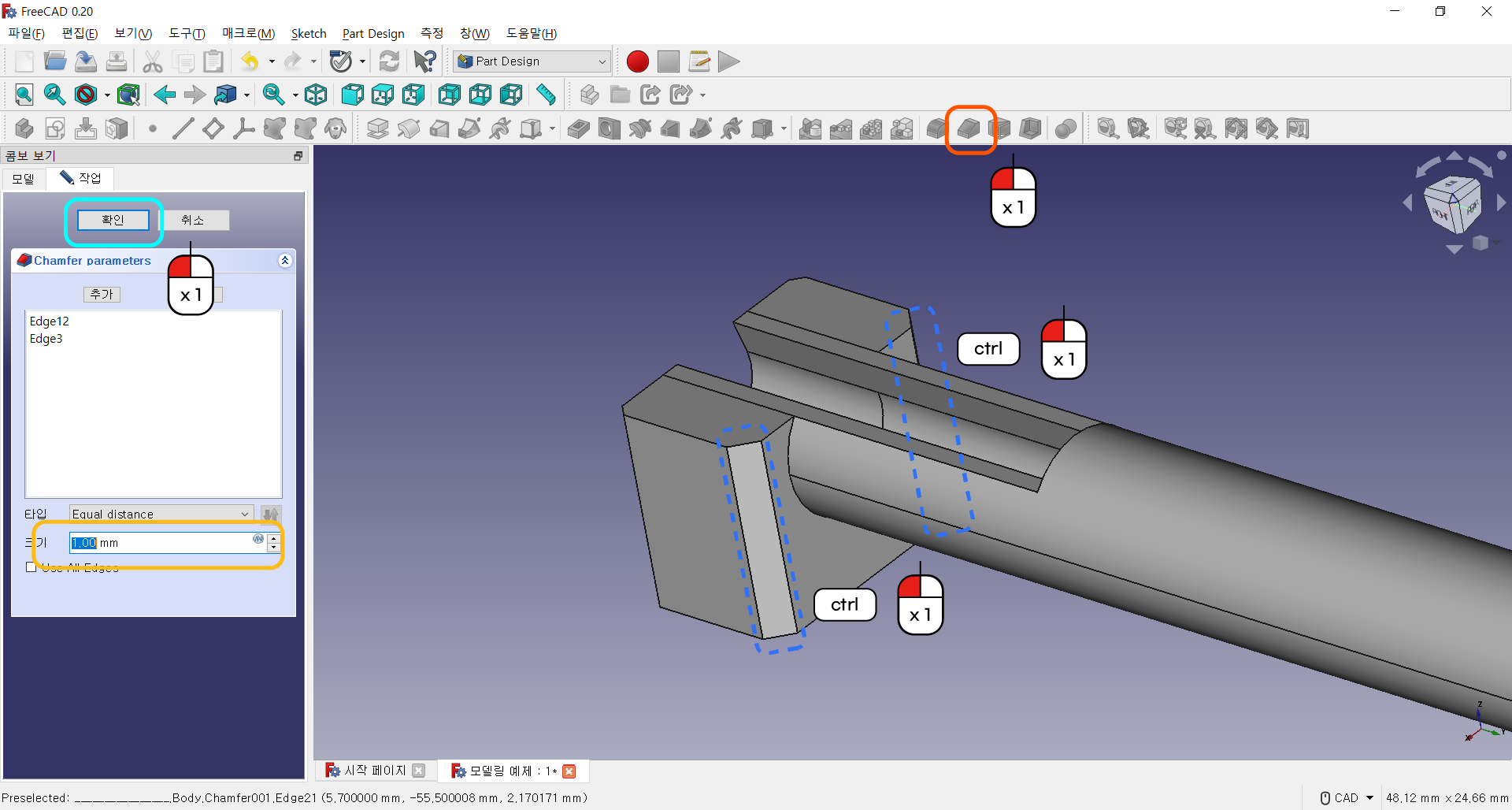
화면을 이동시켜, 2개의 모서리를 모따기를 하기 위해 선택해줍니다.
모따기 버튼을 눌러줍니다.
왼쪽 창에서 크기가 1mm 인것을 확인합니다.
확인 버튼을 눌러줍니다.


여기까지 완료하셨으면, 3D 펜의 부품하나를 완성하신 것입니다.
생각보다 어려우셨을 수도 있고, 할만했을 수도 있습니다.
이번 예제에서는 모델링 과정을 최대한 상세하게 설명하였습니다.
다음 단계에서는 이어서 다른 부품들을 만들어 보겠습니다.