스케치 그리기 기능
스케치에서는 각종 도형의 기본 그림이 되는 선, 곡선, 다각형, 원 등을 그릴 수 있습니다.
스케치 를 다시 진입합니다. 평면은 어느 평면이나 상관 없습니다.
스케치 기능 전부를 다 배우기 보다 필요하고, 자주 사용하는 기능들을 위주로 설명드리겠습니다.
이 스케치 단계를 배우고 나면, 스케치로 원하는 도형들은 대부분 그릴 수 있게 될 겁니다.
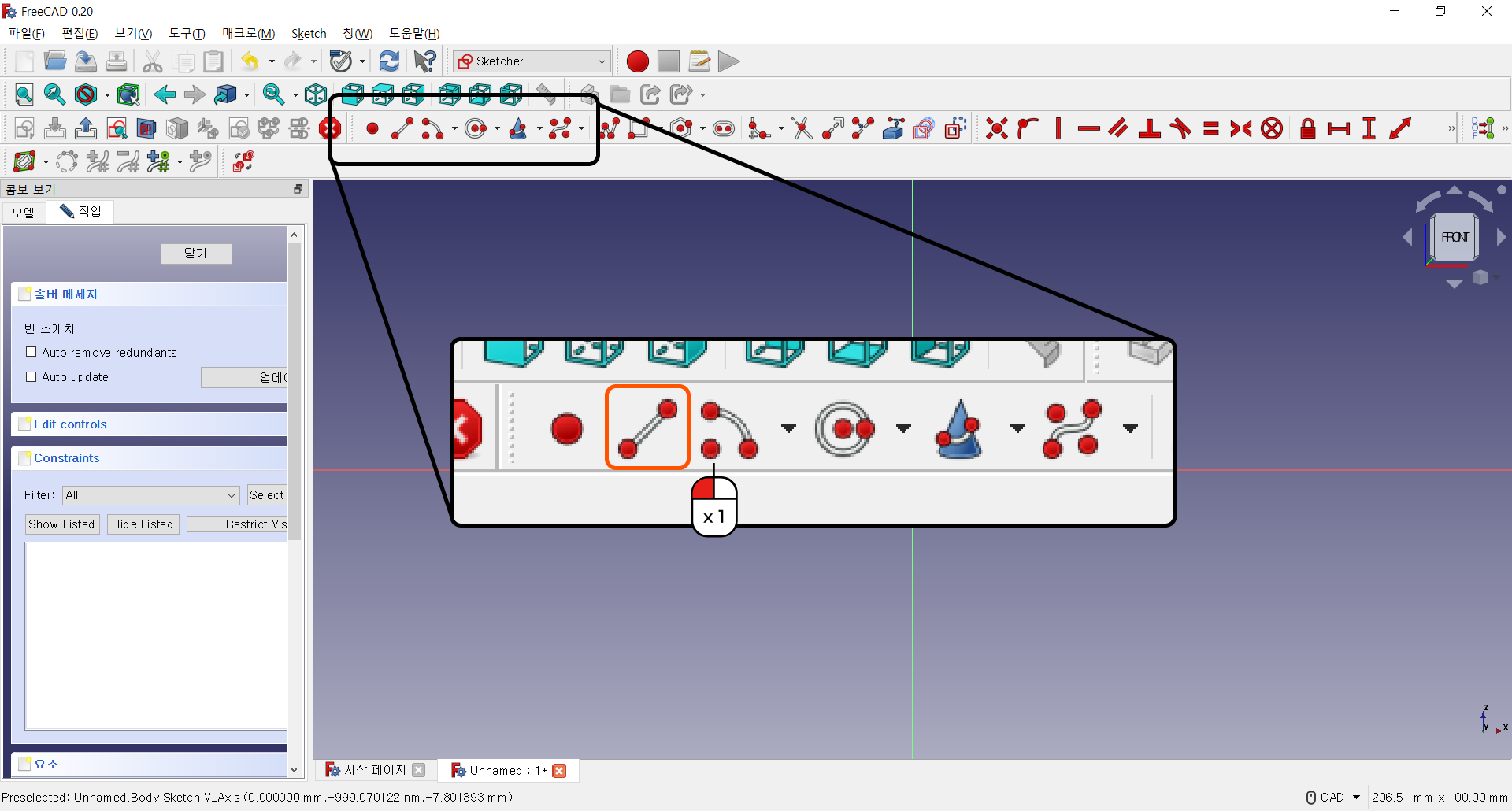
첫번째로 배워볼 기능은 선 입니다.
선은 클릭 두번으로 그릴 수 있습니다.
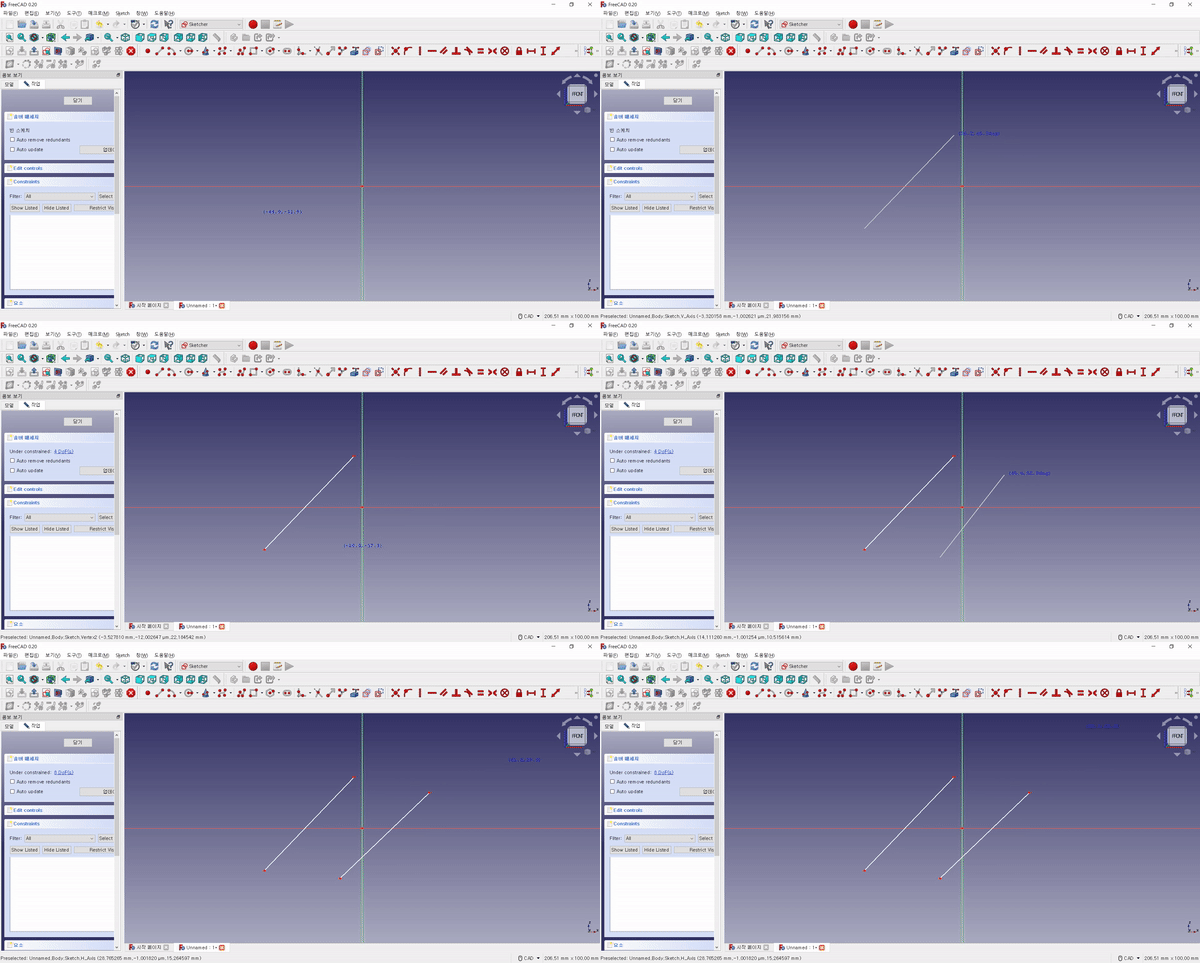
위와 같이 시작점 클릭 - 이동 - 끝점 클릭으로 선을 그릴 수 있습니다.
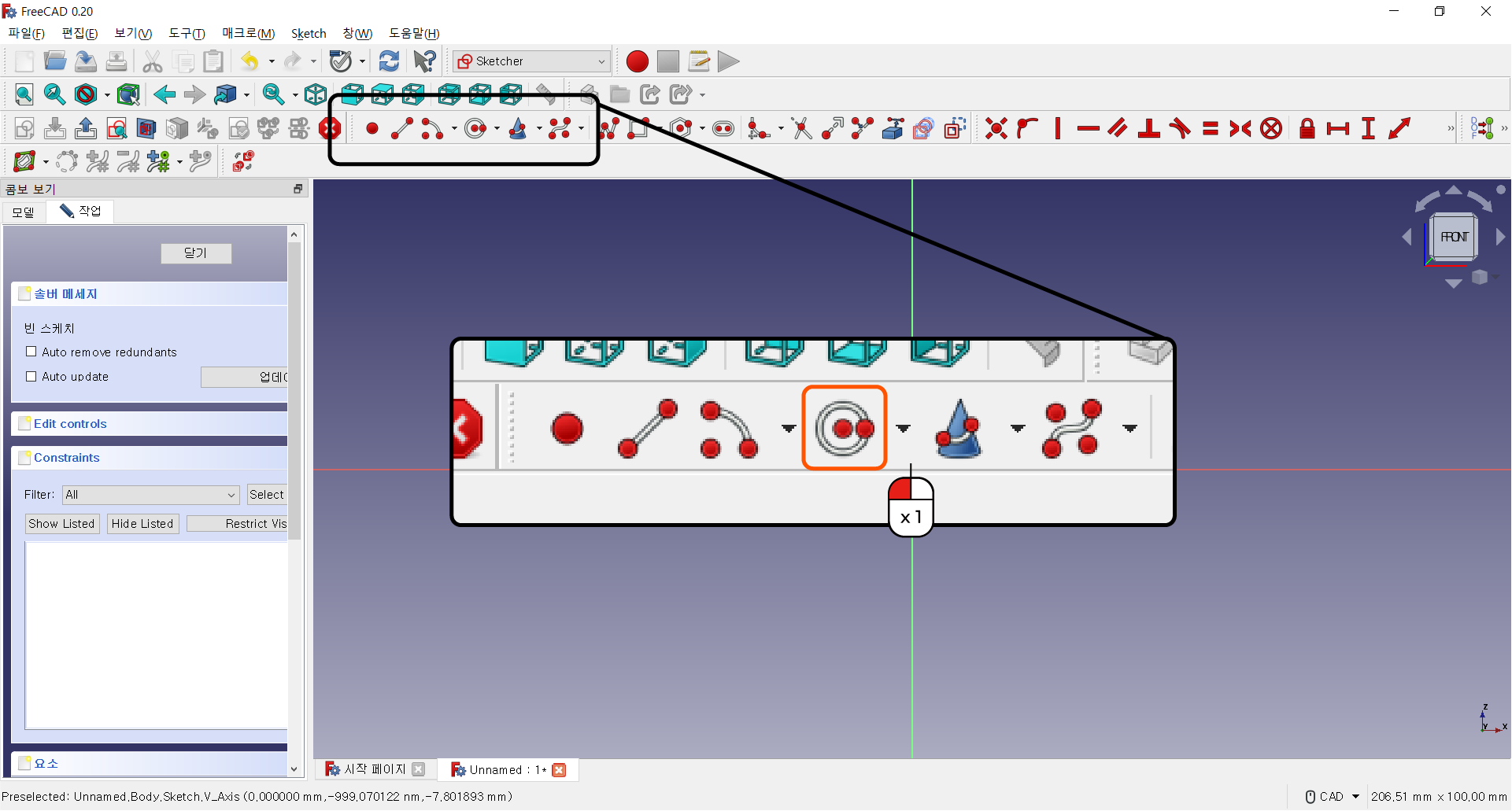
두번째로 배워볼 기능은 원 입니다.
원도 마찬가지로 클릭 두번으로 그릴 수 있습니다.
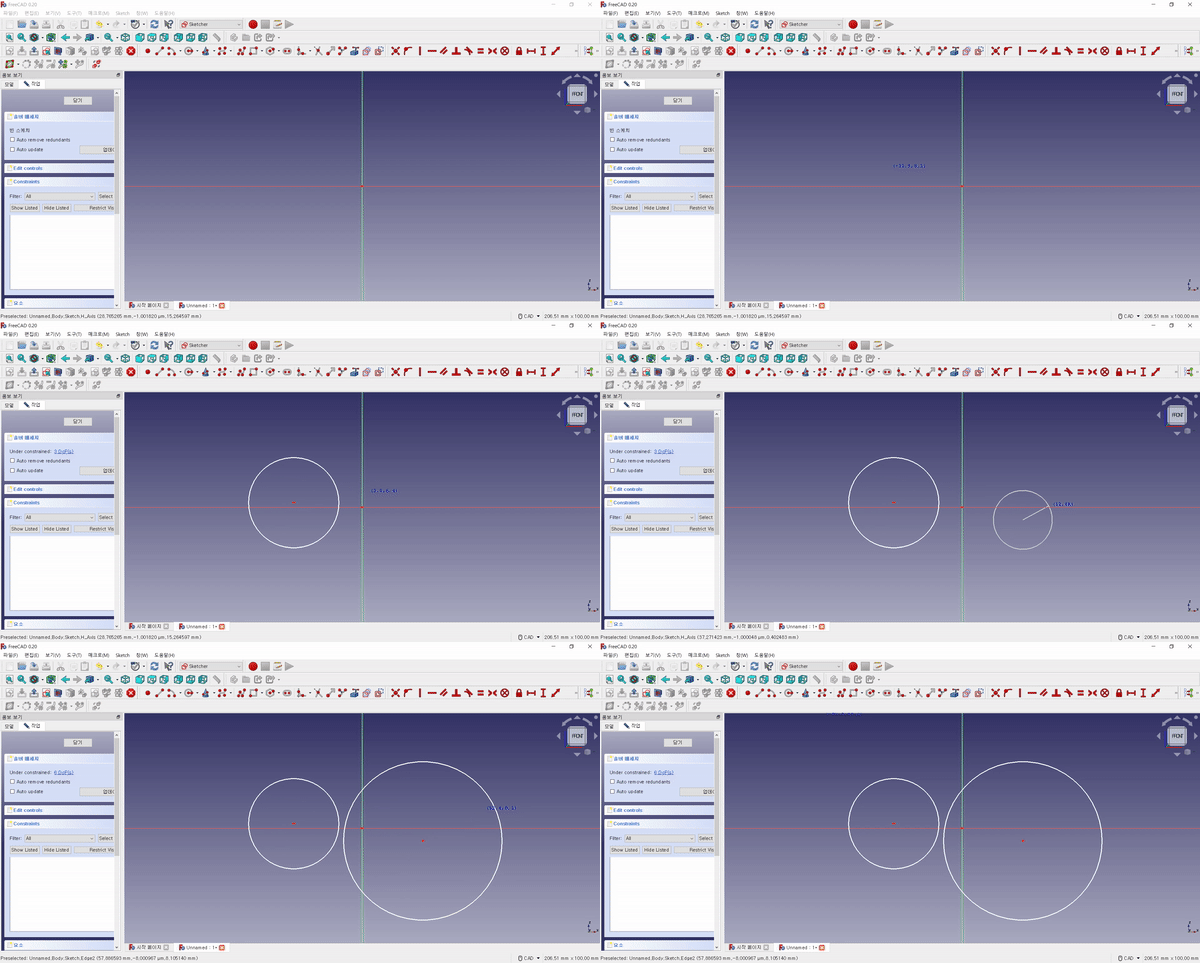
원은 첫번째 클릭 지점이 원의 중심이 됩니다. 그리고 이동한 만큼 반지름이되어 원이 그려집니다.
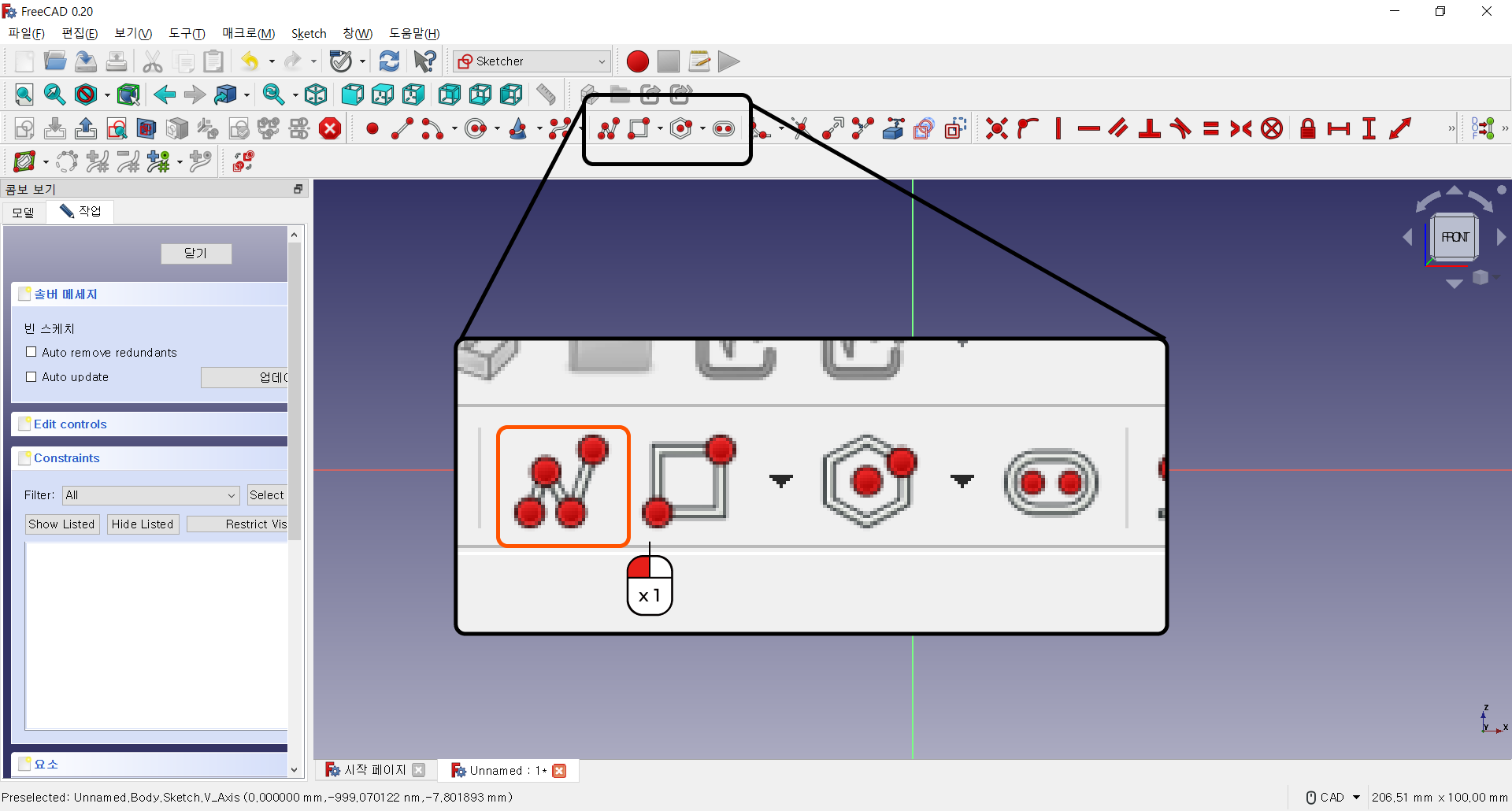
세번째로 배워볼 기능은 자유곡선 입니다.
자유곡선은 완전히 곡선이라는 뜻이 아니라 여러개로 이어진 직선들을 말합니다.
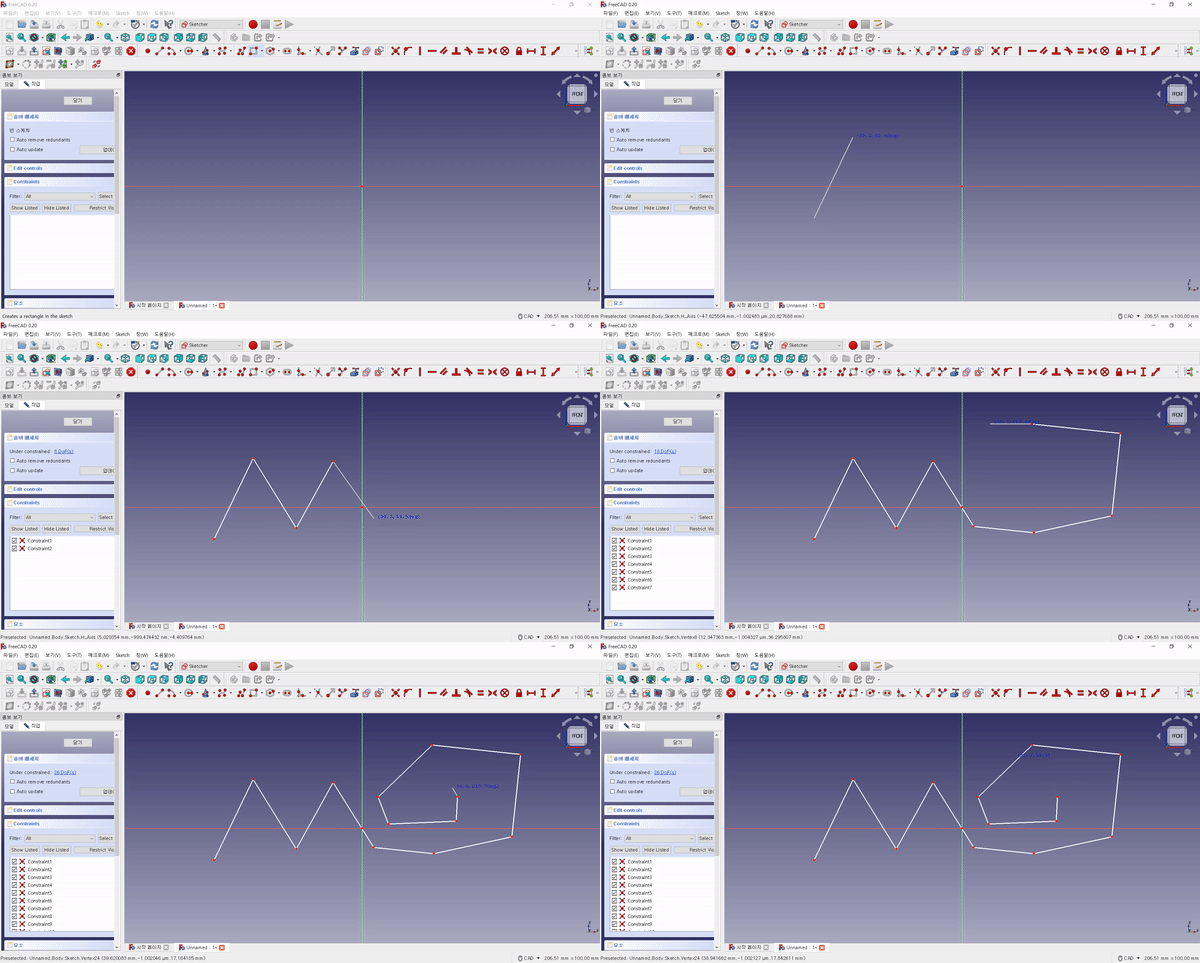
직선과 그리는 방식은 비슷하지만, 연속해서 선을 그릴 수 있습니다.
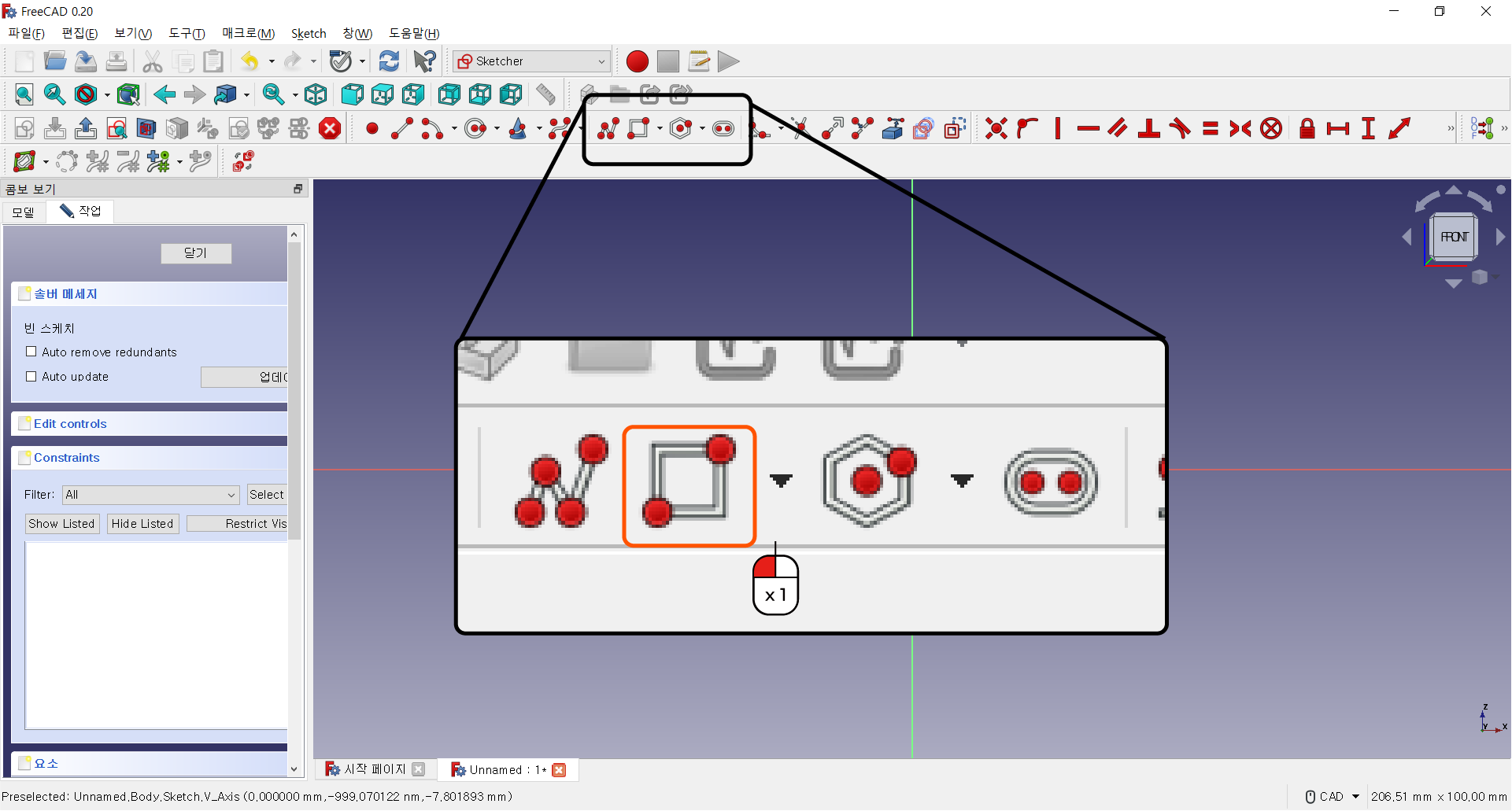
네번째로 배워볼 기능은 사각형 입니다.
이미 이전 단계에서 배웠지만 사각형을 다르게 그리는 방식을 알아보겠습니다.
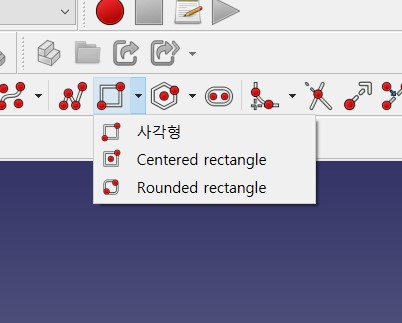
사각형 옆의 ▼ 버튼을 누르면, 3가지의 사각형 그리는 방식이 나타납니다.
여기서 centered rectangle 은 원을 그리는 방식과 유사하게 가운데 지점부터 시작합니다.
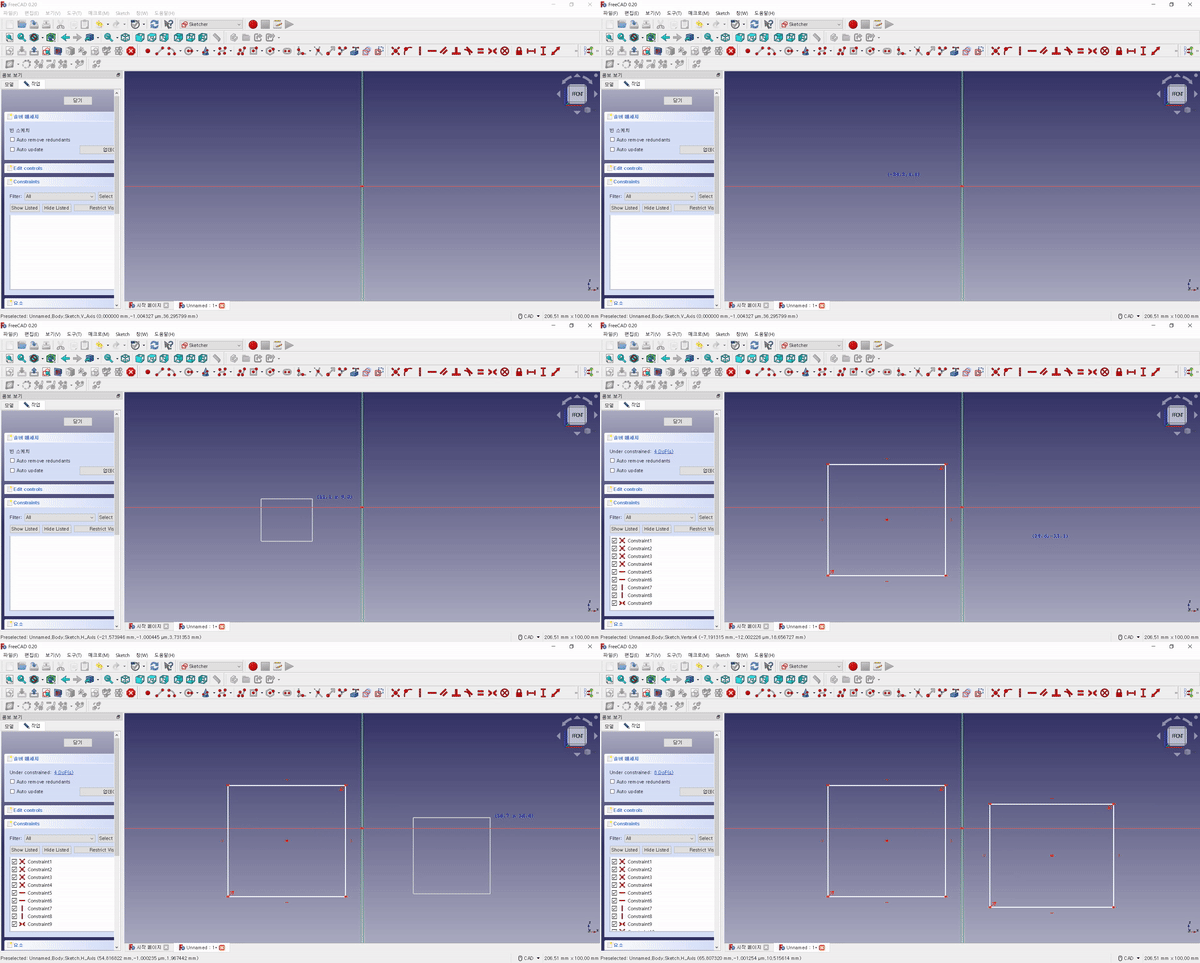
첫 클릭이 사각형의 중심이 되며, 이동하여 다시 클릭하면, 사각형이 그려집니다.
rounded rectangle 은 꼭지점이 둥그렇게 그려지는 기능입니다.
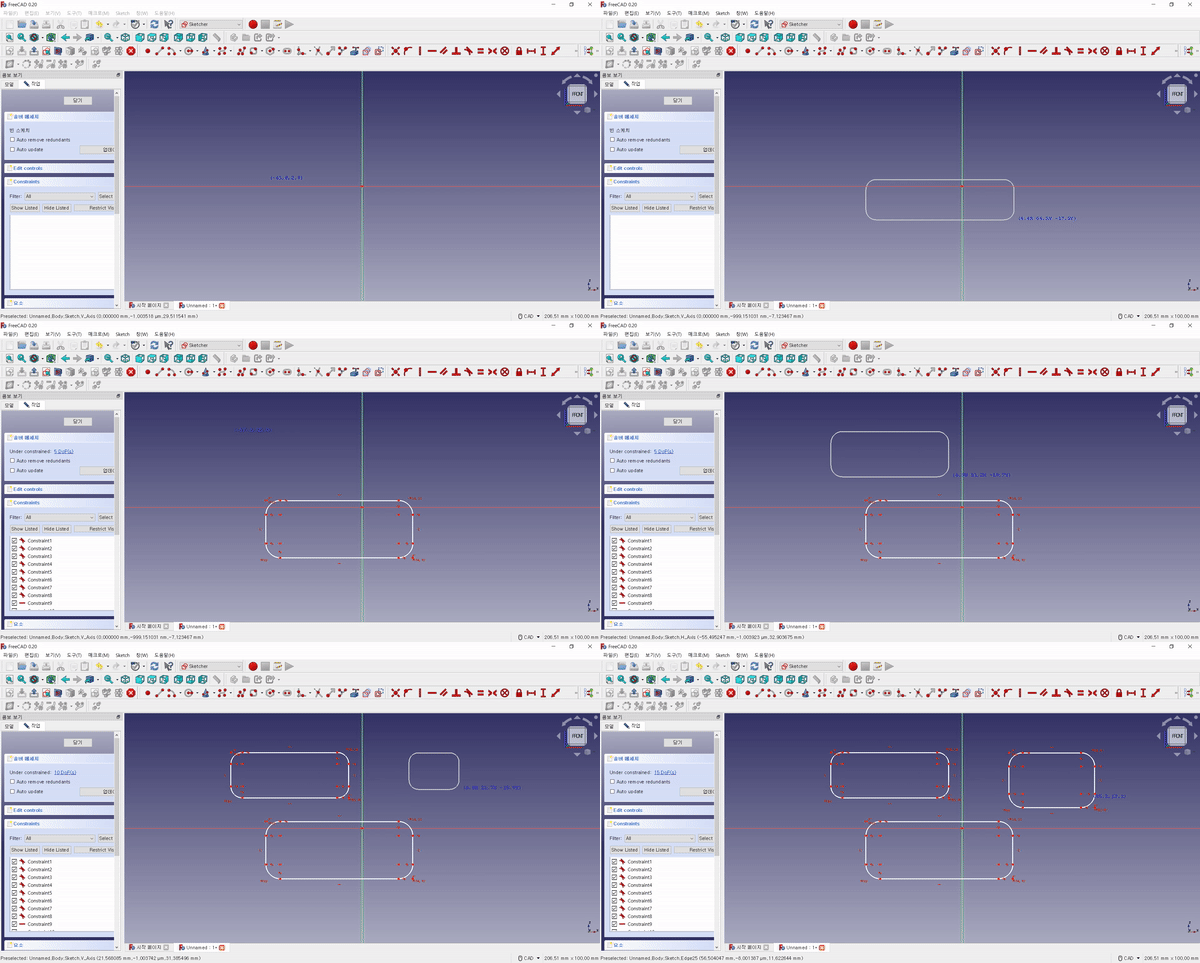
그려지는 도형이 다를 뿐 기본 사각형 그리는 방식과 유사합니다.
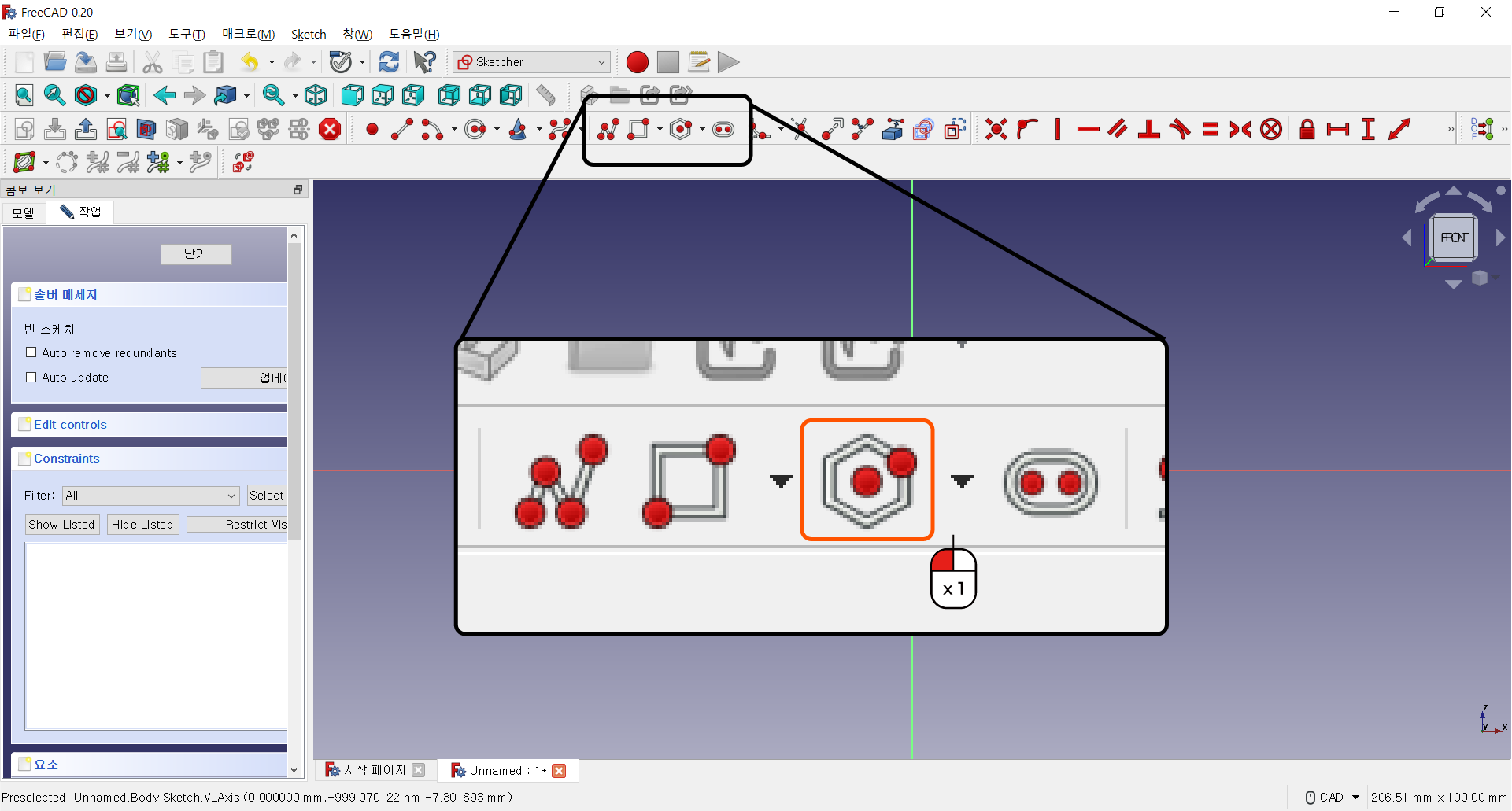
다섯번째 기능은 다각형 입니다.
원을 그리는 방식과 유사합니다.
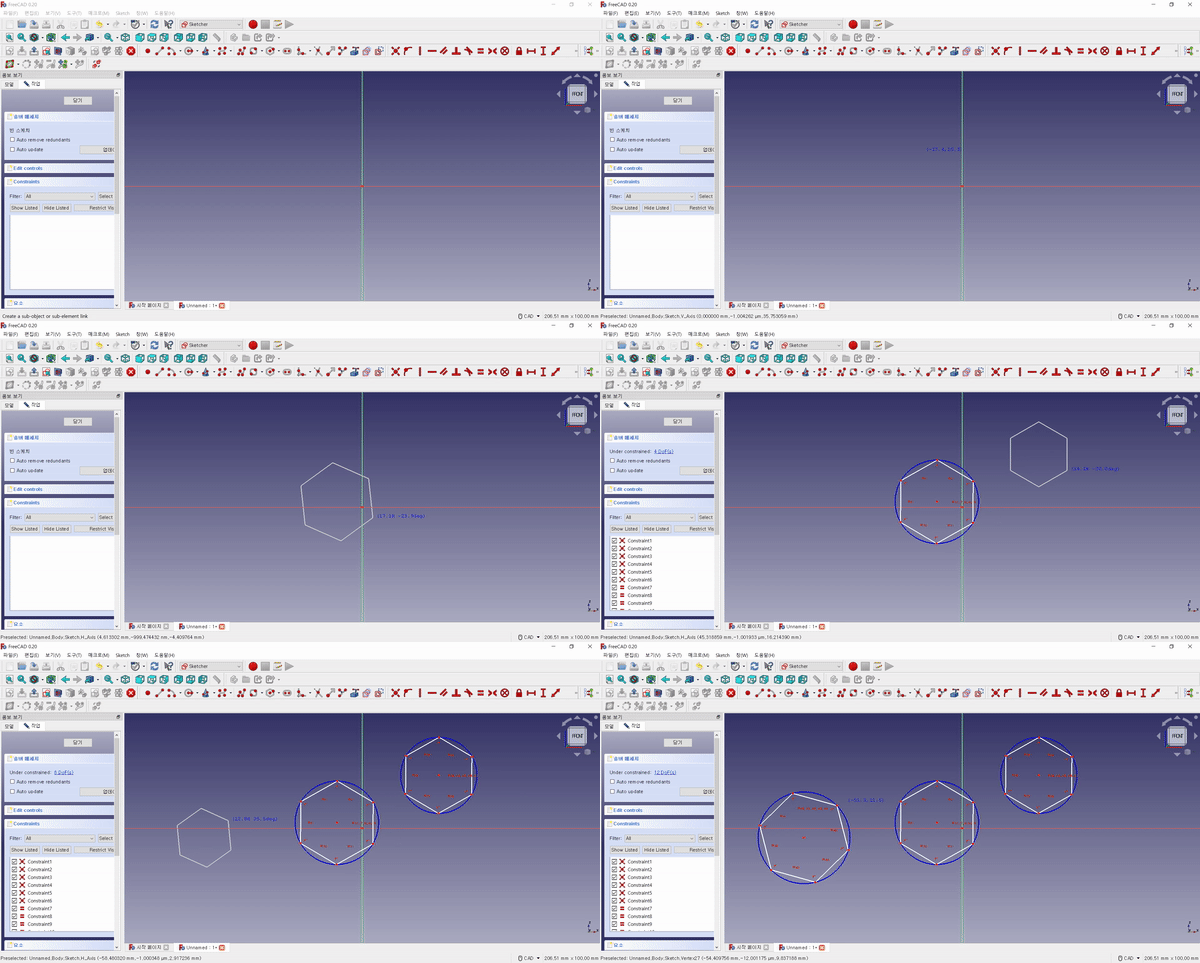
첫 클릭이 다각형의 중심이며, 이동 후 클릭되는 지점이 꼭지점이 됩니다.
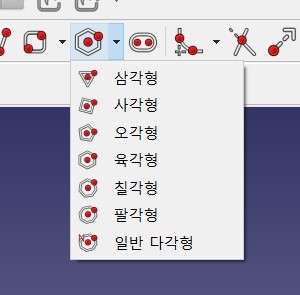
▼ 버튼을 누르면, 다른 다각형들도 그릴 수 있습니다.
여섯번째 기능은 대칭 입니다.
대칭은 이미 그려진 선, 도형들을 대칭 복사 하는 기능입니다.
[이후 추가]