파트 디자인
파트디자인에서는 만들어진 스케치를 이용하여, 3차원 도형을 만드는 작업을 합니다.
스케치의 모양으로 부피를 생성하거나, 부피를 줄이는 것이 가능합니다.
여러 파트디자인의 기능들을 알아보도록 하겠습니다.
돌출
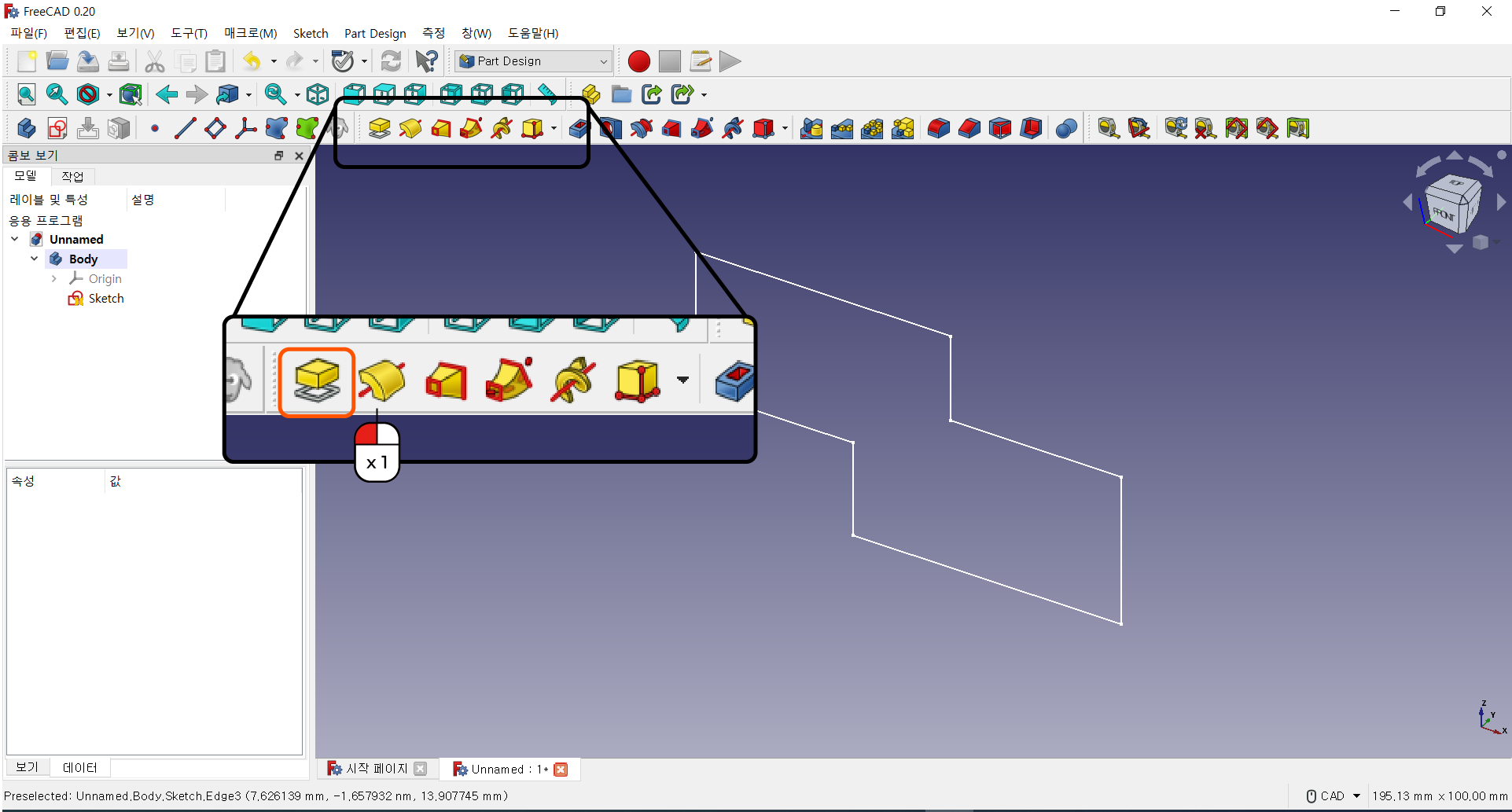
첫번째 기능으로는 돌출 입니다.
상자 만들기에서 사용했던 기능입니다.
이 기능에 대해서 좀 더 알아보도록 하겠습니다.
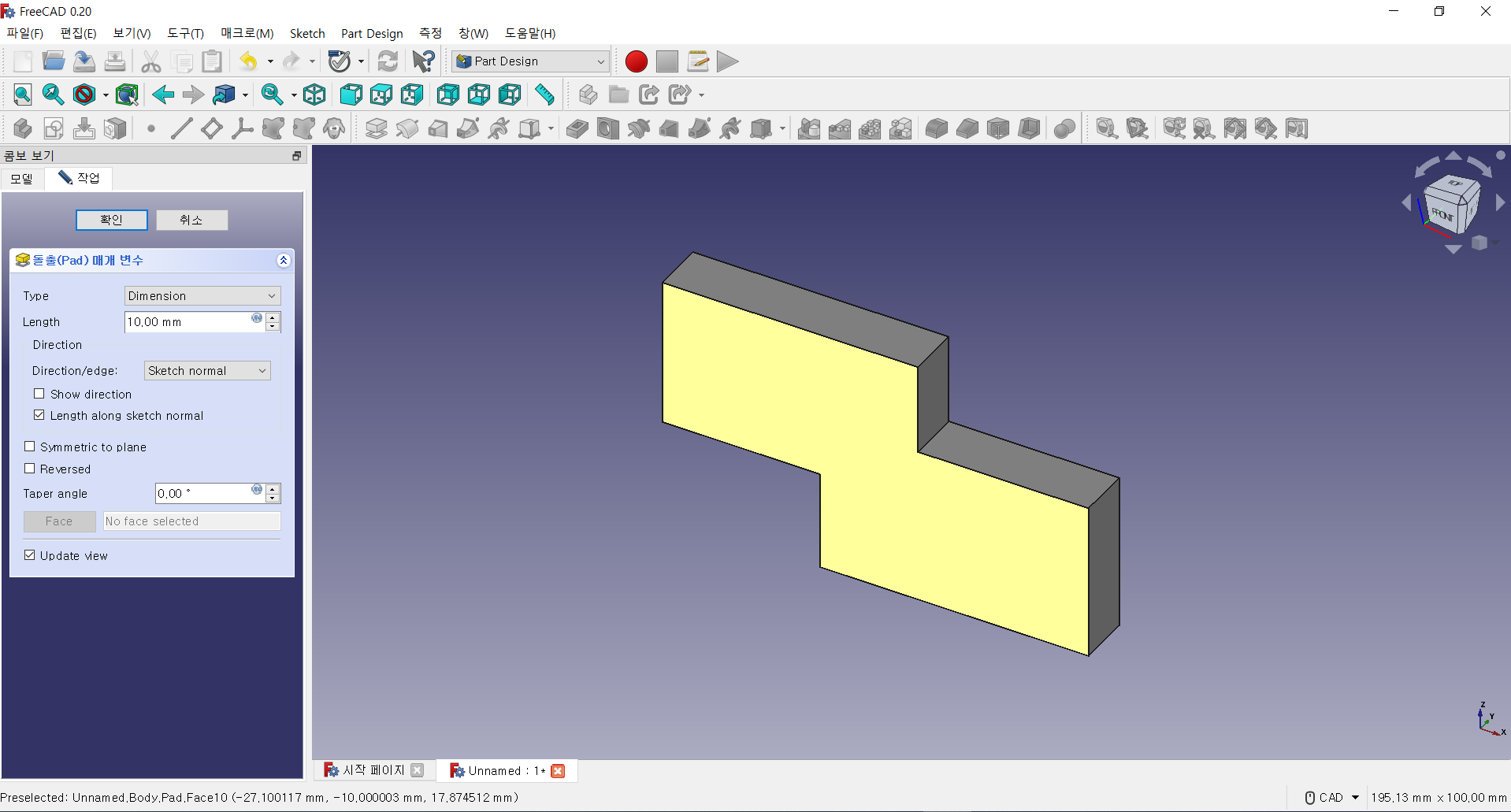
스케치를 만들고 돌출 을 클릭하면, 스케치 모양 대로 부피가 생성됩니다.
여기에서 옆에 나오는 창에서 좀 더 세세한 설정을 할 수 있습니다.
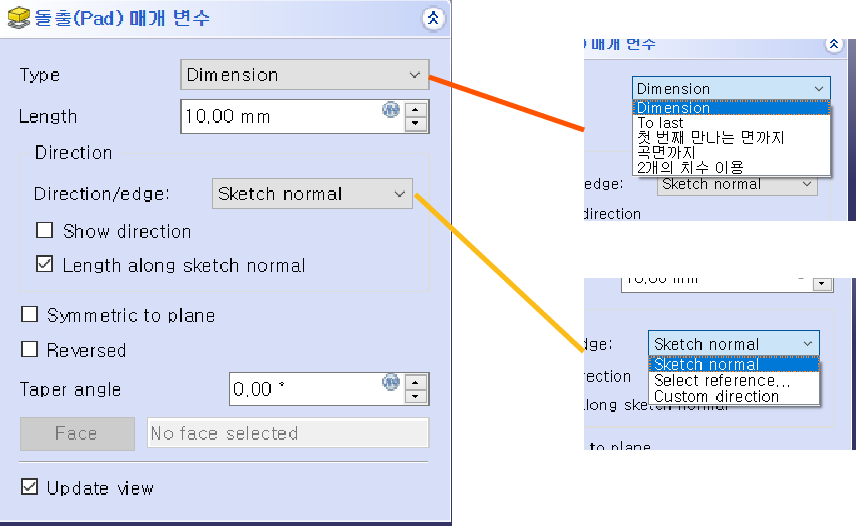
돌출의 설정으로는 타입(Type)가 있습니다. 이 타입에는 여러가지가 있습니다.
먼저 치수 입력하는 방식(Dimension)은 아래 길이(Length)에 입력된 값 만큼 돌출시켜줍니다.
끝까지(To Last)는 현재 적용이 안됩니다. 이후 배울 돌출 컷 에서 사용가능합니다.
또한 첫 번째 만나는 면까지, 곡면까지 등등이 있습니다만. 가장 많이 사용하는 것이 Dimension 방식입니다.
돌출의 두번째 설정으로는 Direction/edge 가 있습니다. 방향을 설정할 수 있는 부분입니다.

select reference 를 선택하고 미리 그려진 선을 클릭하면, 위와 같이 방향이 다르게 돌출됩니다.
symmetric to plane 항목은 돌출의 방향을 스케치 평면을 기준으로 양방향으로 돌출됩니다.
reversed 항목은 돌출의 방향을 반대로 해줍니다.
각각의 항목들을 클릭해보면서 결과물이 어떻게 달라지는지 확인해보세요.
돌출 뿐만 아니라 다른 작업을 하다보면, 에러가 나타날 수 있습니다. 그럴 경우에는 스케치에 문제가 있을 가능성이 있습니다.
스케치를 다시 작성해보세요. 특히 스케치를 작업할 때 잘라내기(Trim) 기능을 많이 사용했을 수록 아주 작은 부분에서 선 곂침이나 꼬임이 있을 수 있습니다.
무료 프로그램이라 이런 기능이 완벽하지 않은 모습입니다.
회전
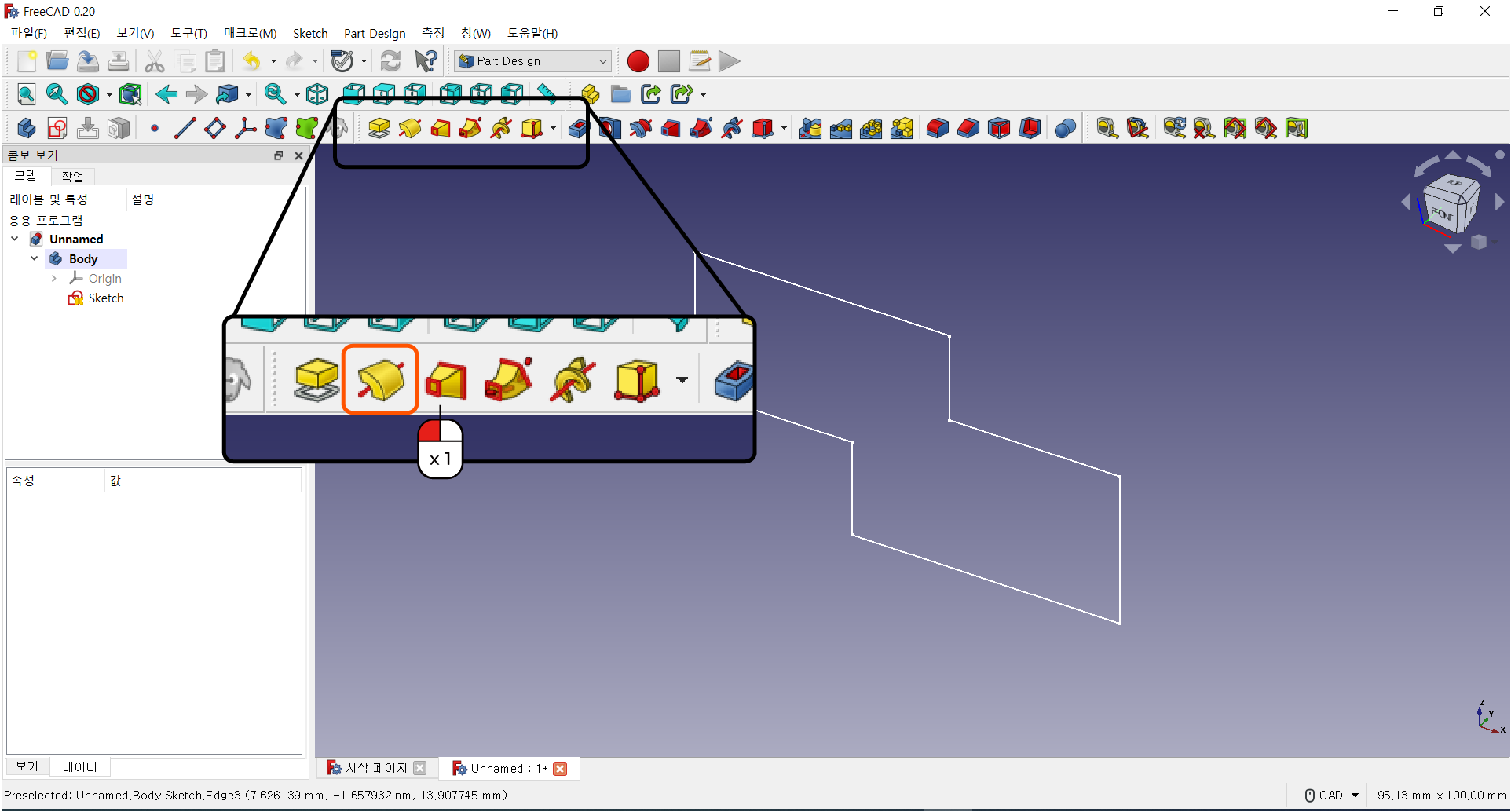
두번째 기능은 회전 입니다. 회전이라는 번역이 적절하진 않지만, 이후 만들어진 물체를 회전시키는 것과 혼동될 수 있으니 유의해주세요.
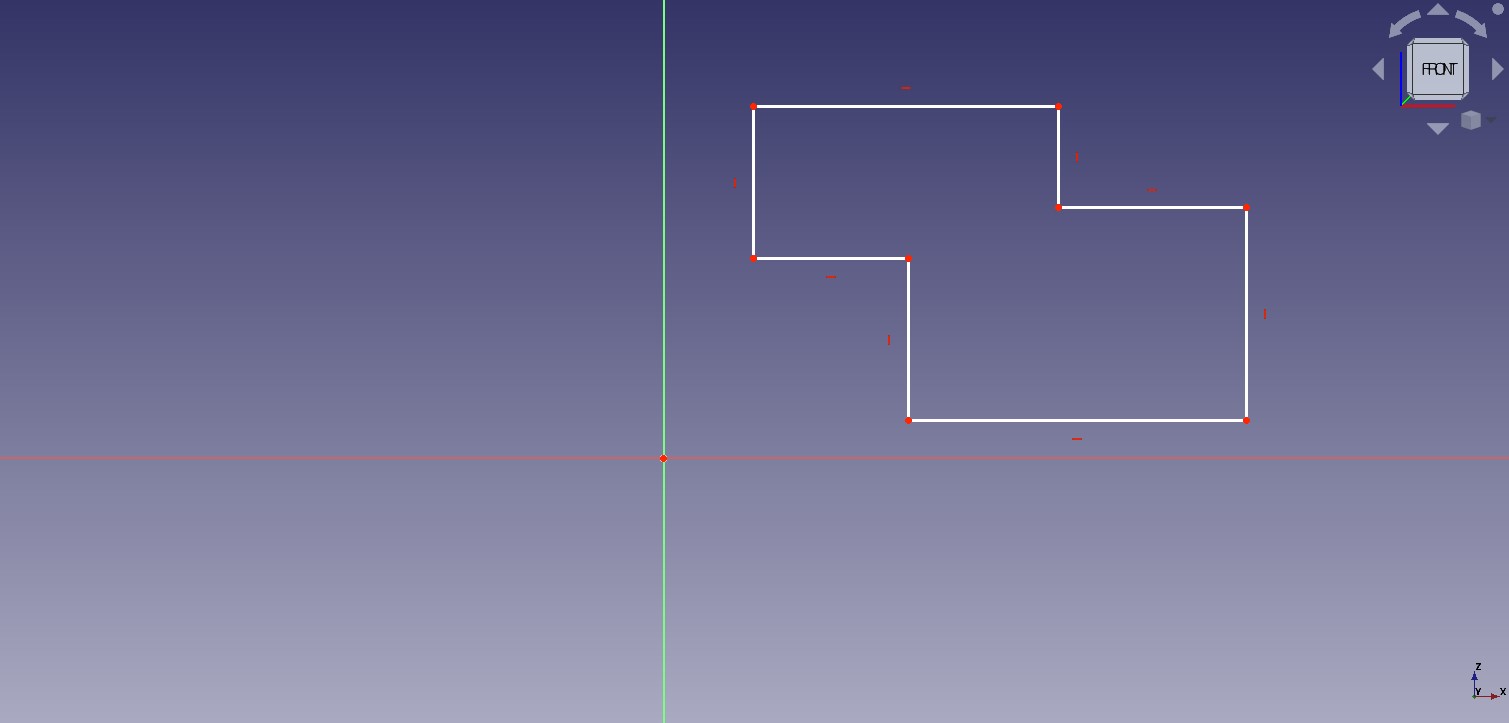
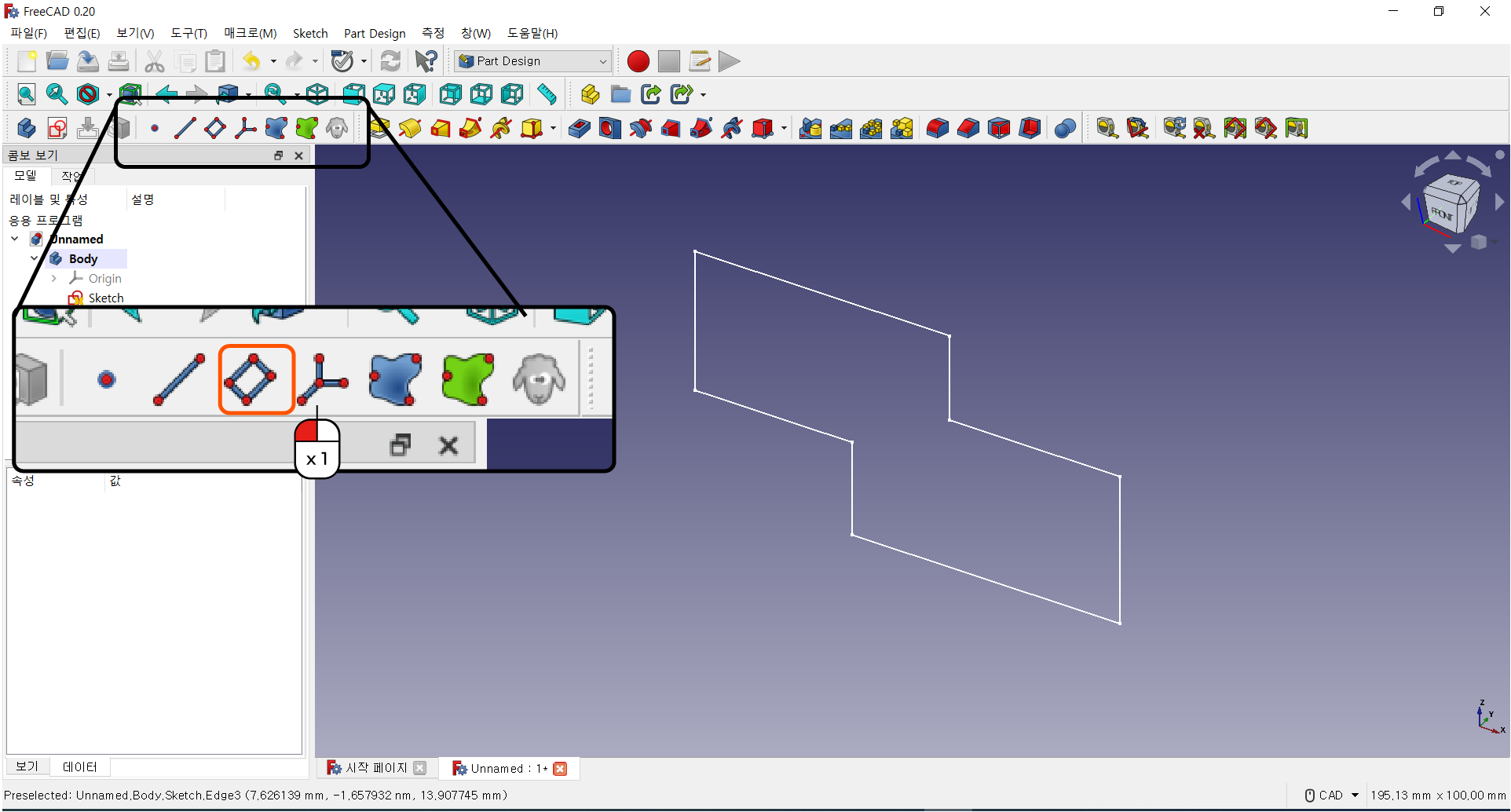
회전 기능을 사용하기전에 스케치를 살짝 수정합니다.
스케치가 없다면, 새로 그려주세요.
스케치의 도형을 초록, 파란(혹은 빨간)선에 곂치지 않게 이동시켜줍니다.
이동 후 스케치를 닫아줍니다.
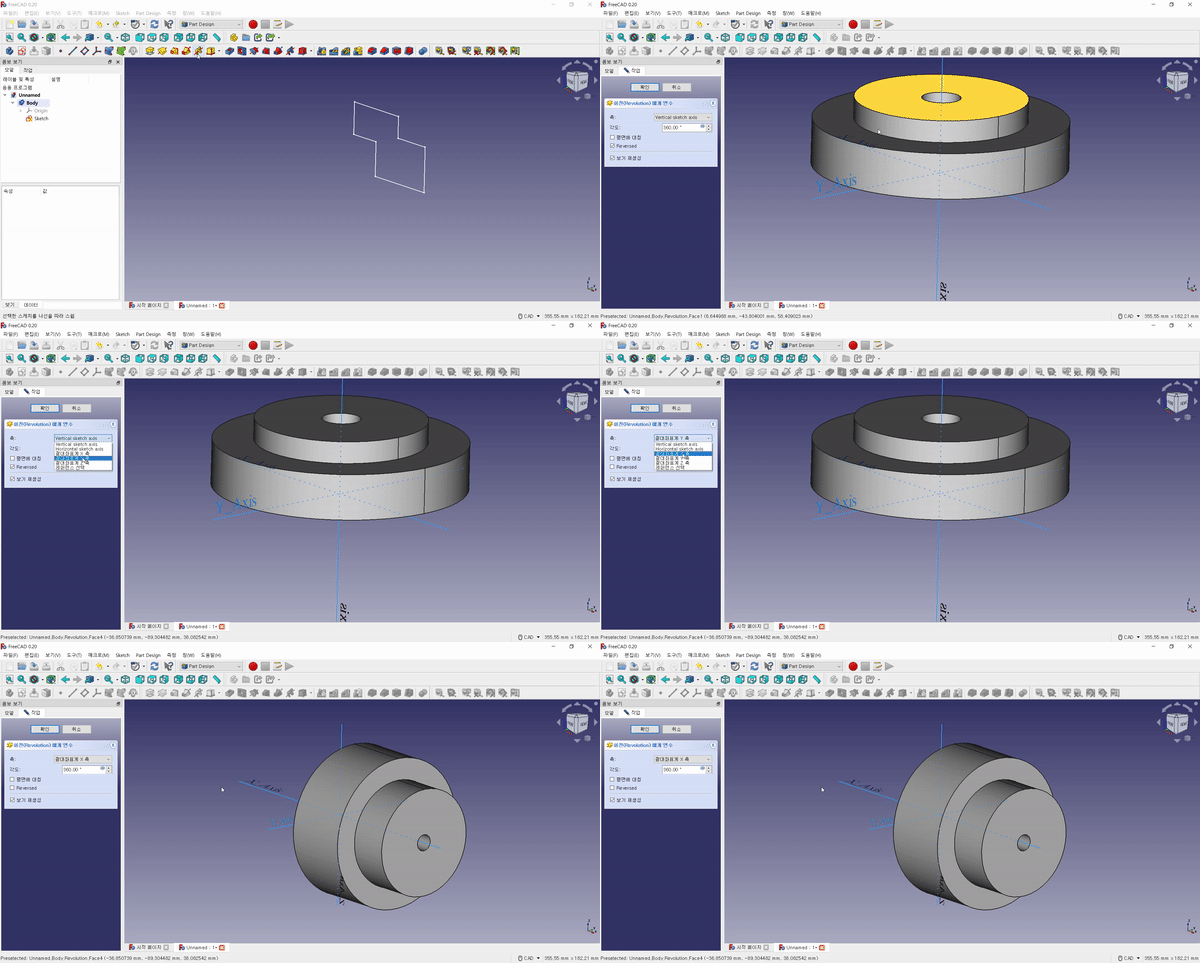
그려진 스케치에 회전을 누르게 되면, 스케치 모양이 회전하면서 그려지는 도형을 만듭니다.
이 때문에 회전을 하려면, 스케치와 회전할 축이 필요합니다.
여기에서는 회전 축을 X축, Y축으로 설정하였습니다.
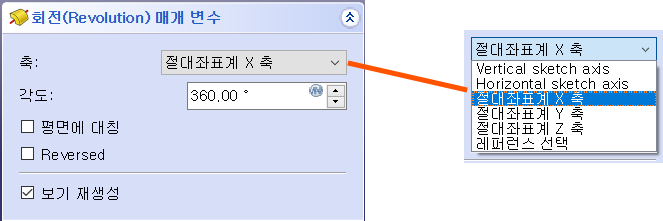
왼편의 창에는 회전할 축을 선택할 수 있는 항목과 회전할 각도가 있습니다.
각도는 기본적으로 360도 이며, 변경하게 되면, 변경한 만큼만 회전된 도형을 만듭니다.
평면
세번째로 알아볼 기능은 평면입니다.
기본적으로 있는 xy, yz, xz 평면 이외에 다른 평면을 만들어주는 기능입니다.
평면의 기능들은 여러가지가 있지만 여기에서는 다 다루지 않고, 자주 사용할 기능만 알려드리겠습니다.
기본적으로 평면을 만들려면 미리 만든 물체가 있으면 좋습니다.
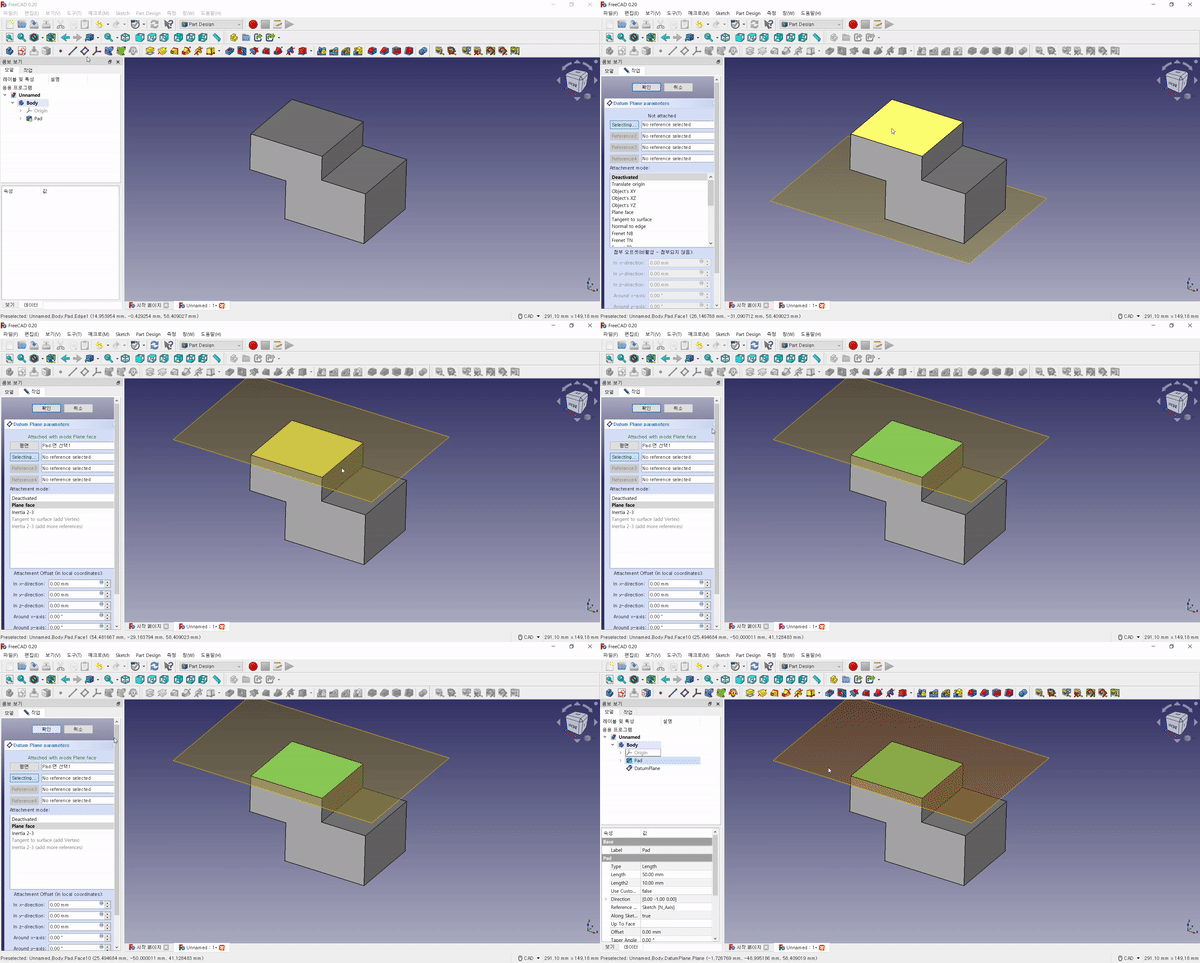
이런 도형의 윗면을 포함하는 평면을 만들려고 한다면, 평면 버튼을 클릭하고, 도형의 윗면을 클릭하면 평면이 만들어 집니다.
이후 왼편의 확인 버튼을 눌러줍니다.
돌출 컷
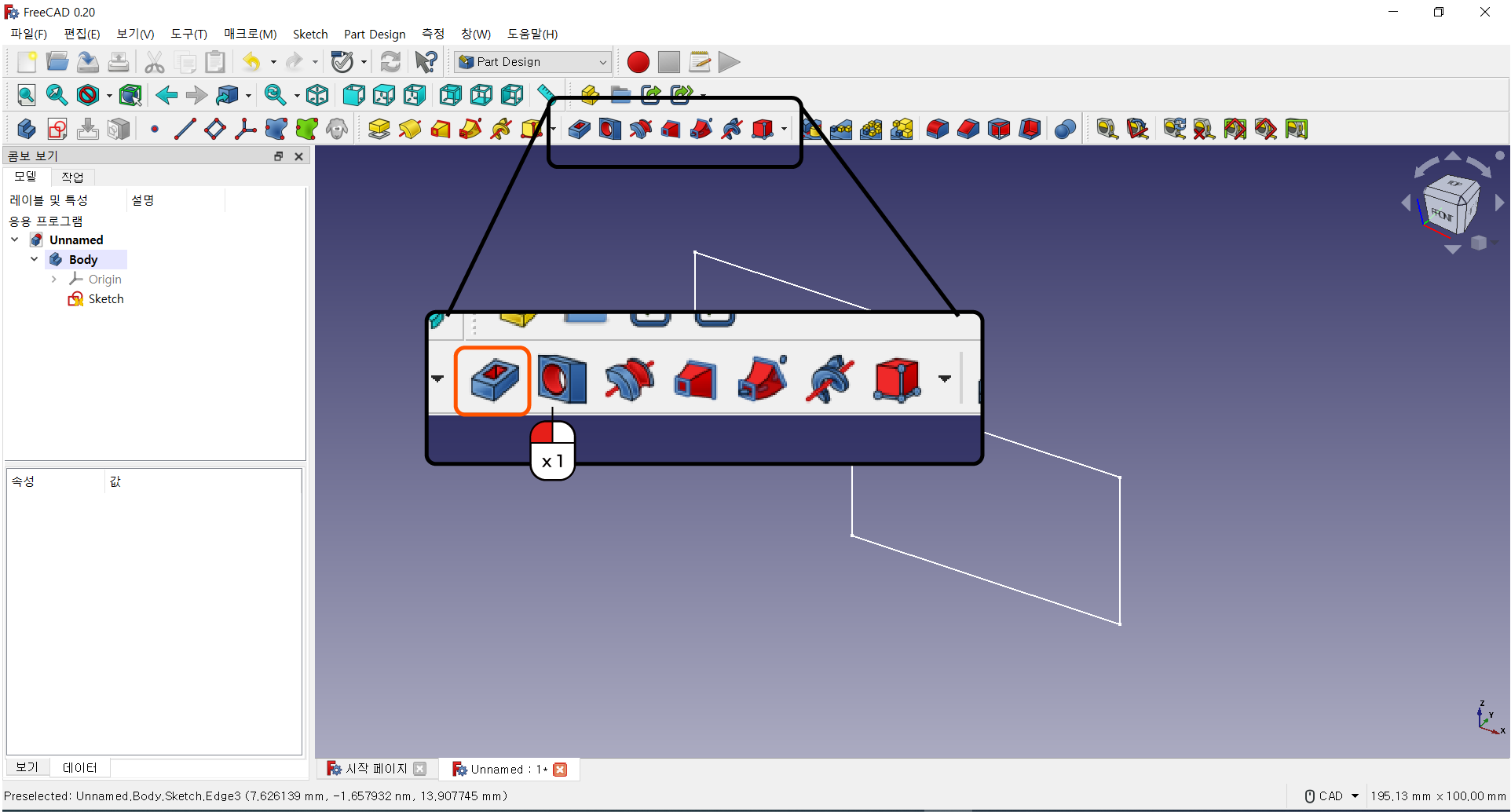
돌출 컷은 돌출과 방식은 유사하지만, 부피를 생성하는 것이 아닌 제거합니다.
사용하려면, 만들어진 도형과 스케치가 있어야 합니다.
※스케치 사용시 선이 파란색이면 Geometry 타입 변경 을 사용해서 흰색선으로 변경해 줍니다.
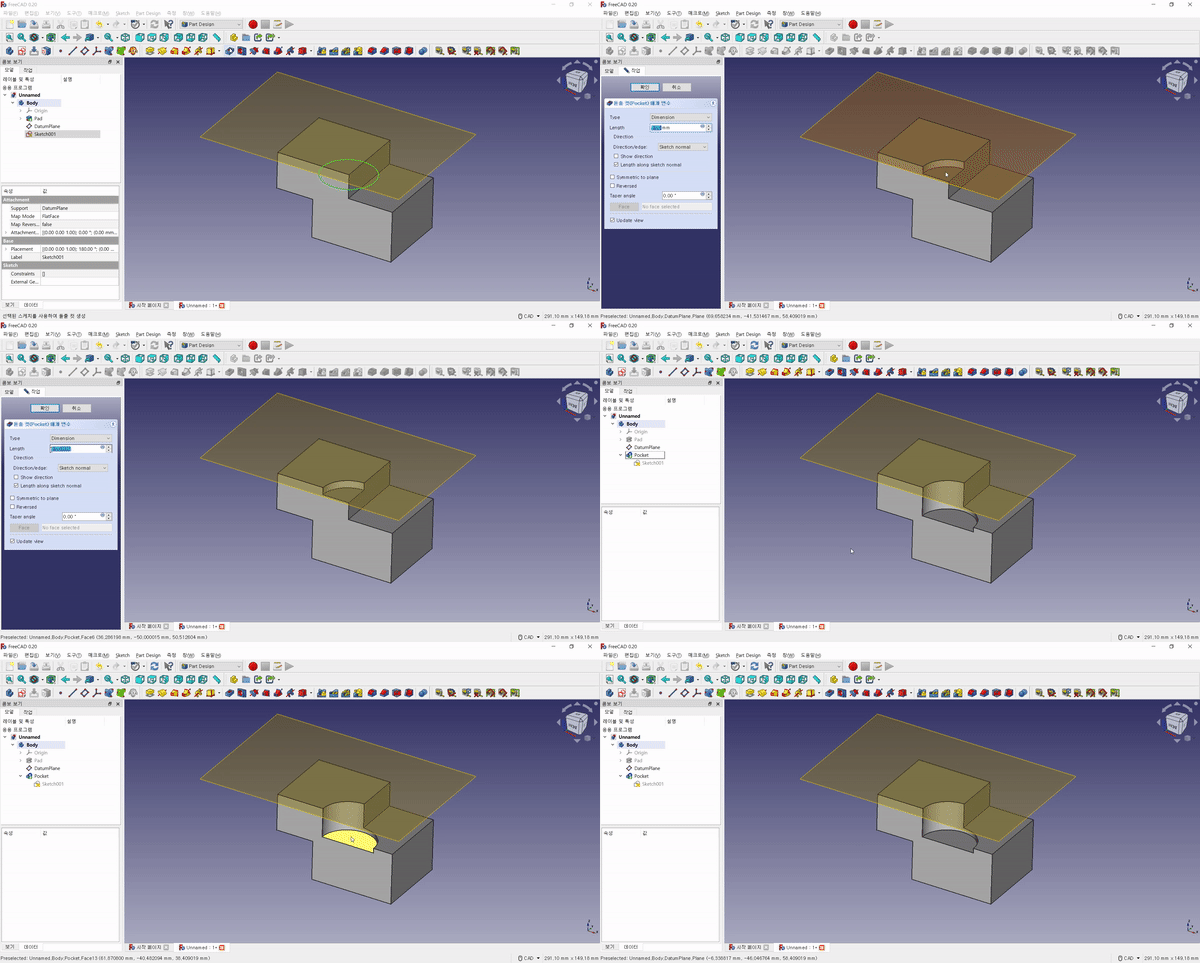
돌출 컷을 사용하면, 스케치의 모양대로 부피가 제거되는 것을 확인할 수 있습니다.
필렛
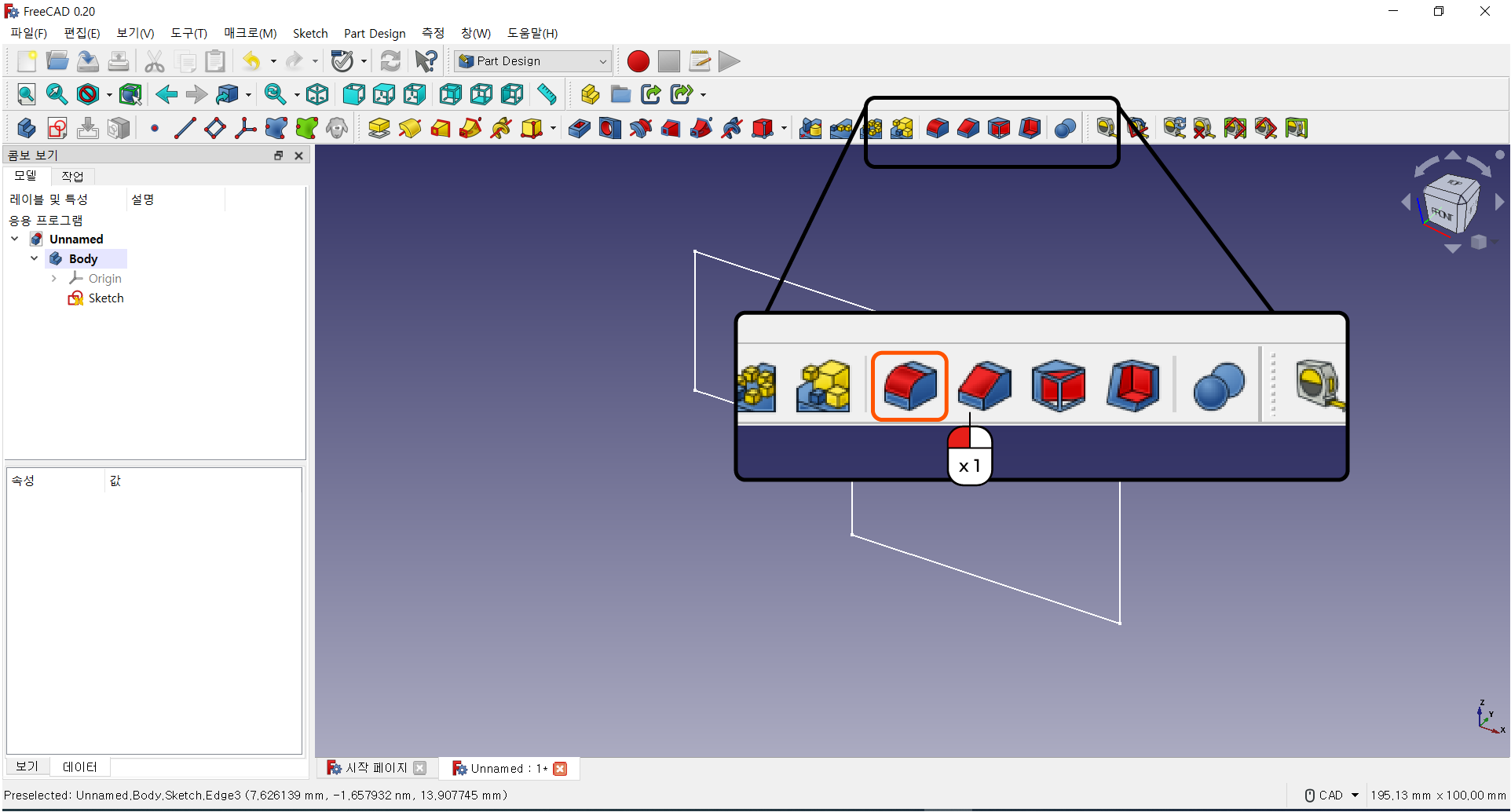
필렛은 모형의 모서리를 둥그렇게 만들어주는 기능입니다.
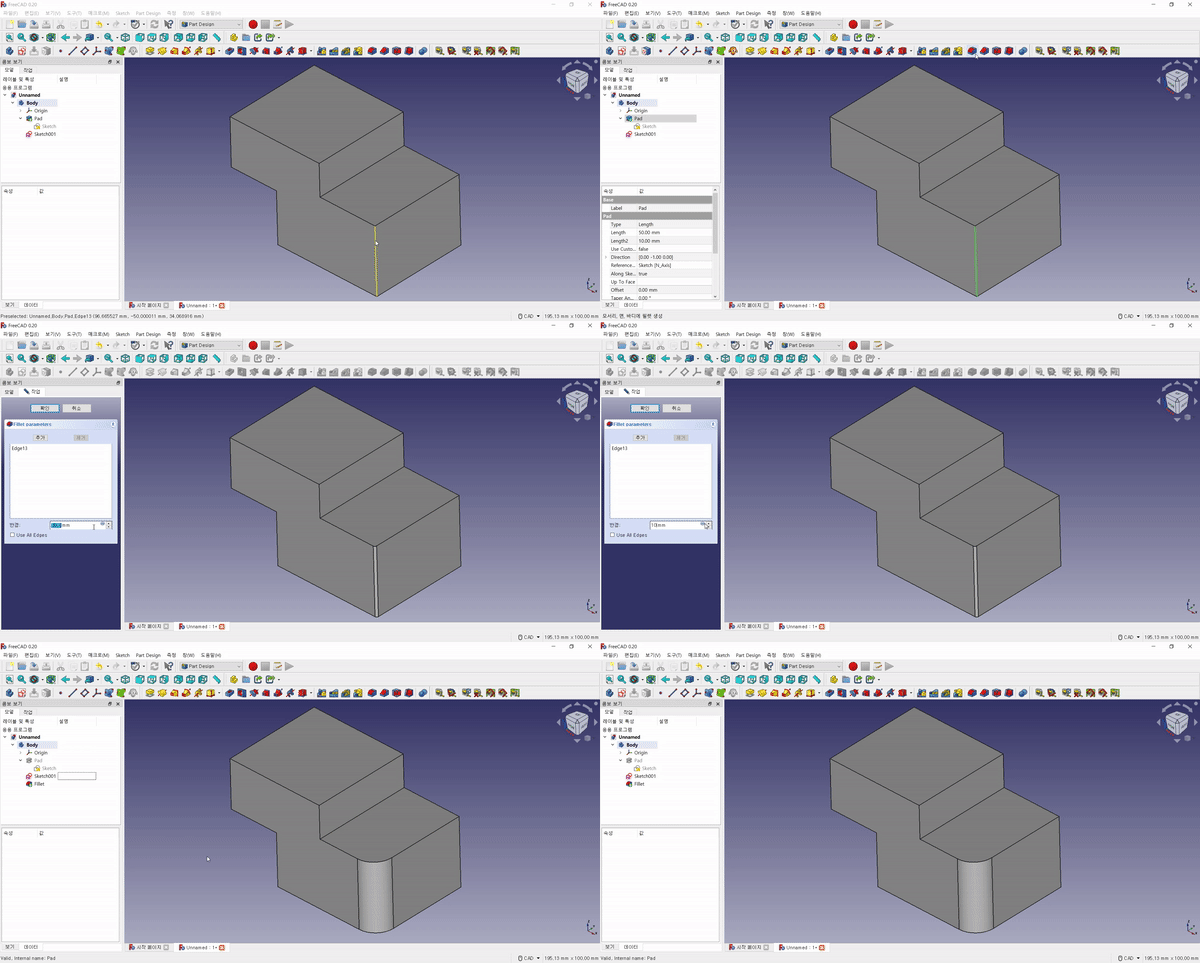
모따기
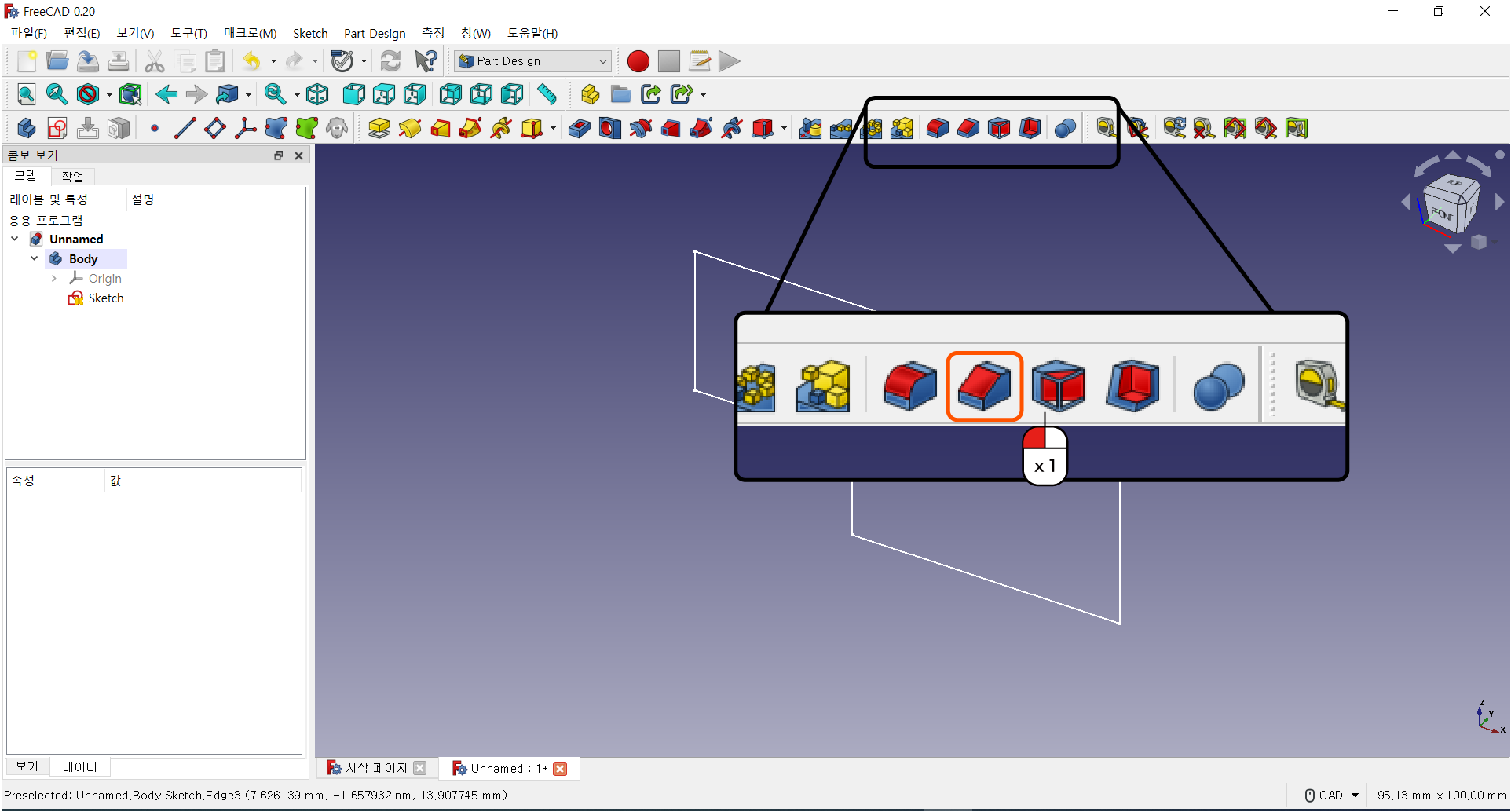
모따기는 필렛과 비슷하지만, 둥그런 모양이 아닌 각진 모양으로 만들어 줍니다.
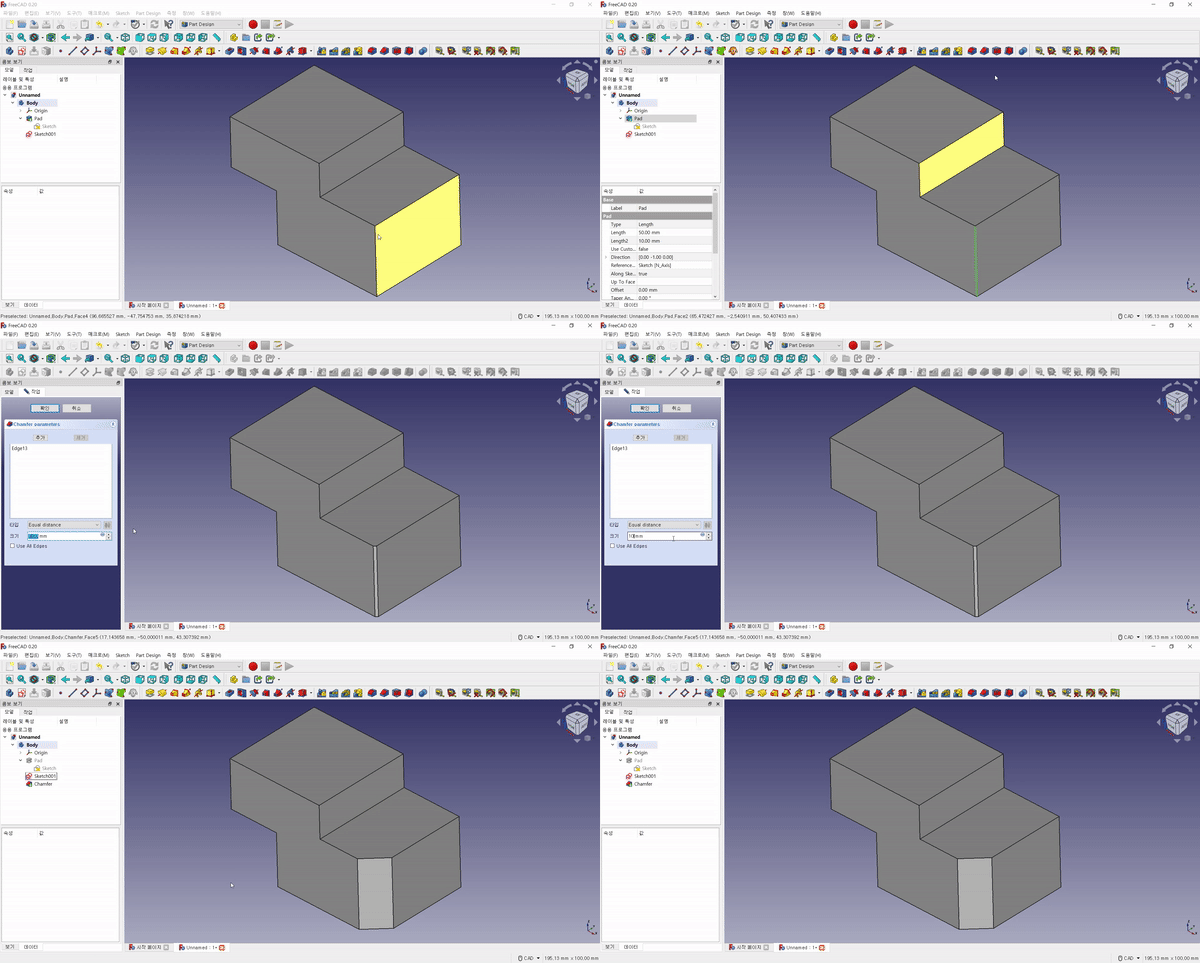
다듬어줄 모서리를 선택합니다. 이후 모따기 버튼을 누르면 1mm 만큼 각져집니다.
왼편의 창에서 치수를 변경하여, 원하는 크기만큼 변경시켜 줍니다.
숨기기
파트 디자인에서 작업을 하다보면, 평면이나 스케치등을 잠시 숨겨둬야 모형이 잘보일 때가 있습니다.
이때 숨기기 기능을 활용할 수 있습니다.
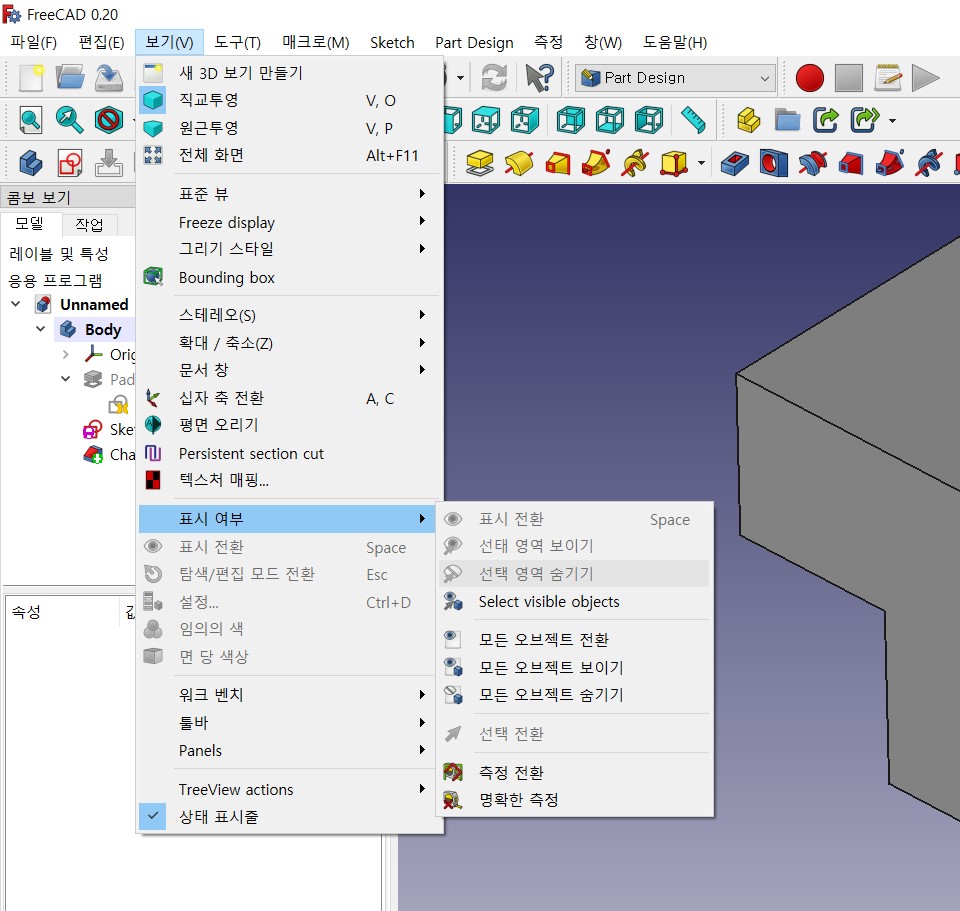
숨기기는 방법은 많지만, 메뉴 중 보기 - 표시 여부 - 선택영역 숨기기 을 이용하는 방식을 주로 사용할 계획입니다.
아직은 선택한 부분이 없기 때문에 버튼이 비활성화 되어 있습니다.
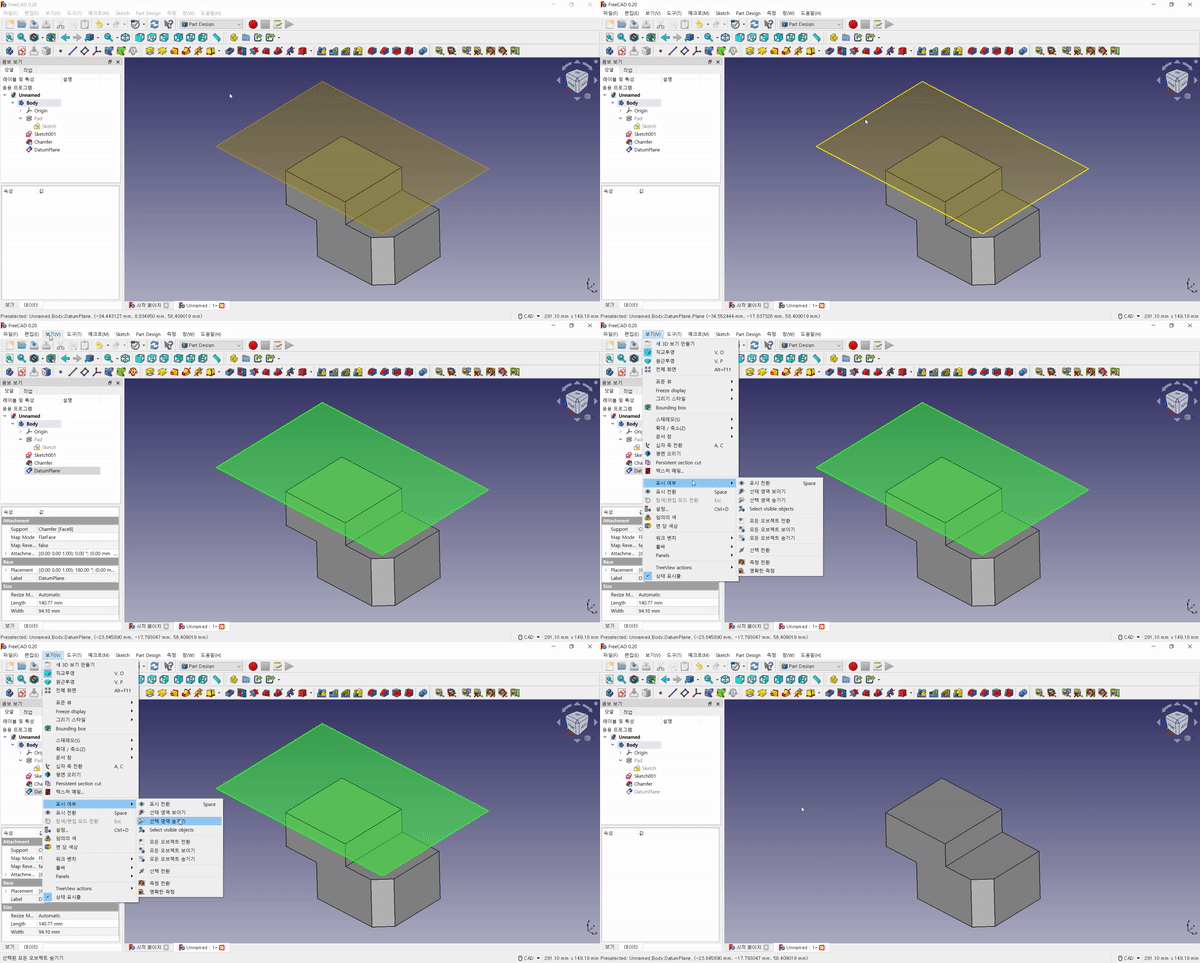
평면을 숨기려면, 숨길 평면을 선택합니다.
이에서 메뉴로 이동하여 보기 - 표시 여부 - 선택영역 숨기기 를 클릭하면, 평면이 숨겨집니다.