메인 케이스 상단 디자인
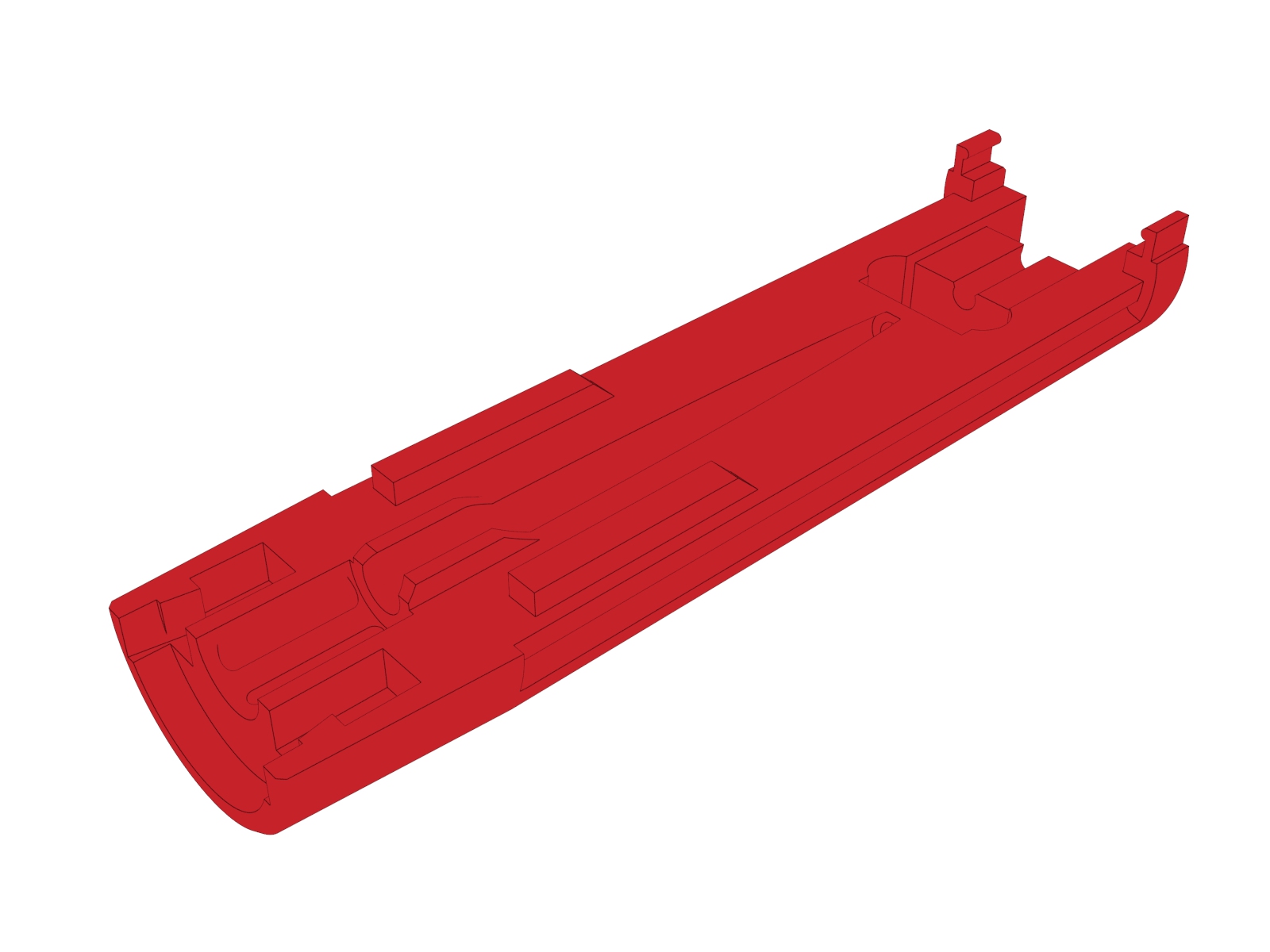
네 번째로 진행해볼 부품은 3D 펜의 메인 케이스중 하단부품입니다.
디자인은 위와 같습니다. 4개의 부품 중에 가장 복잡해보입니다만 시작해보면 크게(?) 어렵진 않습니다.
시작해보겠습니다.
Step.1
FreeCad 프로그램을 실행해줍니다.
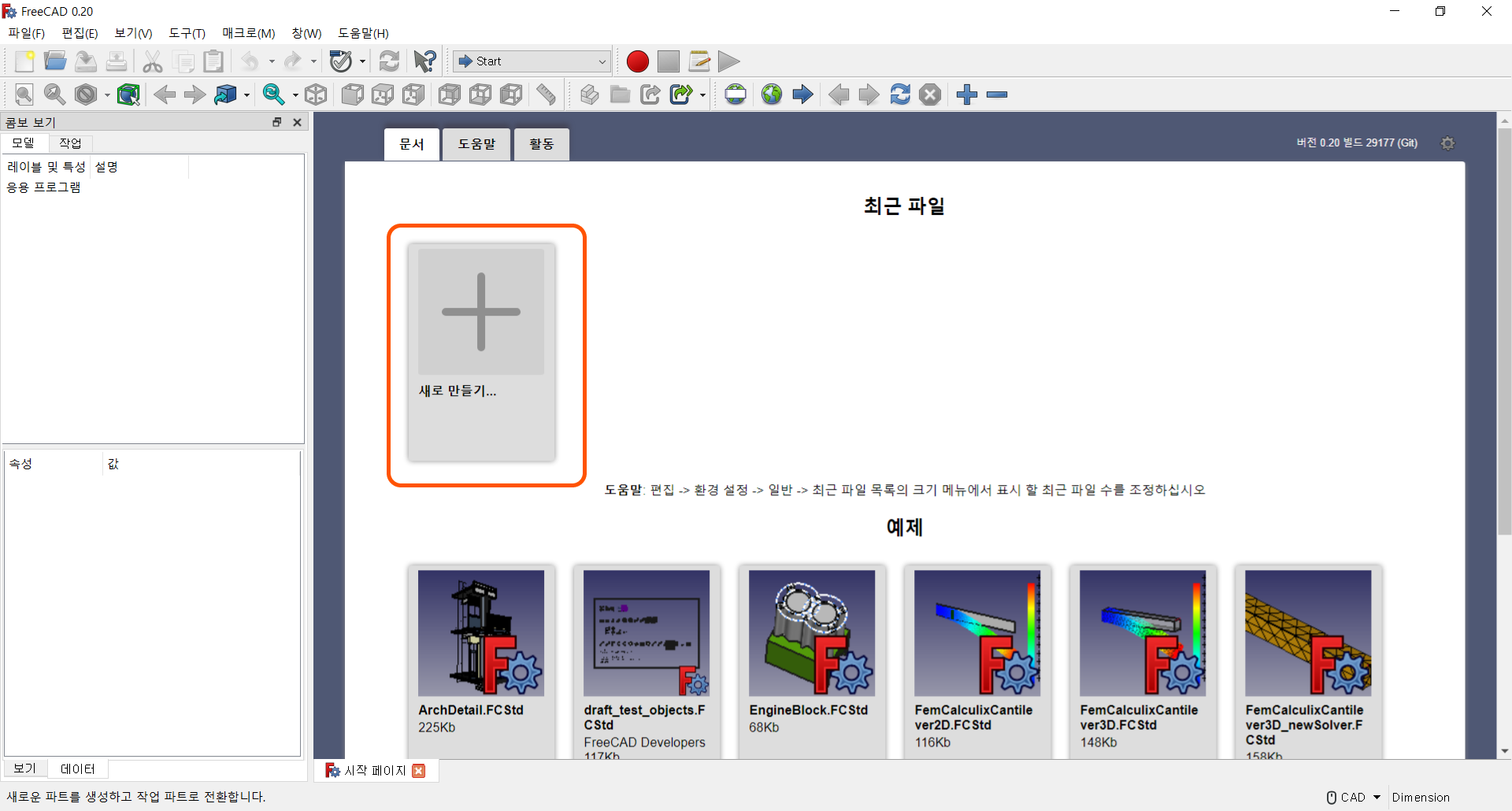
● 새로 만들기 버튼을 눌러줍니다.
Step.2
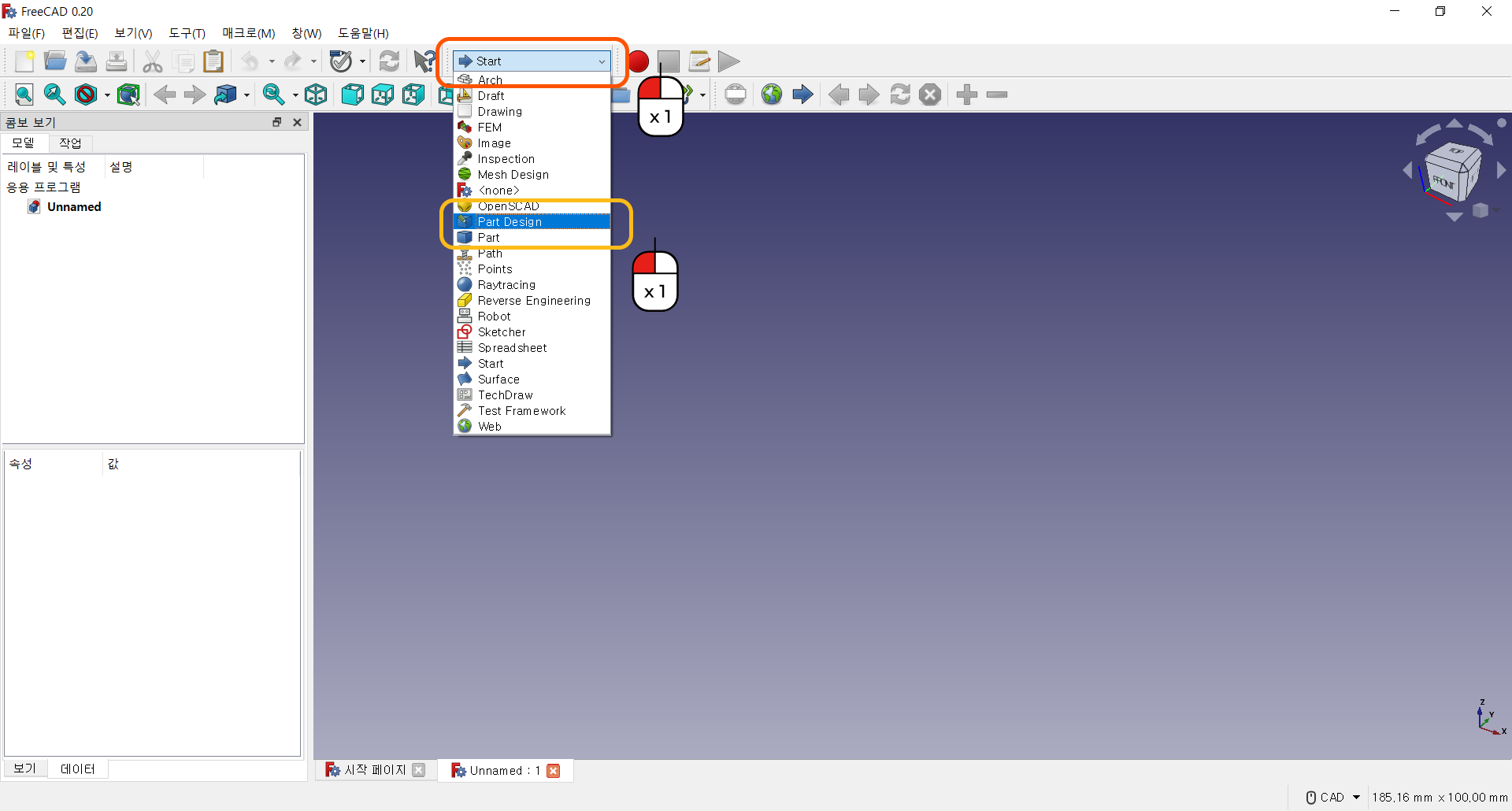
● 화면이 바뀌면 상단의 Start 버튼을 Part Design 으로 변경해줍니다.
Step.3
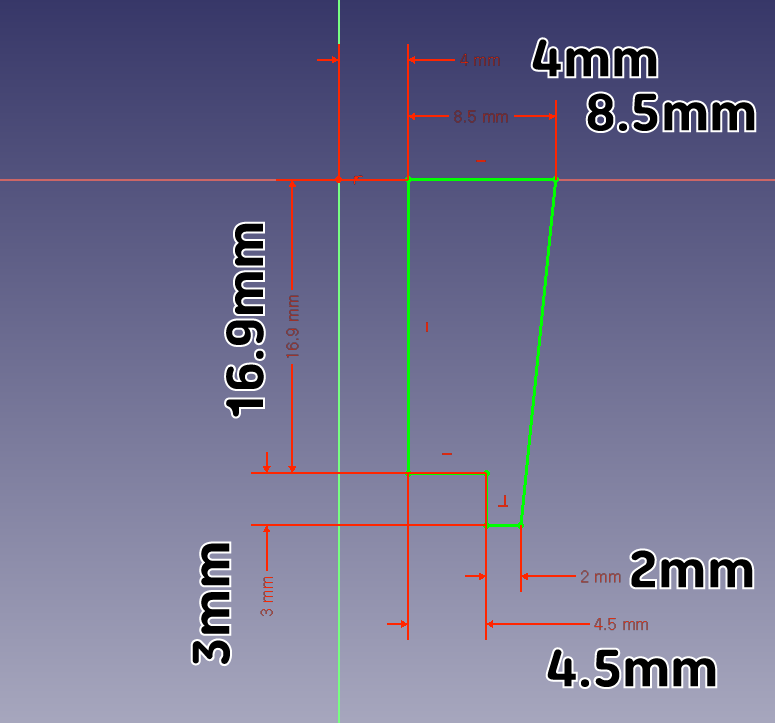
● XY 평면에 위와 같은 스케치를 작성해 줍니다.
● x,y,z 축과 만나는 선을 그릴 때는 먼저 선을 다른 곳에 그리고, ‘점을 선에 일치’ 버튼으로 붙여줍니다.
● 작성 후 스케치를 빠져나옵니다.
Step.4
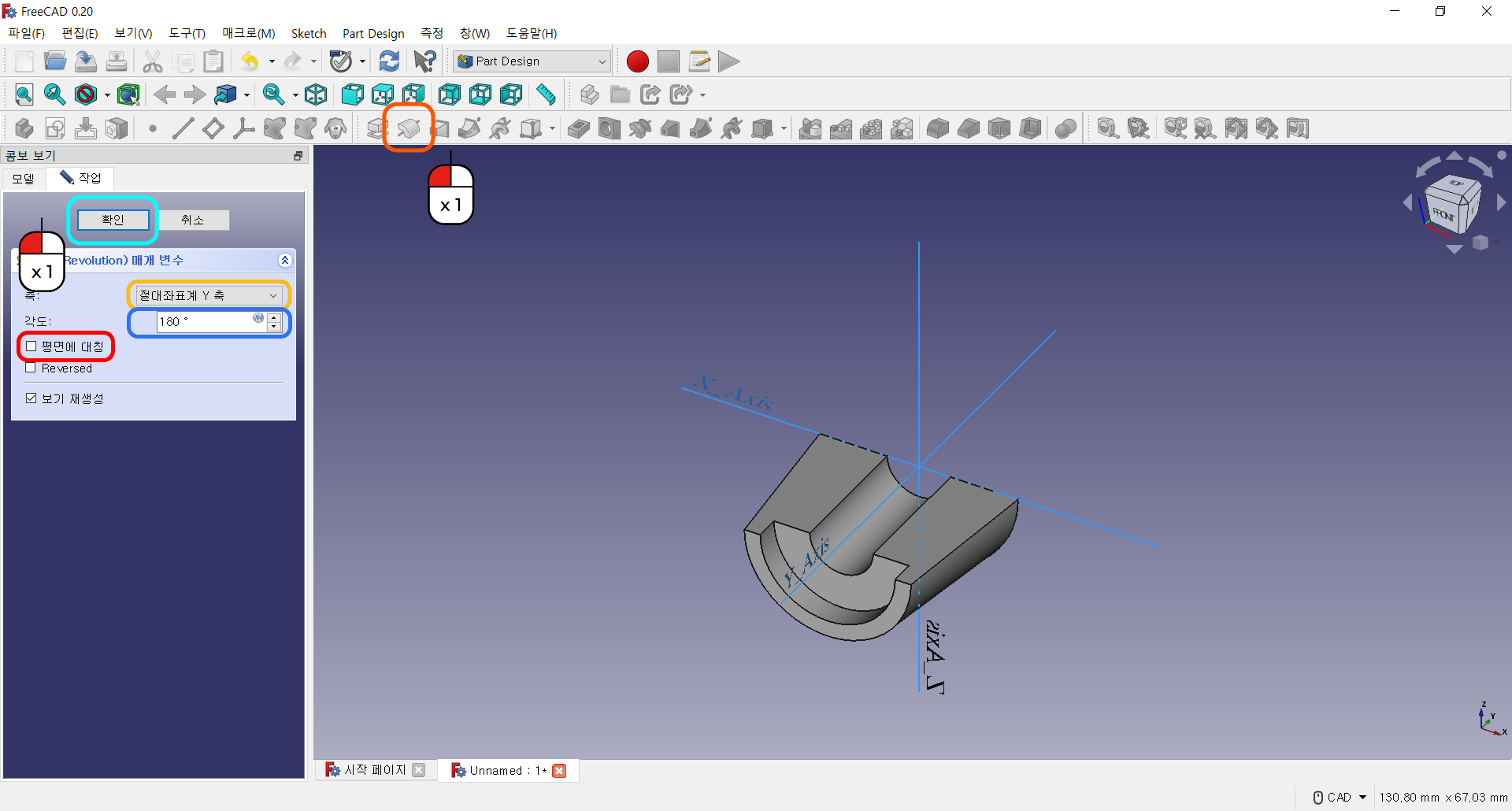
● 회전 버튼을 눌러줍니다.
● 축 항목을 ‘절대좌표계 Y축’ 으로 변경해줍니다.
● 각도 항목을 180°로 입력합니다.
● 작업을 편하게 하기 위해 Reverse 항목을 체크하여, 아래쪽으로 회전되도록 합니다.
● 확인 버튼을 눌러줍니다.
Step.5
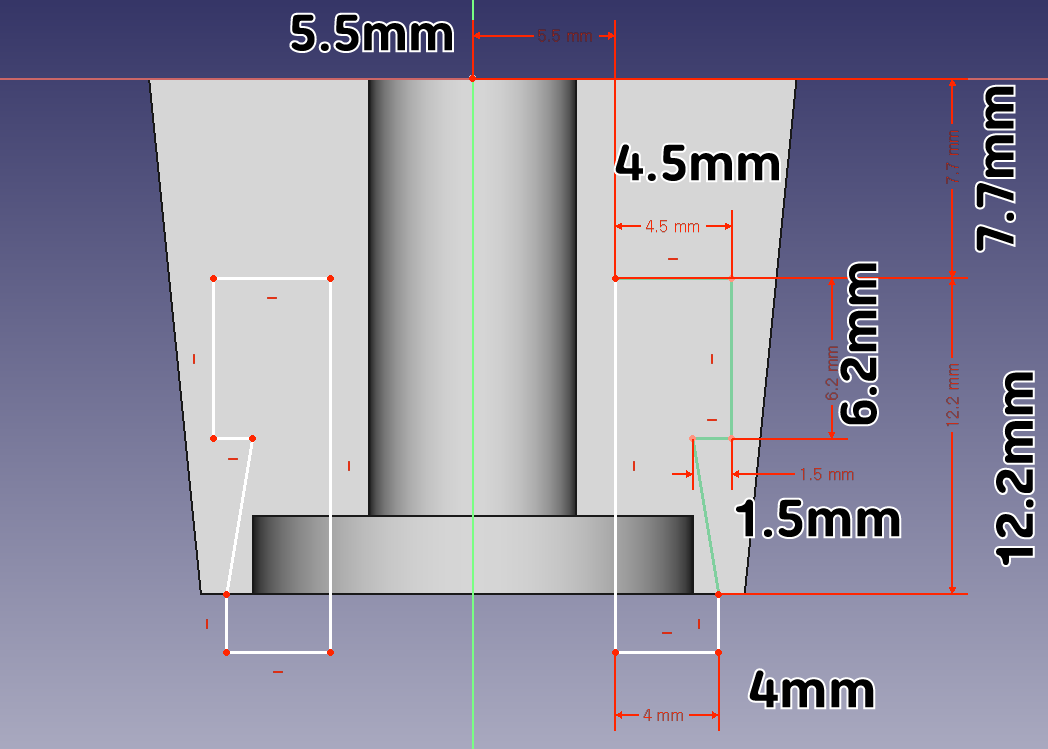
● 다시 XY 평면에 위와 같은 스케치를 작성해 줍니다.
● 왼편, 오른편은 서로 대칭입니다.
● 작성 후 스케치를 빠져나옵니다.
Step.6
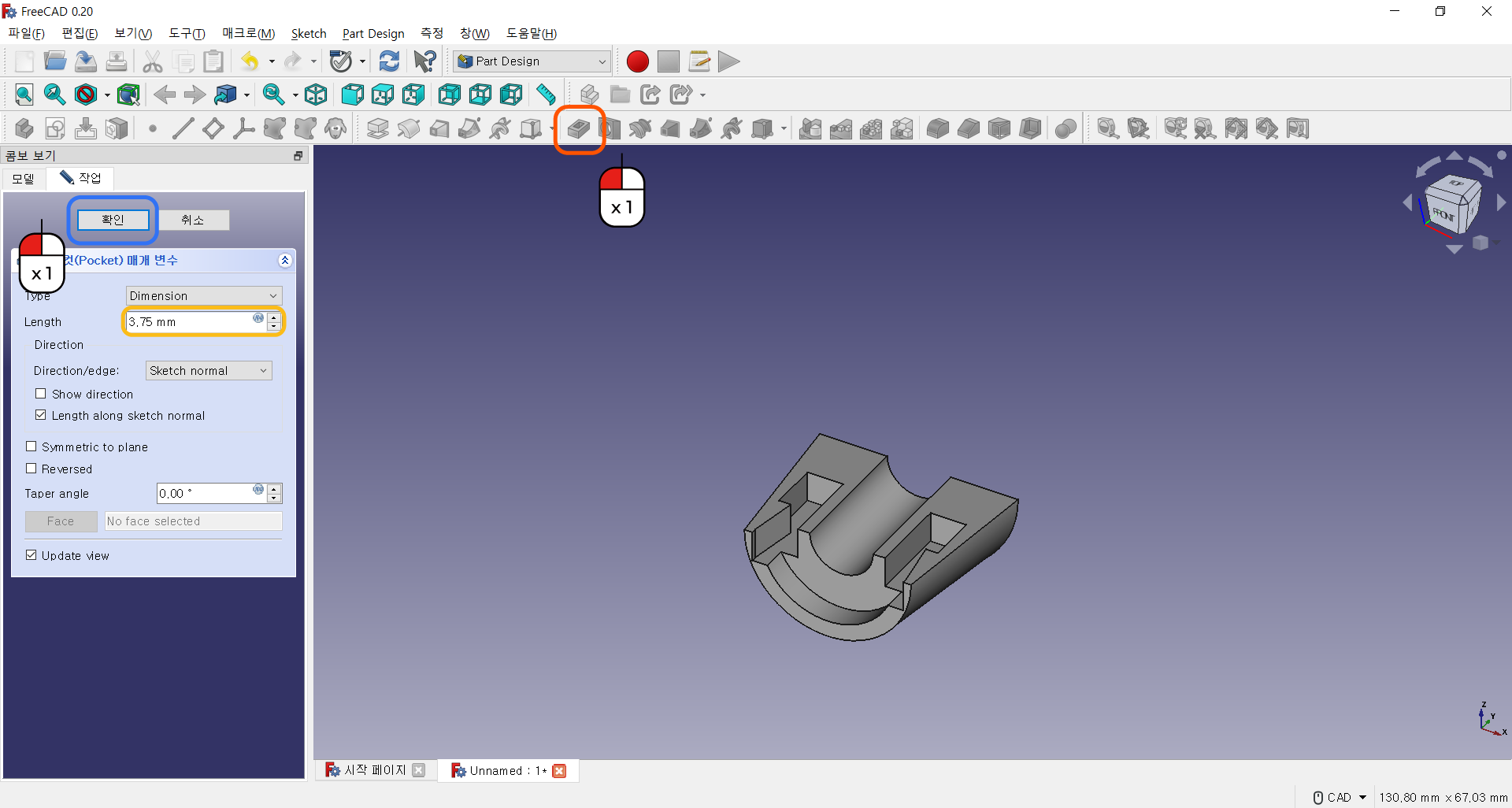
Step.7
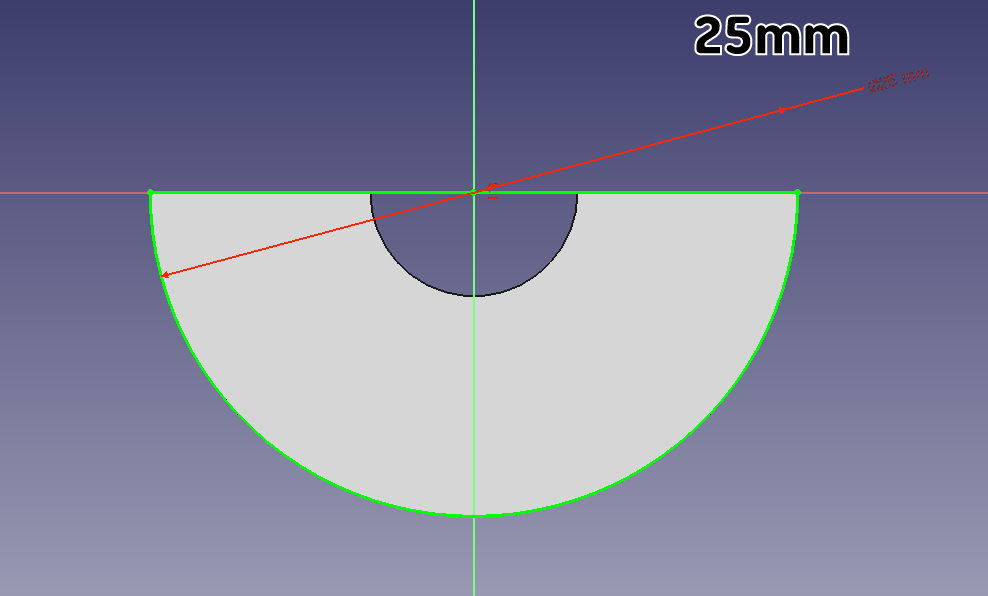
● XZ 평면에 위와 같은 스케치를 작성해 줍니다.
● 스케치 그리기 전 View section 기능을 사용해줍니다.
● 닫기 버튼을 눌러 스케치를 빠져나옵니다.
Step.8
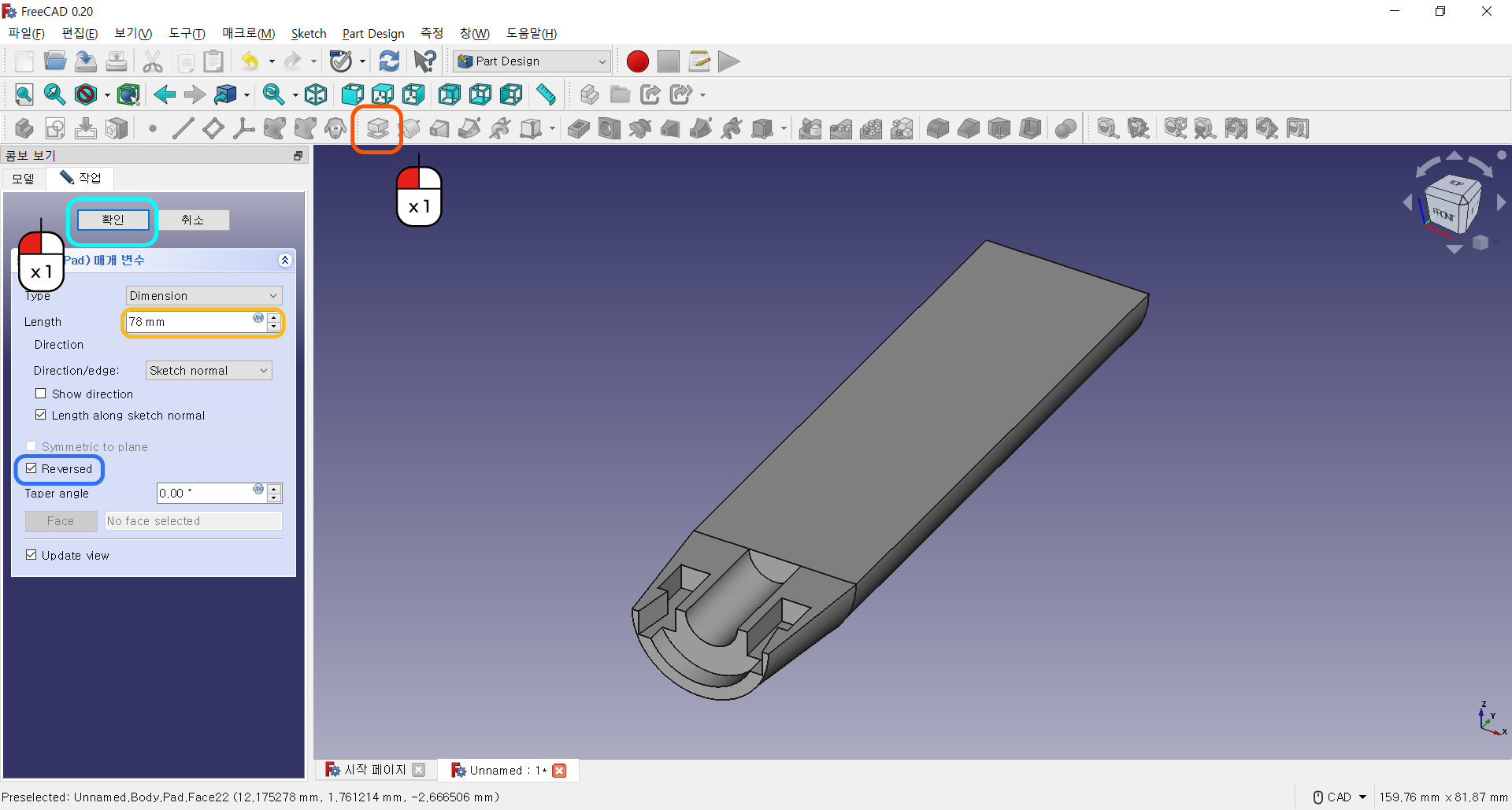
Step.9
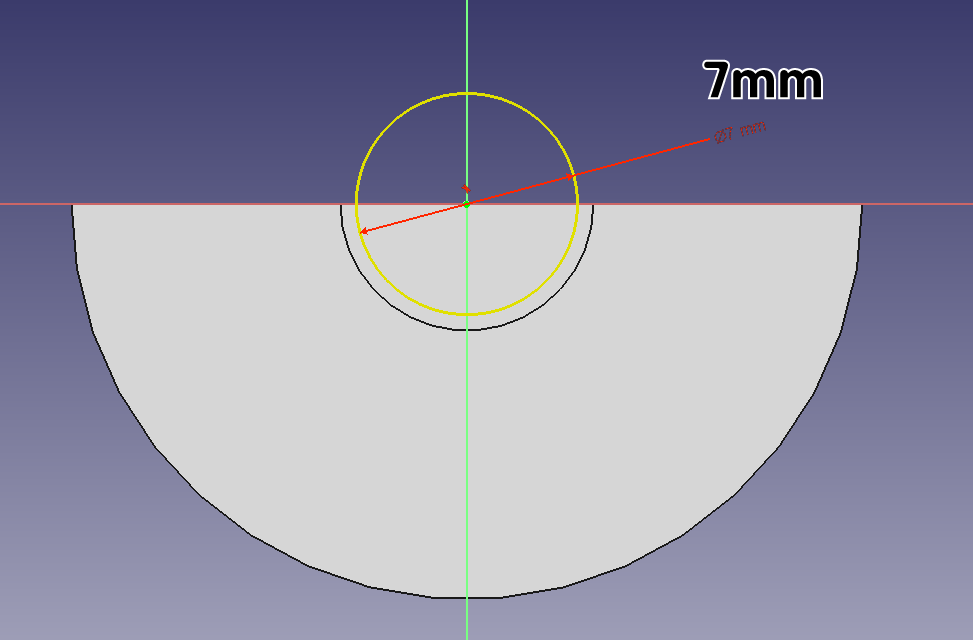
● 다시 XZ 평면에 위와 같은 스케치를 작성해 줍니다.
● 스케치 그리기 전 View section 기능을 사용해줍니다.
● 닫기 버튼을 눌러 스케치를 빠져나옵니다.
Step.10
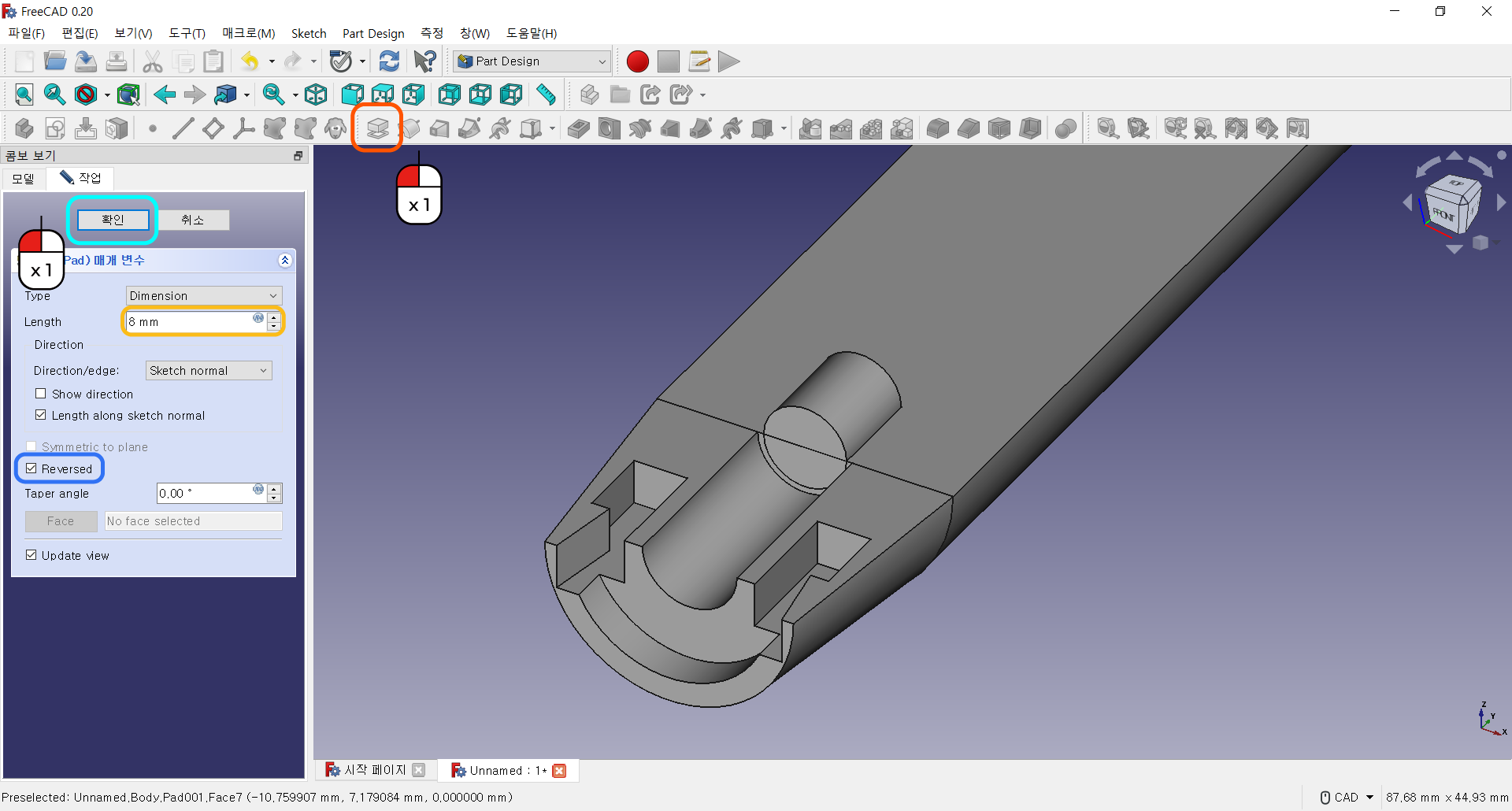
Step.11
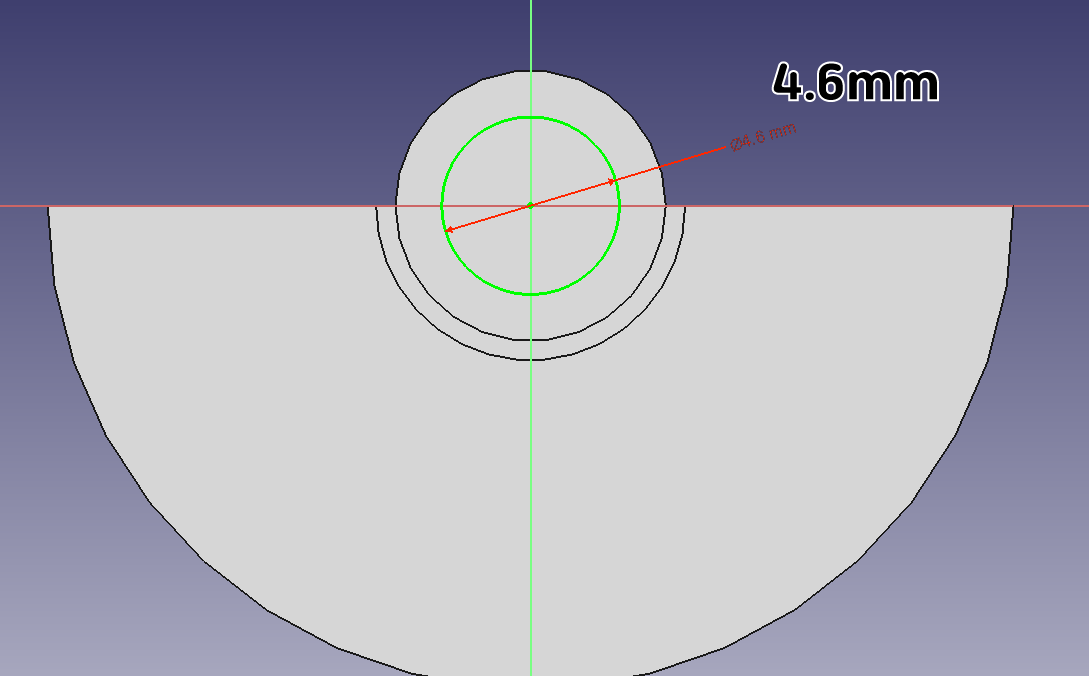
● 다시 XZ 평면에 위와 같은 스케치를 작성해 줍니다.
● 스케치 그리기 전 View section 기능을 사용해줍니다.
● 닫기 버튼을 눌러 스케치를 빠져나옵니다.
Step.12
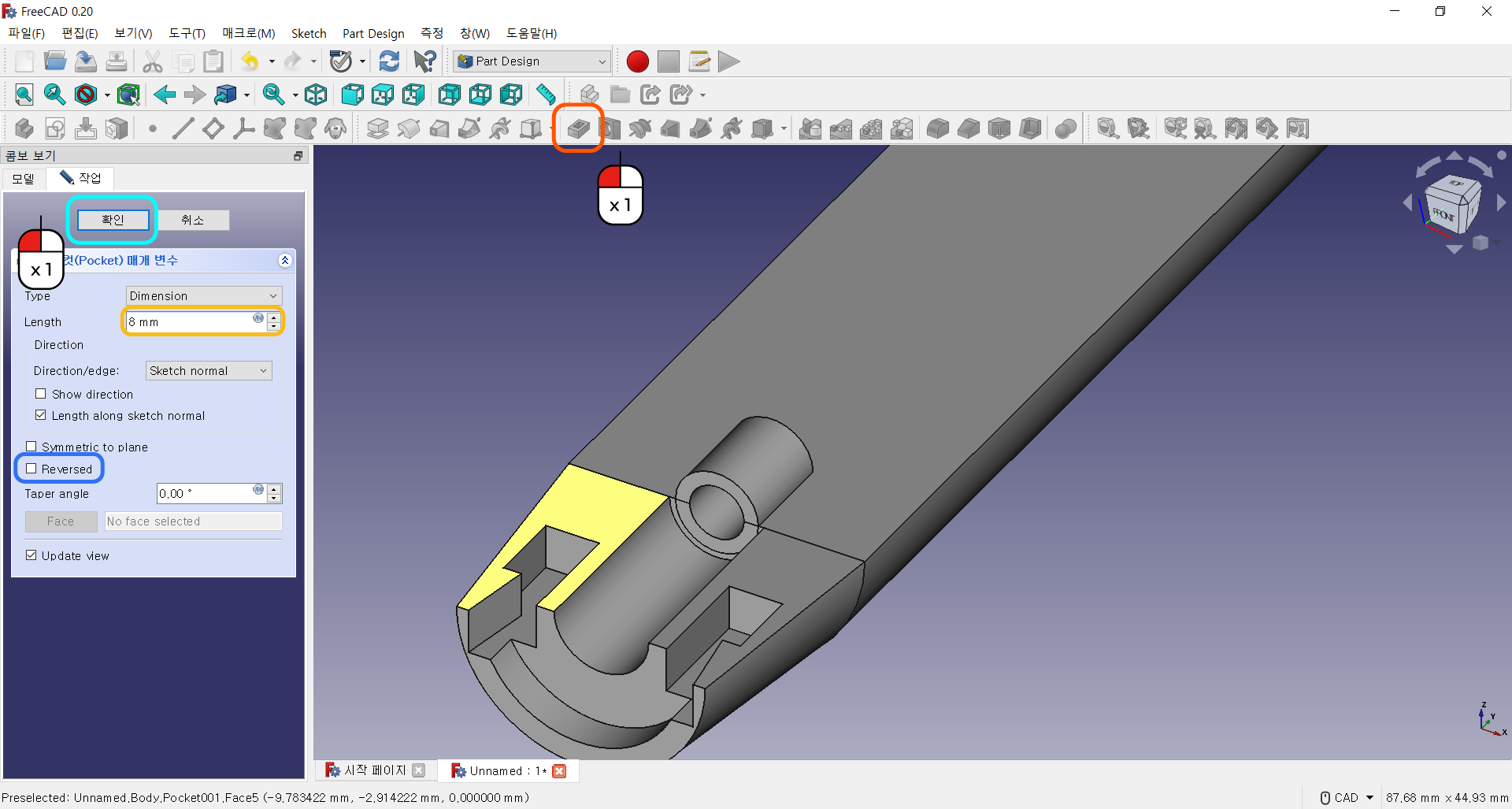
여기에서는 튜브가 들어가는 공간을 만들어 줘야 합니다. 기울어진 홈이 있기 때문에 선과 평면을 만들어 줘야 합니다.
Step.13
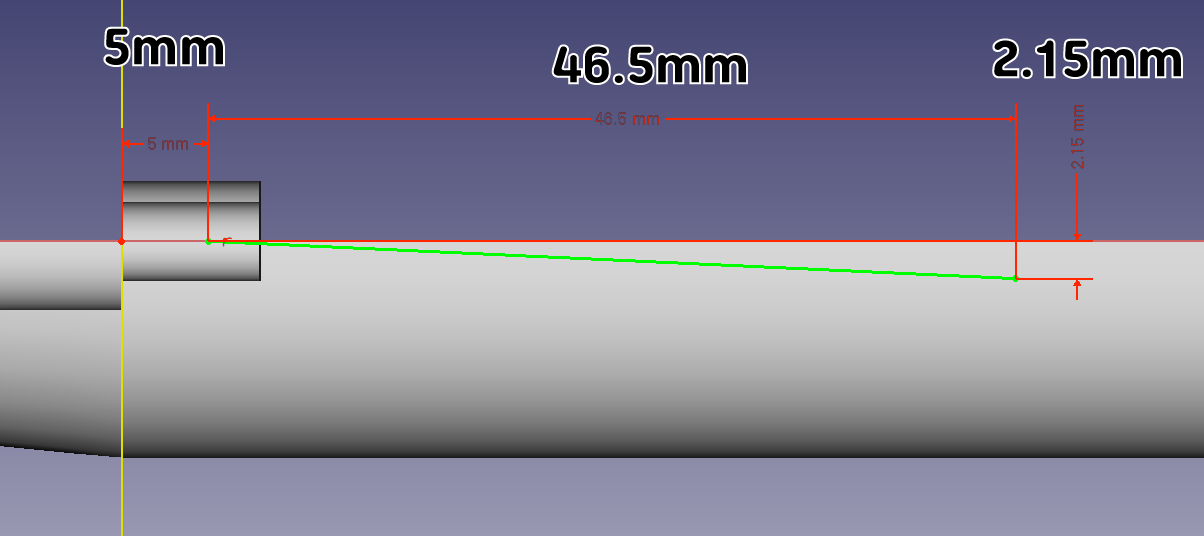
● YZ 평면에 위와 같은 스케치를 작성해 줍니다.
● 스케치 그리기 전 View section 기능을 사용해줍니다.
● 닫기 버튼을 눌러 스케치를 빠져나옵니다.
Step.14
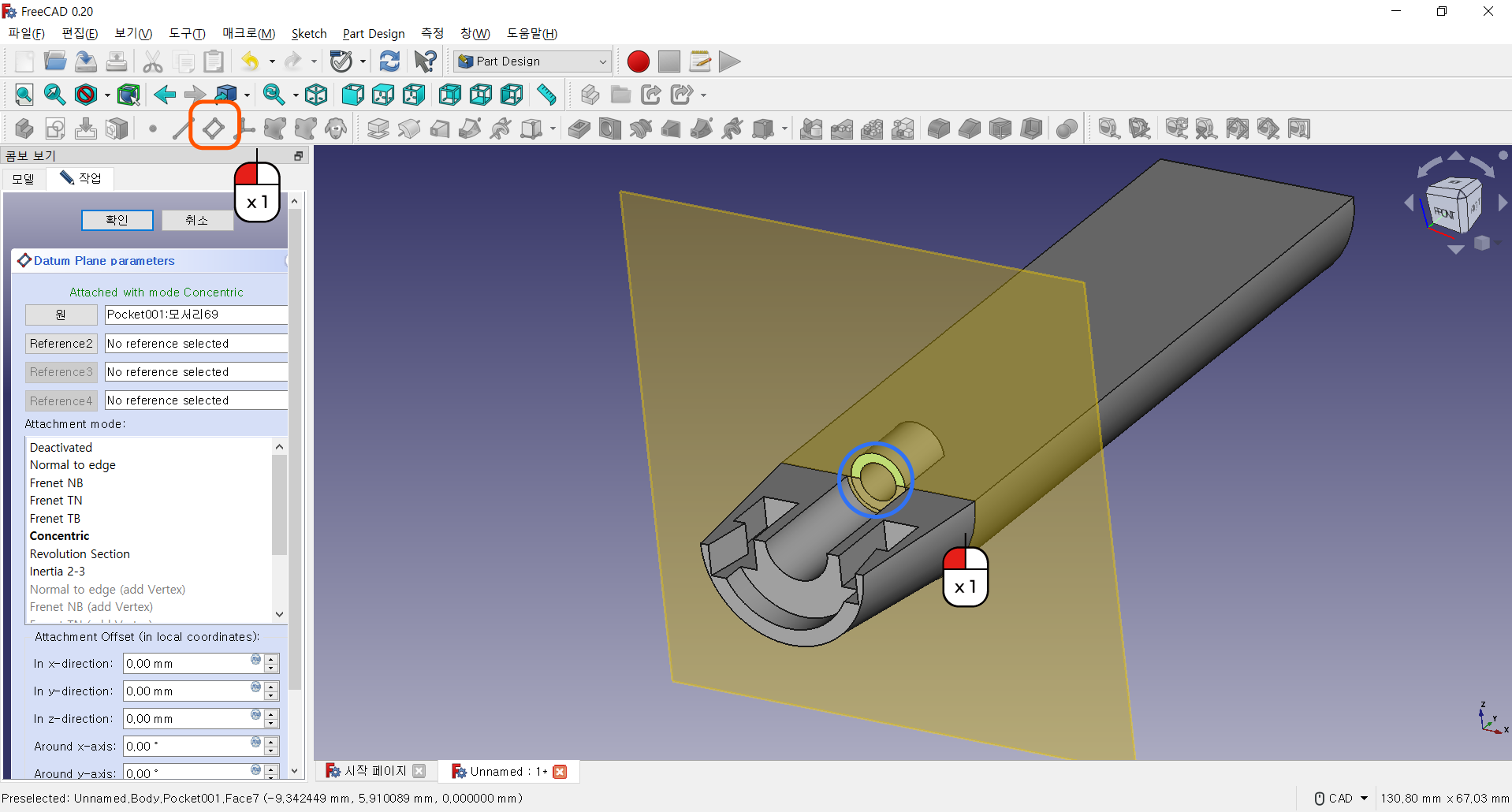
Step.15
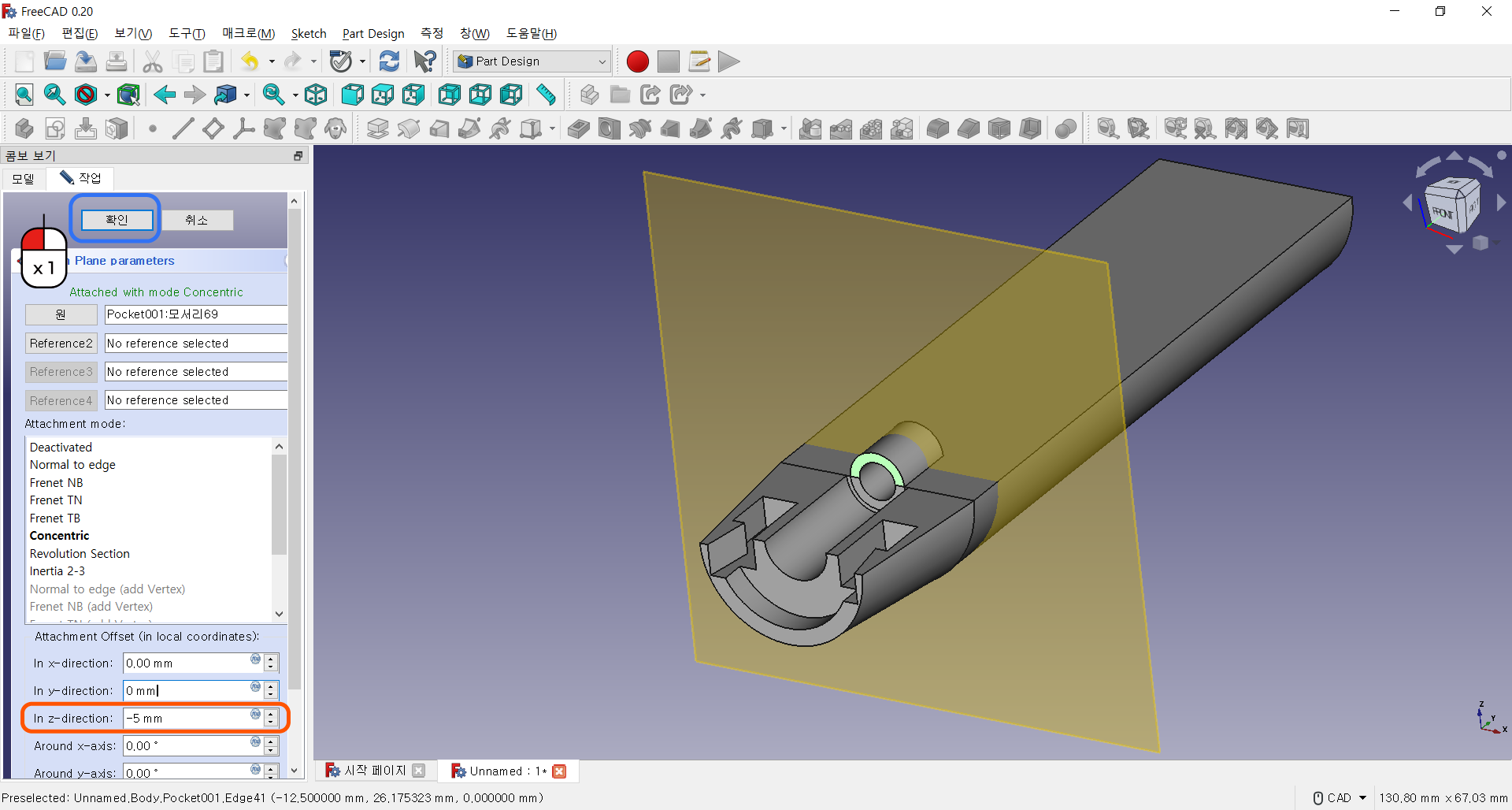
● 평면이 뒤로 살짝 이동하도록 왼쪽 창의 항목 중 In Z-direction 을 -5mm 로 입력합니다.
● 확인 버튼을 눌러줍니다.
Step.16
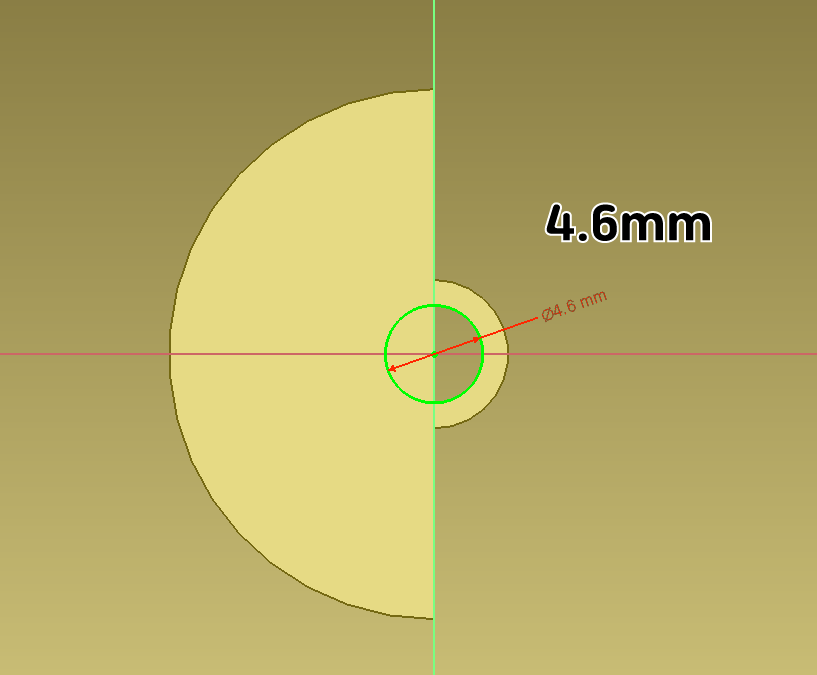
● 생성한 평면에 스케치를 생성해주고, 그림과 같이 스케치를 작성합니다.
● 스케치 그리기 전 View section 기능을 사용해줍니다.
● 닫기 버튼을 눌러 스케치를 빠져나옵니다.
Step.17
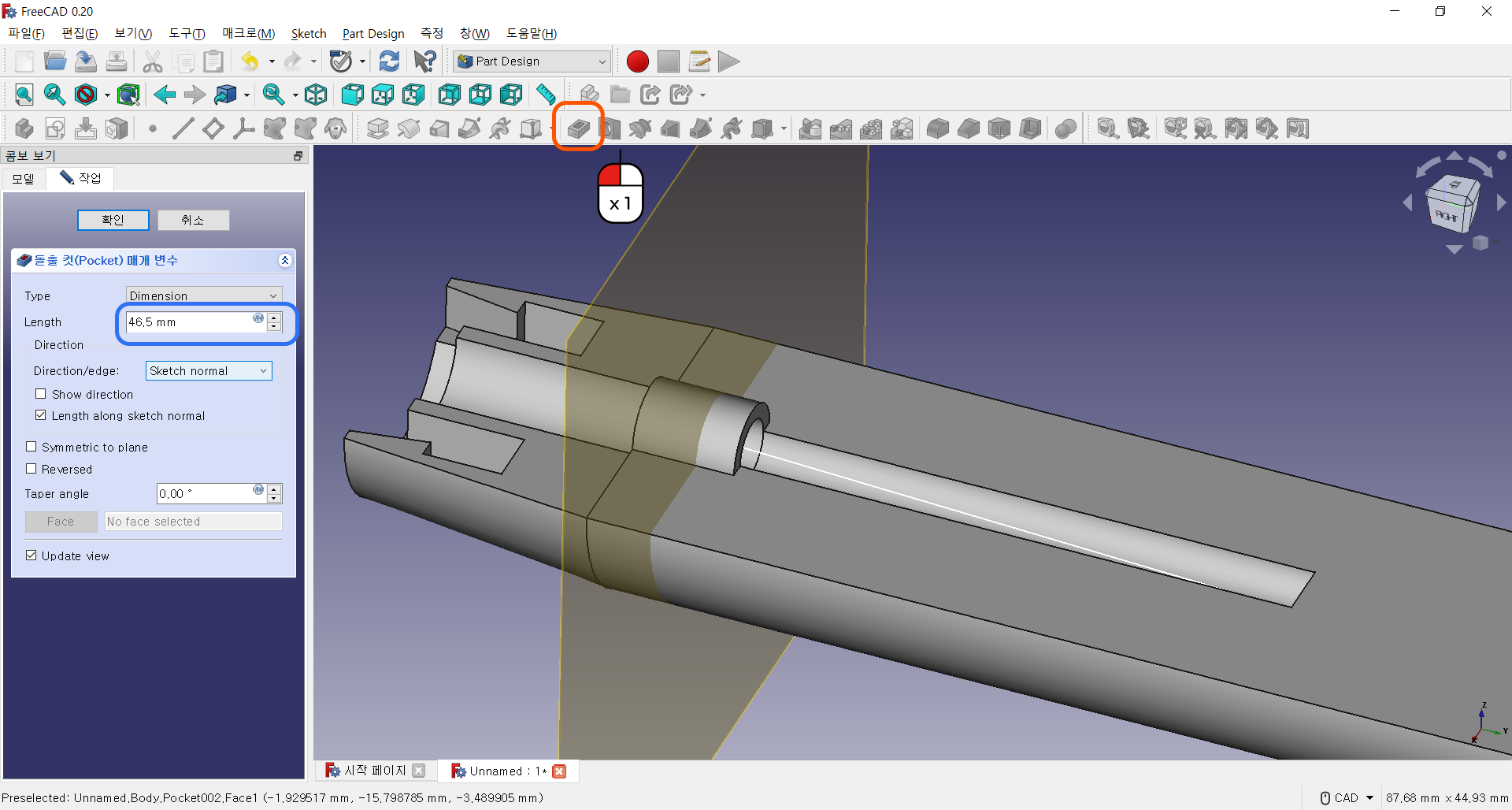
Step.18
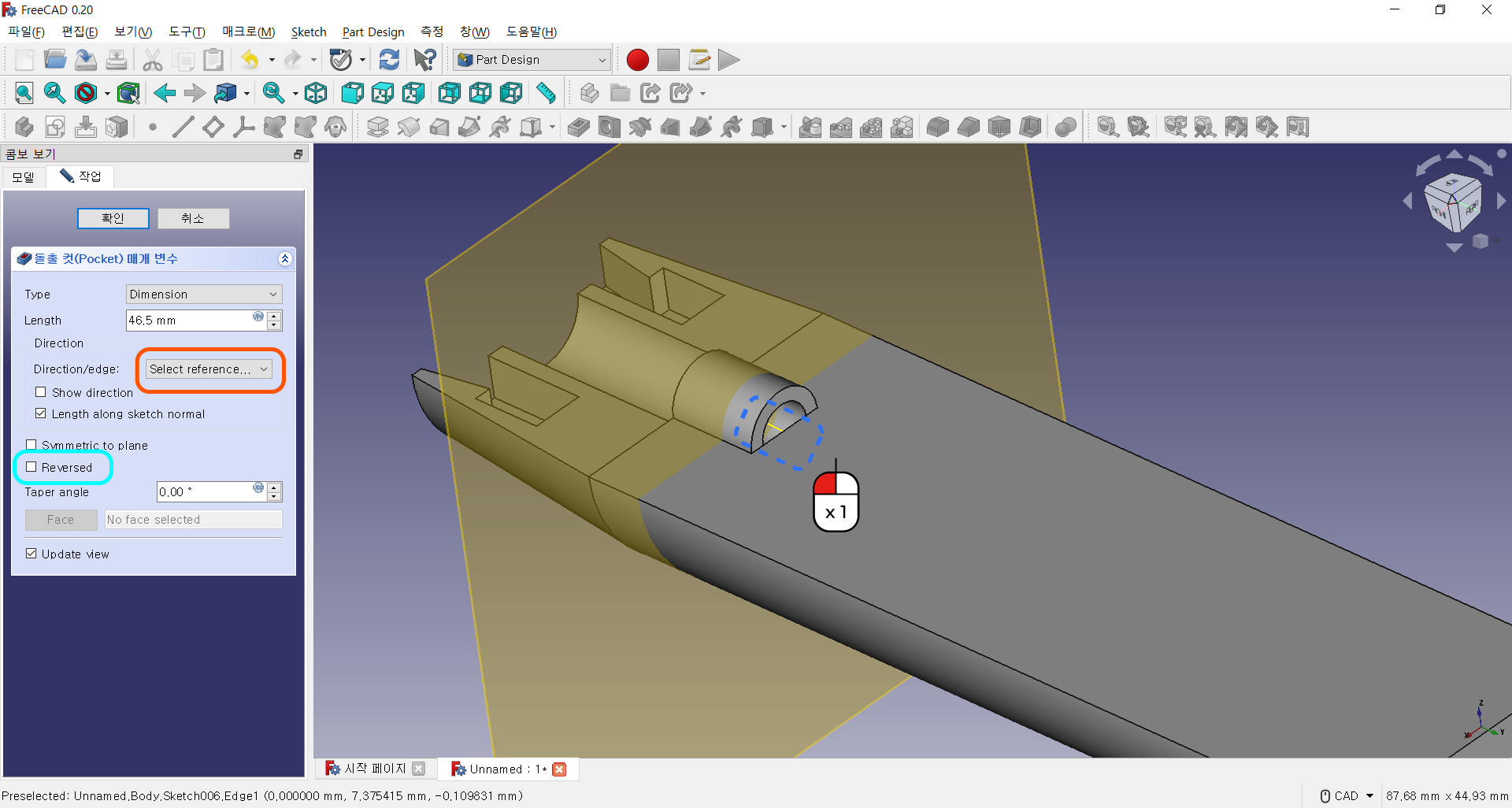
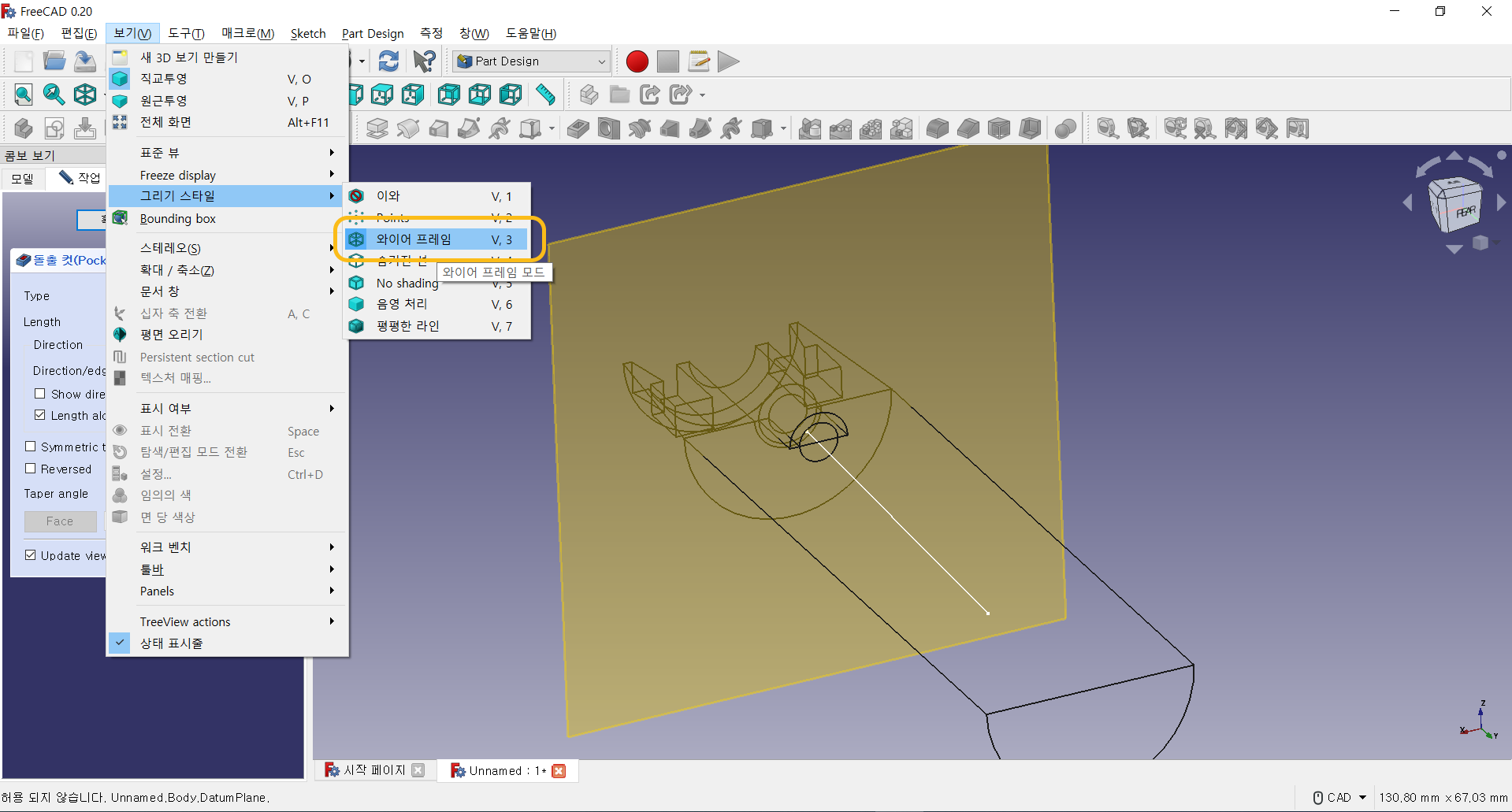
● Direction/edge 항목은 select reference.. 로 변경해줍니다.
● step.13에서 만든 선을 선택합니다.
● 잘 보이지 않는다면, 보기 - 그리기 스타일 - 와이어 프레임을 선택해줍니다.
● 방향이 달라서 적용이 안된 것 처럼 보일 수 있으니 Reverse 항목을 체크해줍니다.
● 확인 버튼을 눌러줍니다.
Step.19
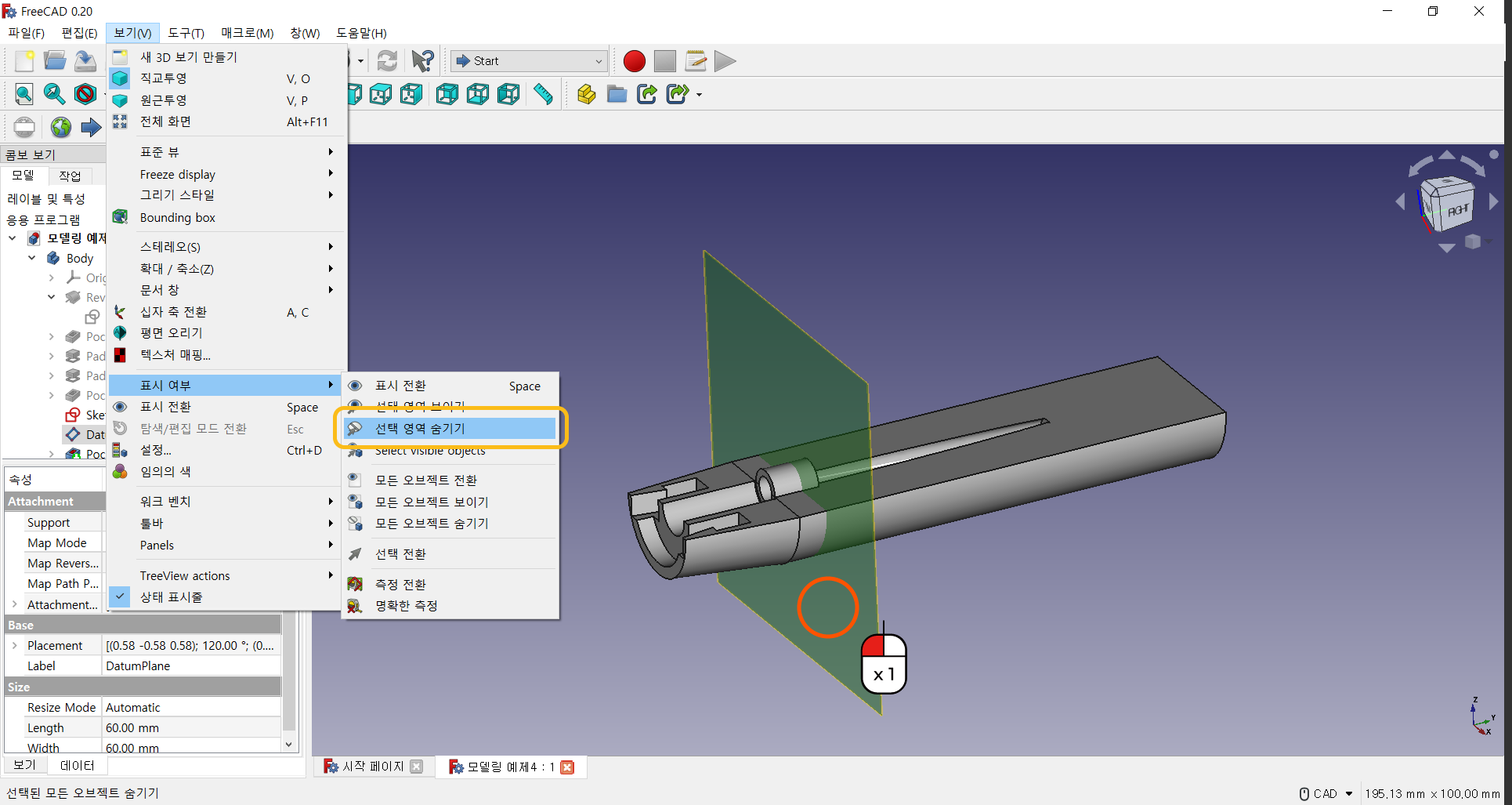
● 작업 편의를 위해 평면을 숨겨줍니다.
● 생성된 평면을 선택합니다.
● 보기 - 표시 여부 - 선택영역 숨기기를 선택해줍니다.
Step.20
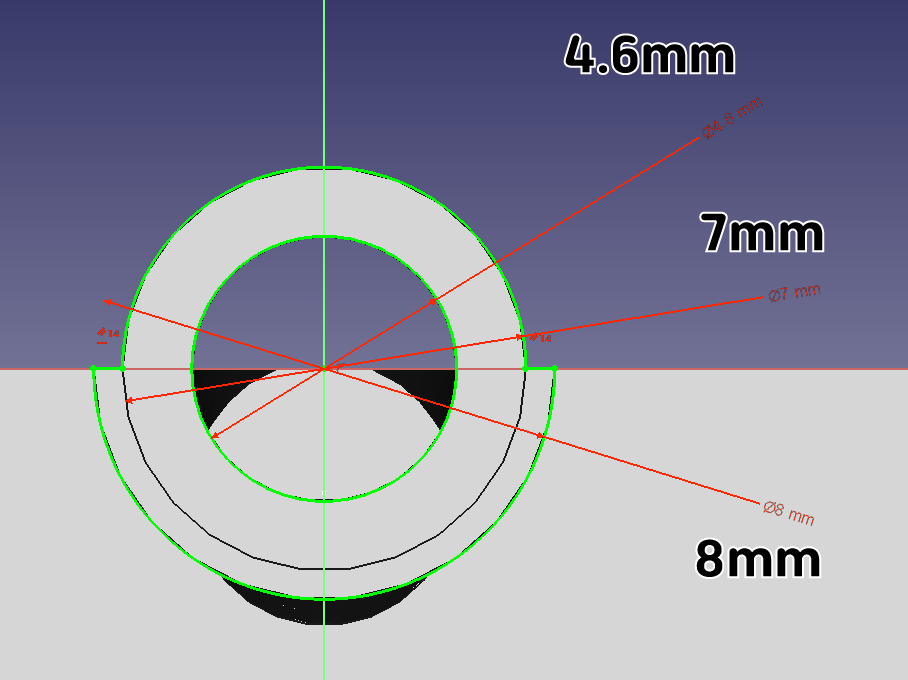
● XZ 평면에 위와 같은 스케치를 작성해 줍니다.
● 스케치 그리기 전 View section 기능을 사용해줍니다.
● 닫기 버튼을 눌러 스케치를 빠져나옵니다.
Step.21
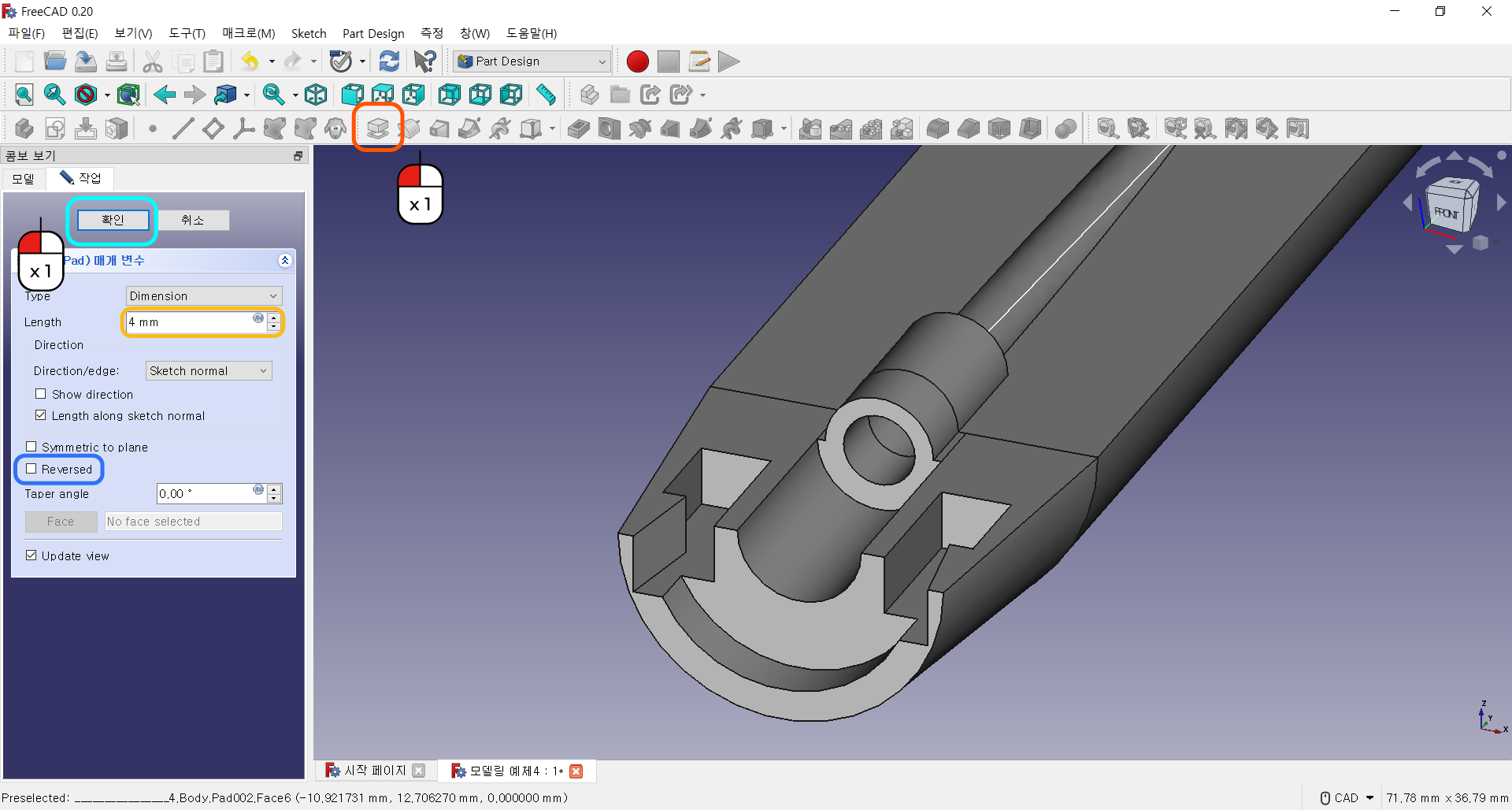
노즐은 온도가 높게 올라가기 때문에, 노즐쪽에 열기를 빠져나갈 수 있는 통로를 만들어 줍니다.
Step.22
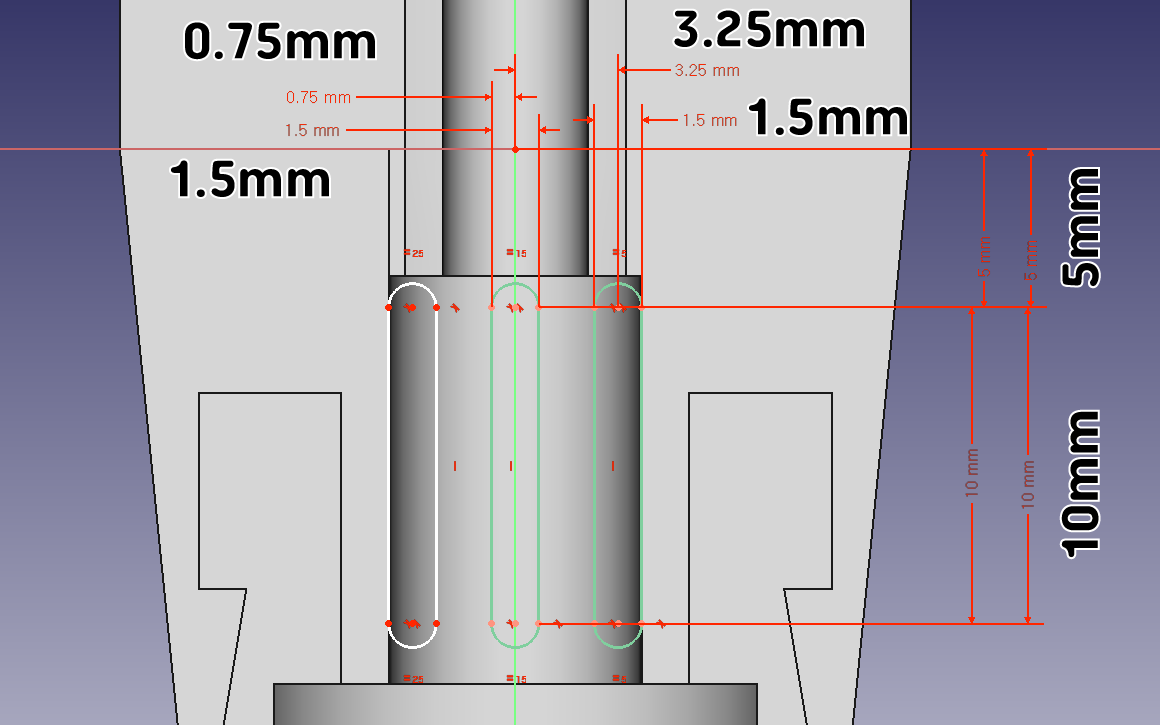
● XY 평면에 위와 같은 스케치를 작성해 줍니다.
● 스케치 그리기 전 View section 기능을 사용해줍니다.
● 닫기 버튼을 눌러 스케치를 빠져나옵니다.
Step.23
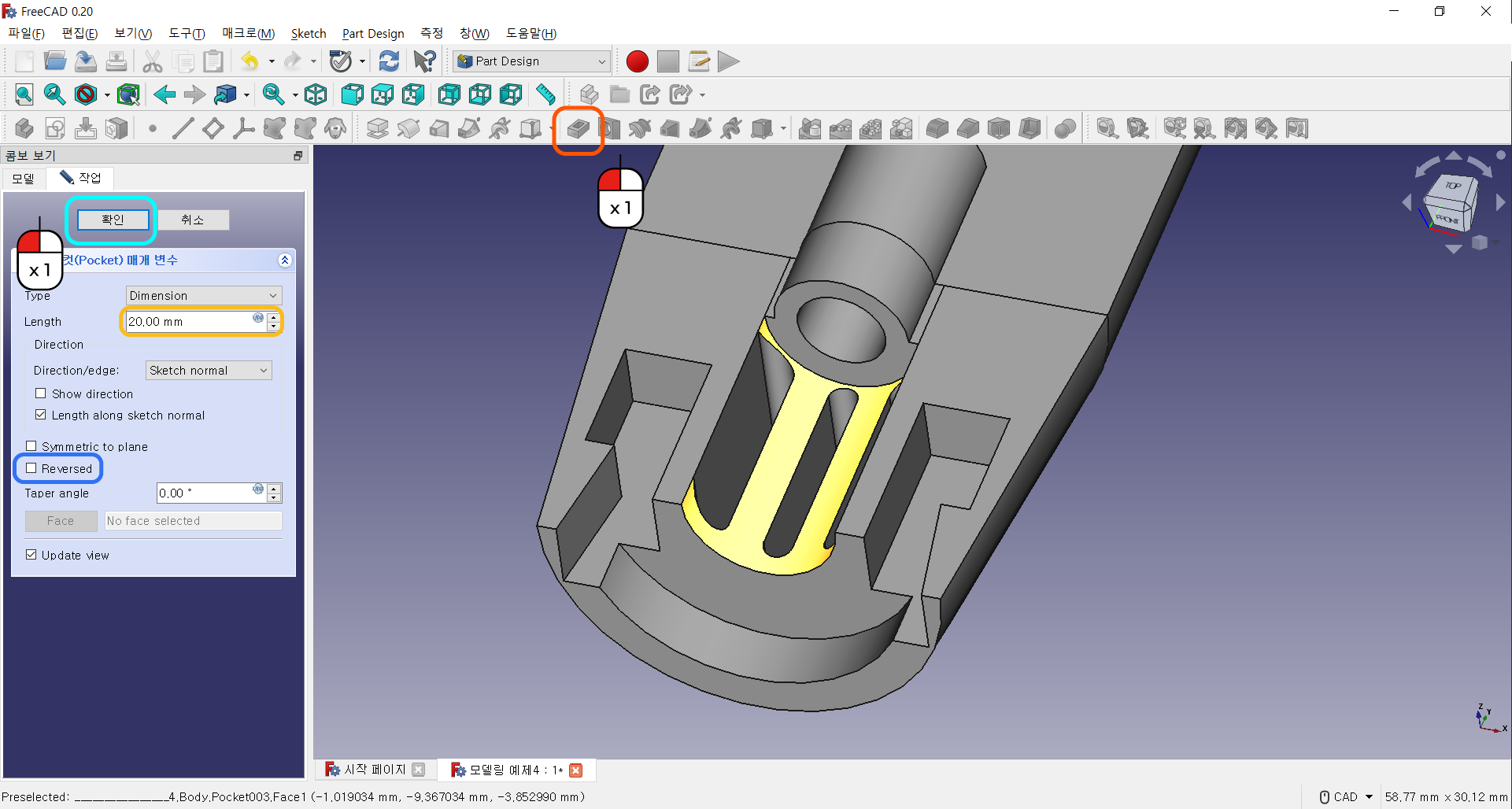
Step.24
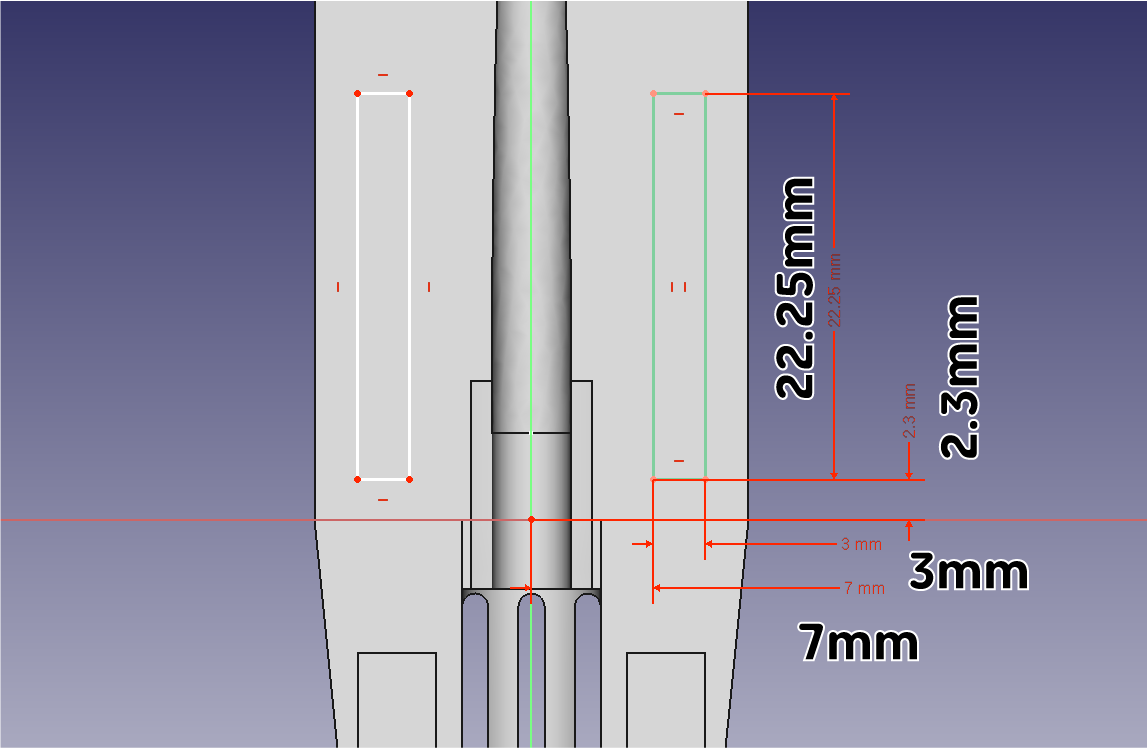
● XY 평면에 위와 같은 스케치를 작성해 줍니다.
● 스케치 그리기 전 View section 기능을 사용해줍니다.
● Y축을 기준으로 좌우 대칭입니다.
● 닫기 버튼을 눌러 스케치를 빠져나옵니다.
Step.25
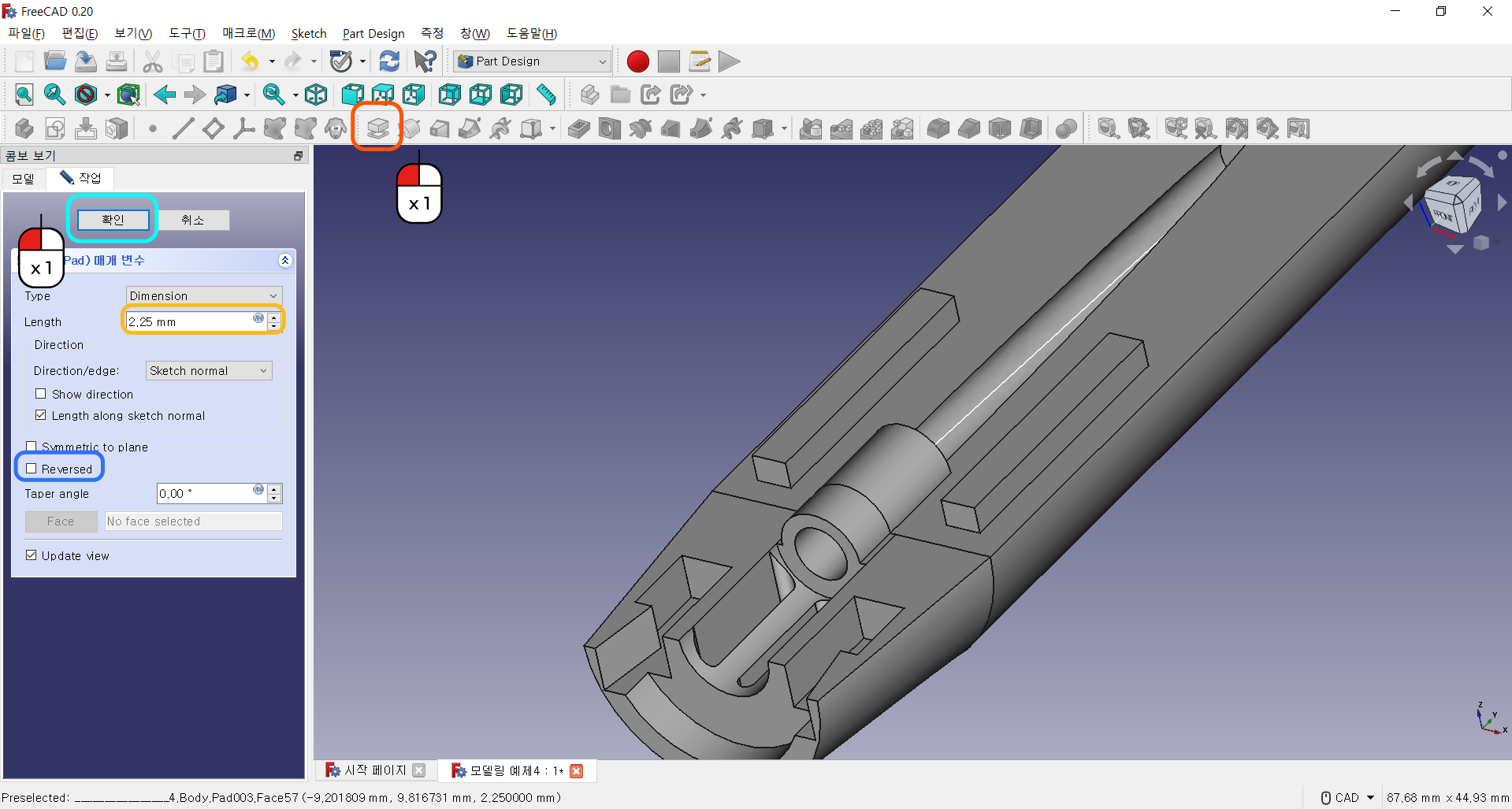
이제는 모터가 들어갈 공간과 필라멘트가 투입할 수 있는 부분을 모델링 해보겠습니다.
Step.26
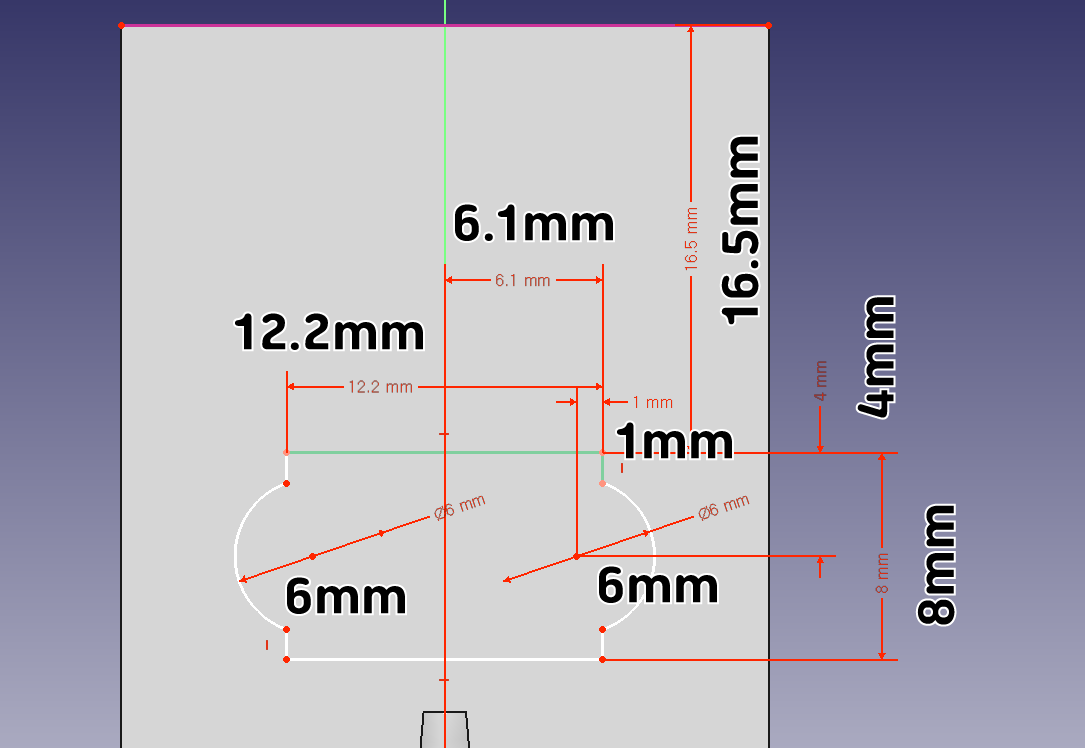
● XY 평면에 위와 같은 스케치를 작성해 줍니다.
● 스케치 그리기 전 View section 기능을 사용해줍니다.
● Y축을 기준으로 좌우 대칭입니다.
● 닫기 버튼을 눌러 스케치를 빠져나옵니다.
Step.27
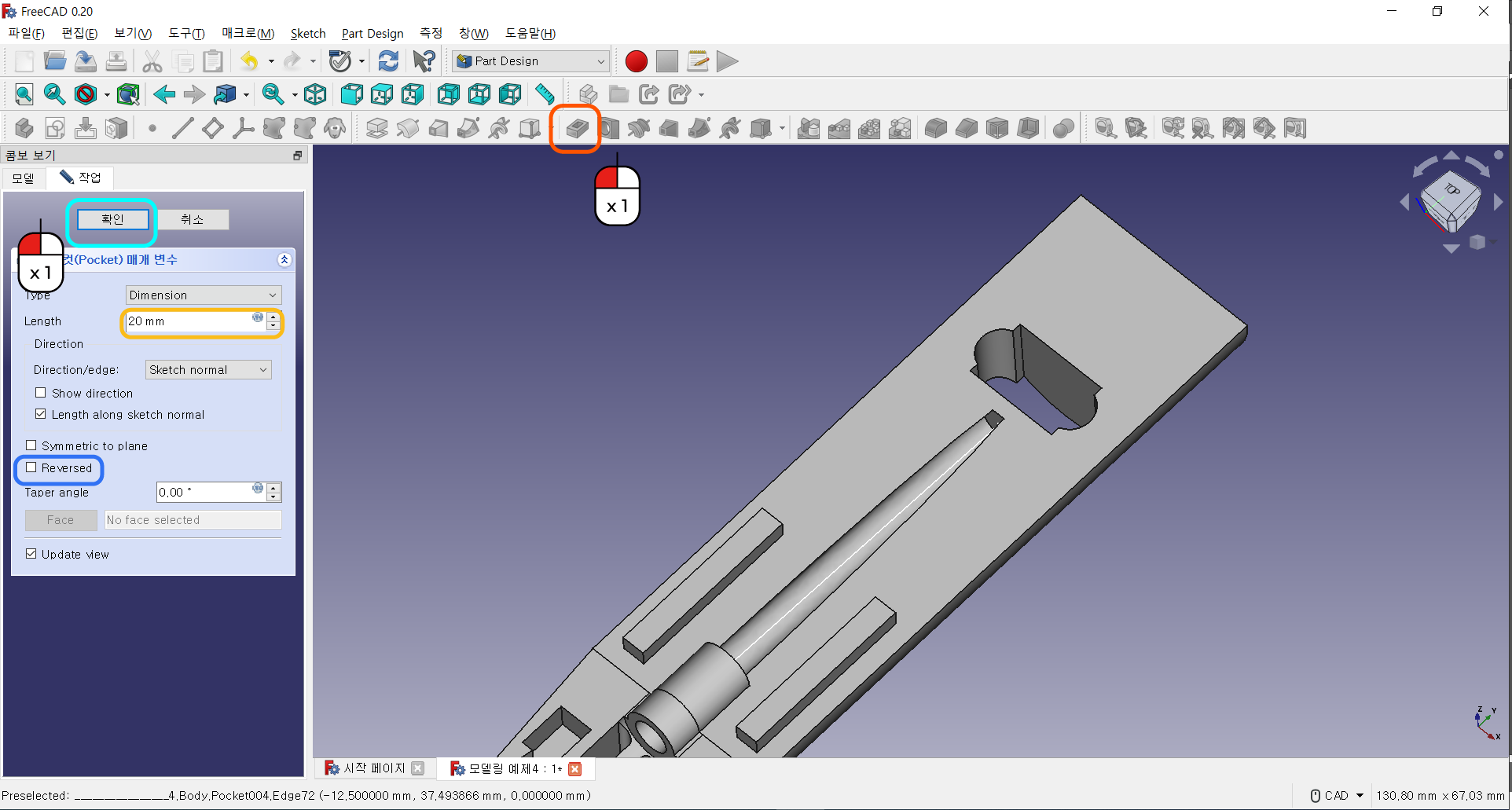
Step.28
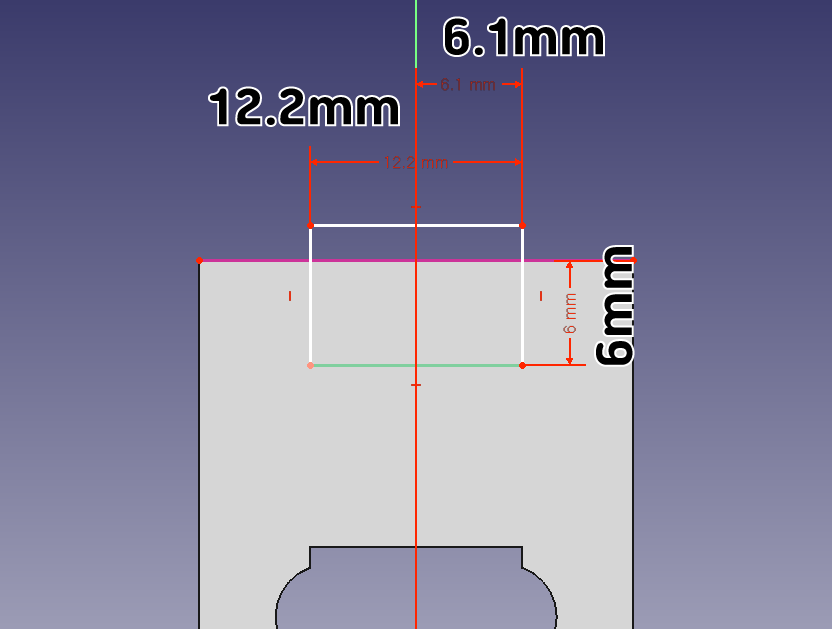
● XY 평면에 위와 같은 스케치를 작성해 줍니다.
● 스케치 그리기 전 View section 기능을 사용해줍니다.
● Y축을 기준으로 좌우 대칭입니다.
● 닫기 버튼을 눌러 스케치를 빠져나옵니다.
Step.29
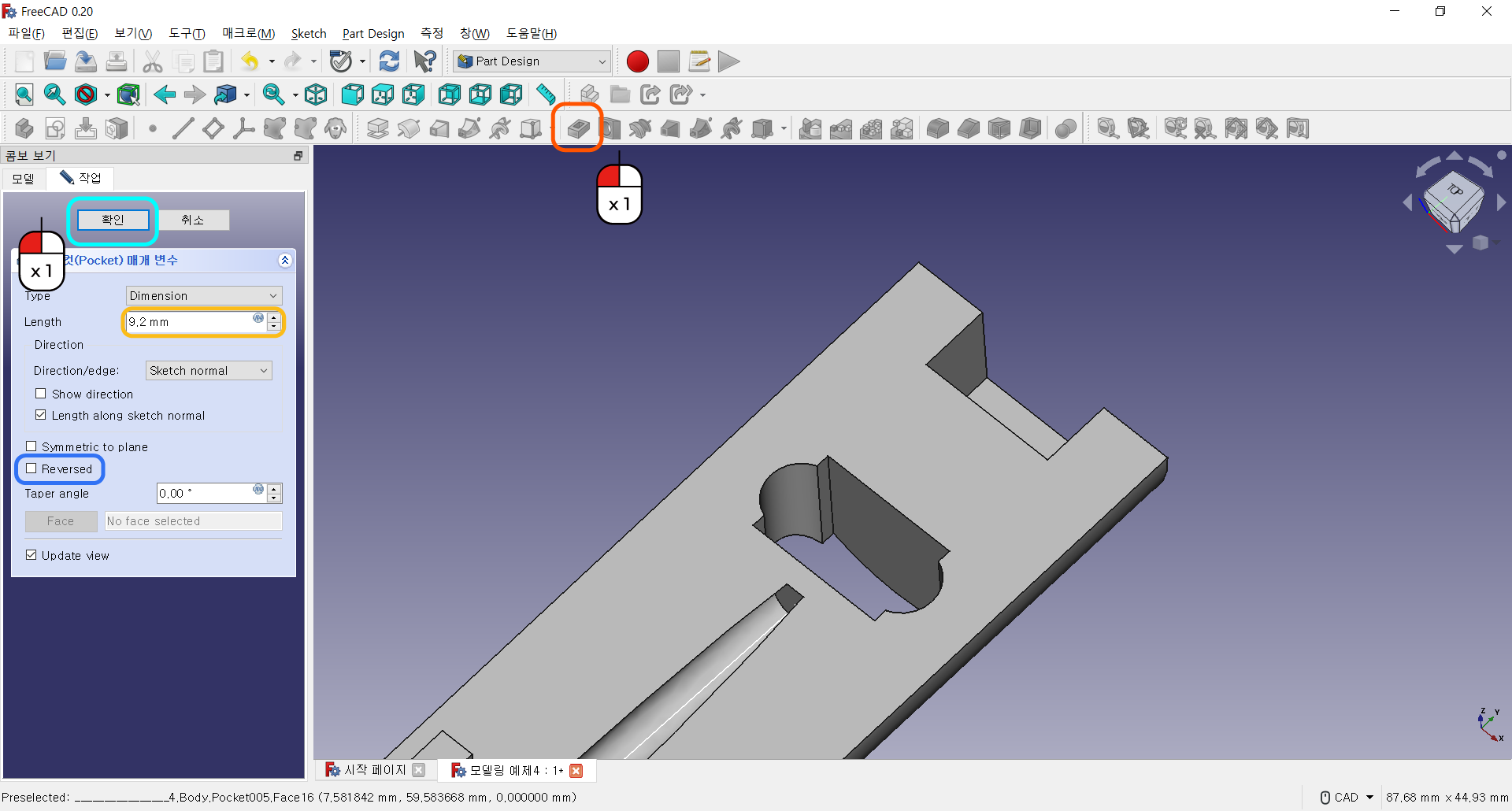
Step.30
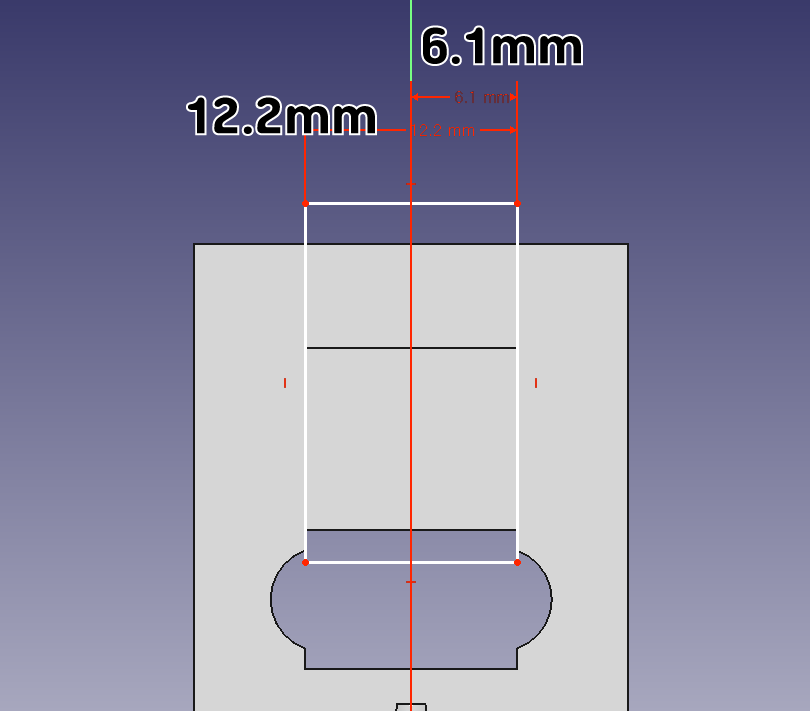
● XY 평면에 위와 같은 스케치를 작성해 줍니다.
● 스케치 그리기 전 View section 기능을 사용해줍니다.
● Y축을 기준으로 좌우 대칭입니다.
● 닫기 버튼을 눌러 스케치를 빠져나옵니다.
Step.31
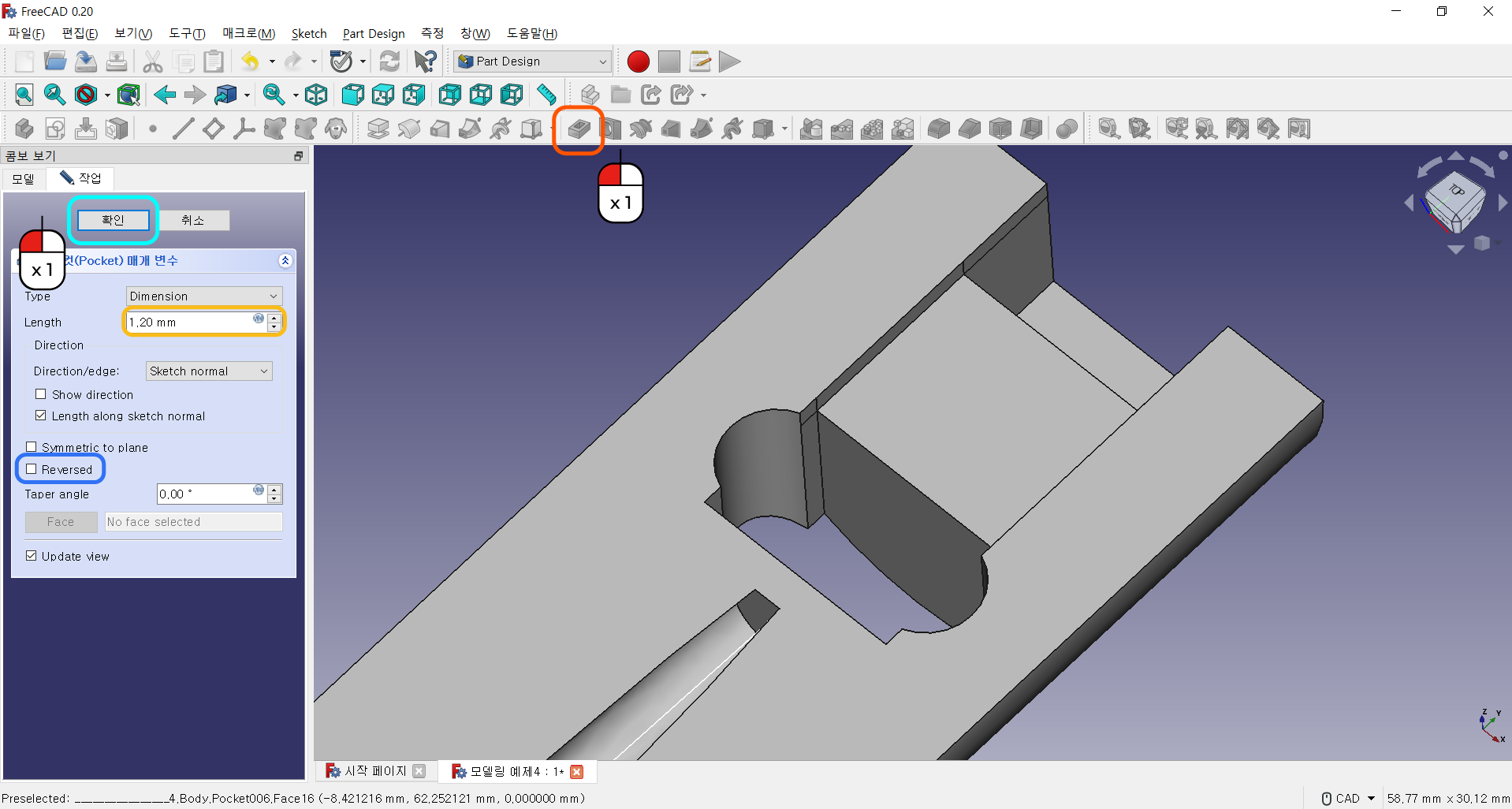
Step.32
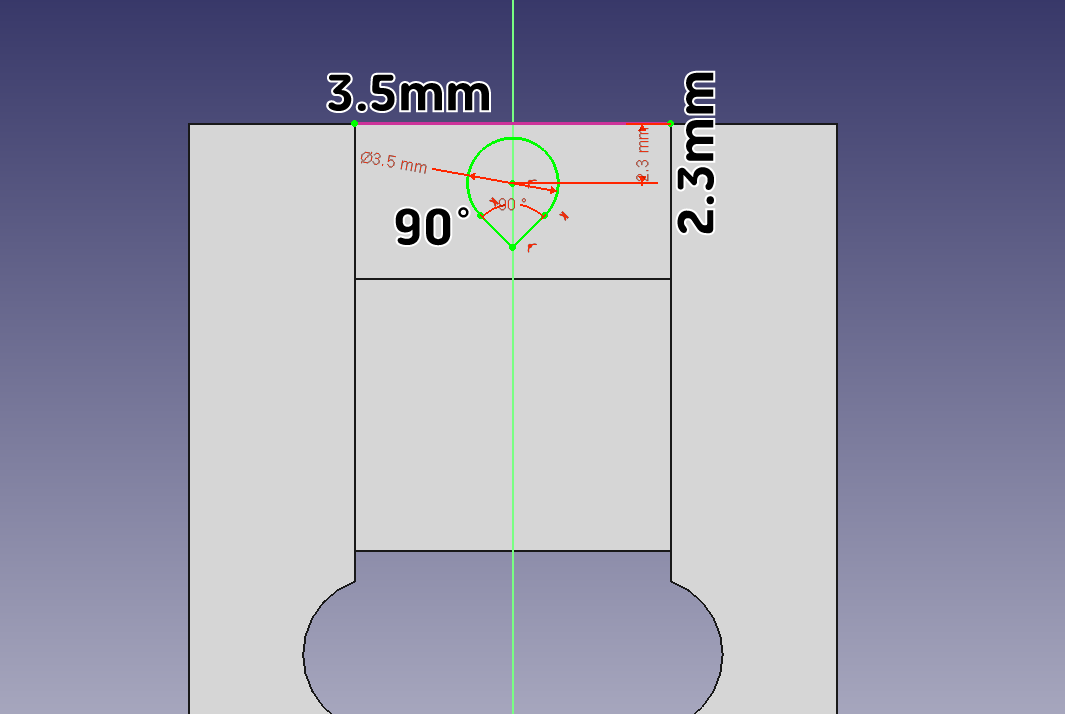
● XY 평면에 위와 같은 스케치를 작성해 줍니다.
● 스케치 그리기 전 View section 기능을 사용해줍니다.
● Y축을 기준으로 좌우 대칭입니다.
● 닫기 버튼을 눌러 스케치를 빠져나옵니다.
Step.33
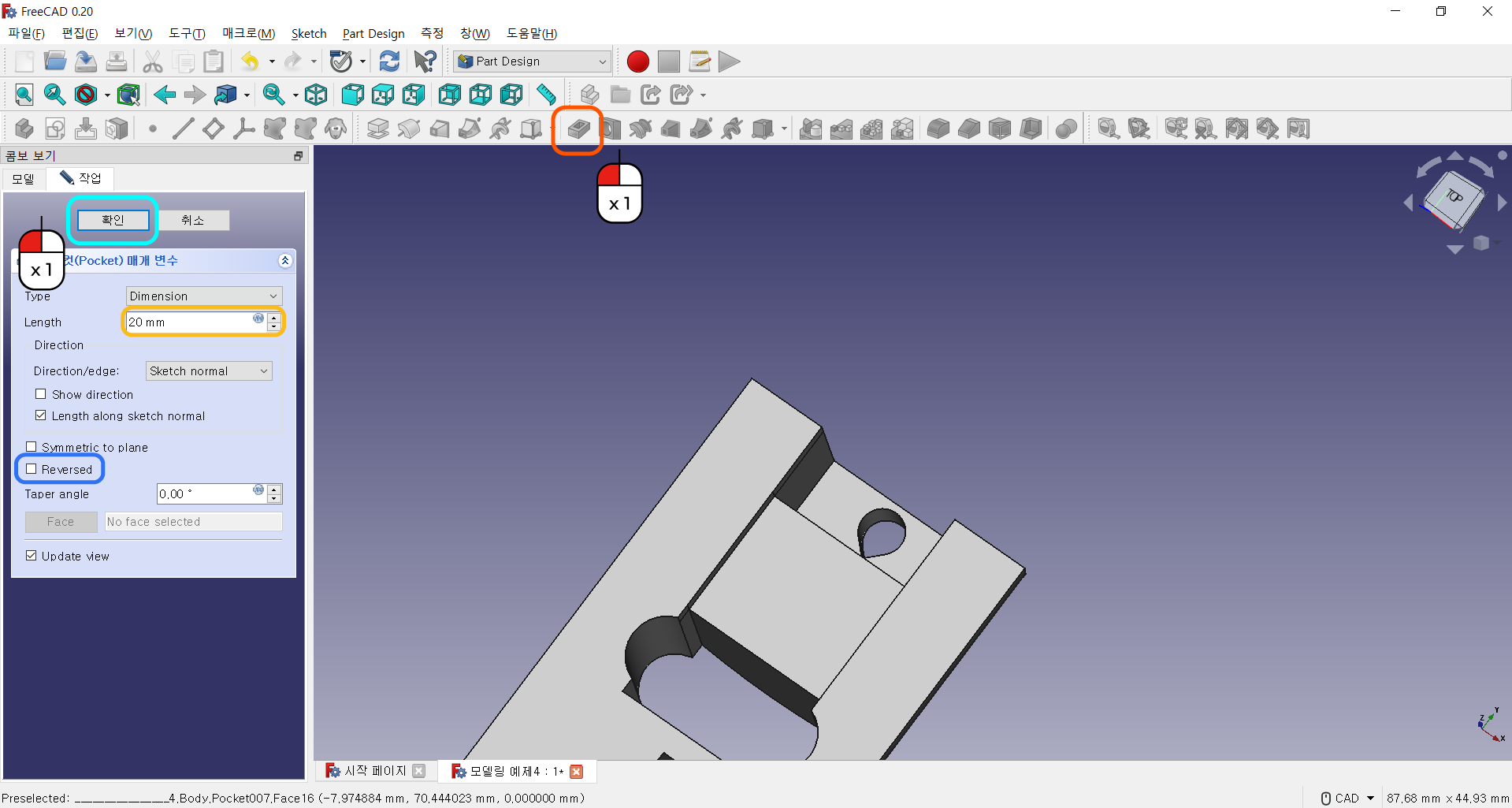
Step.34
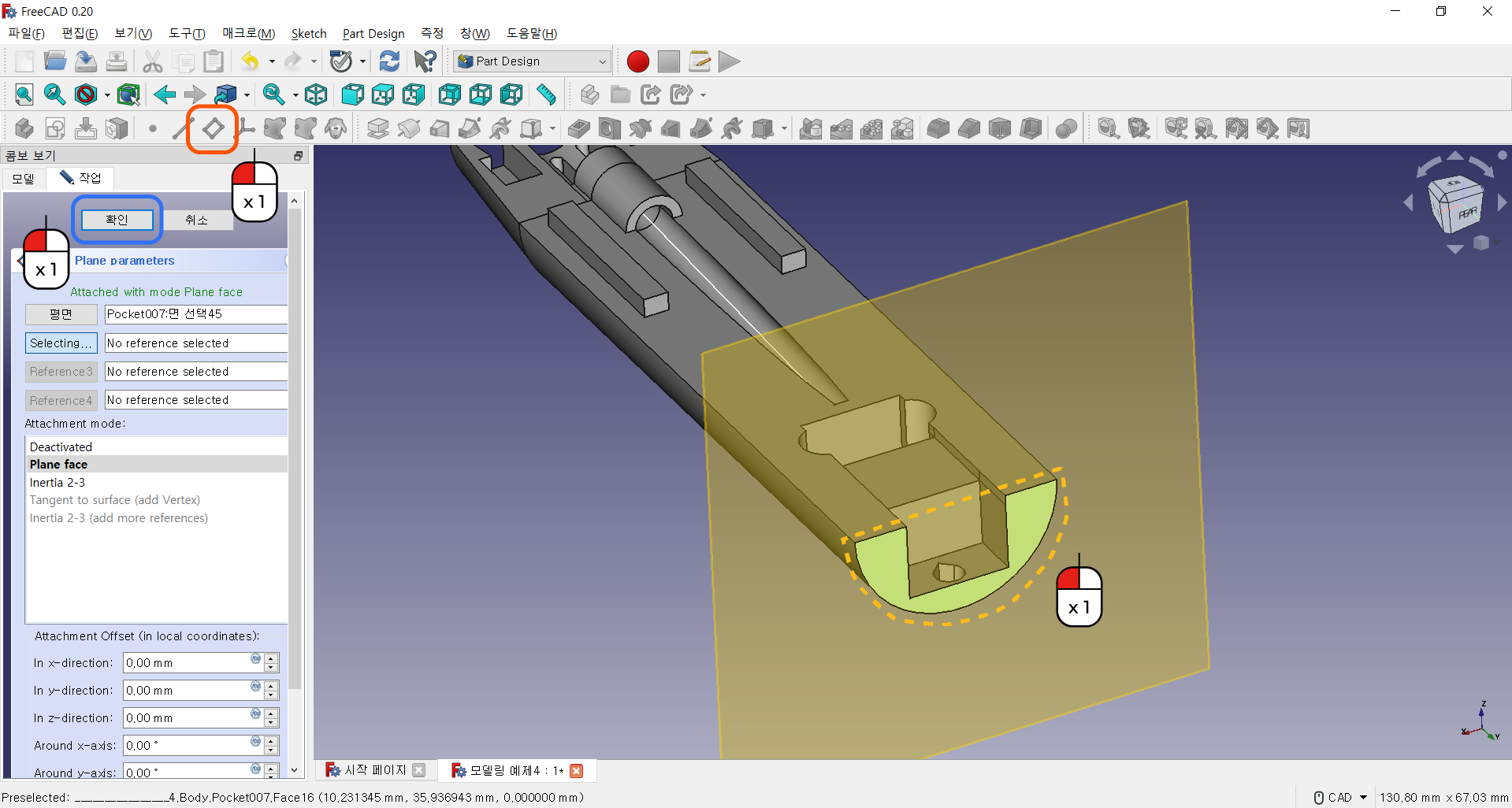
Step.35
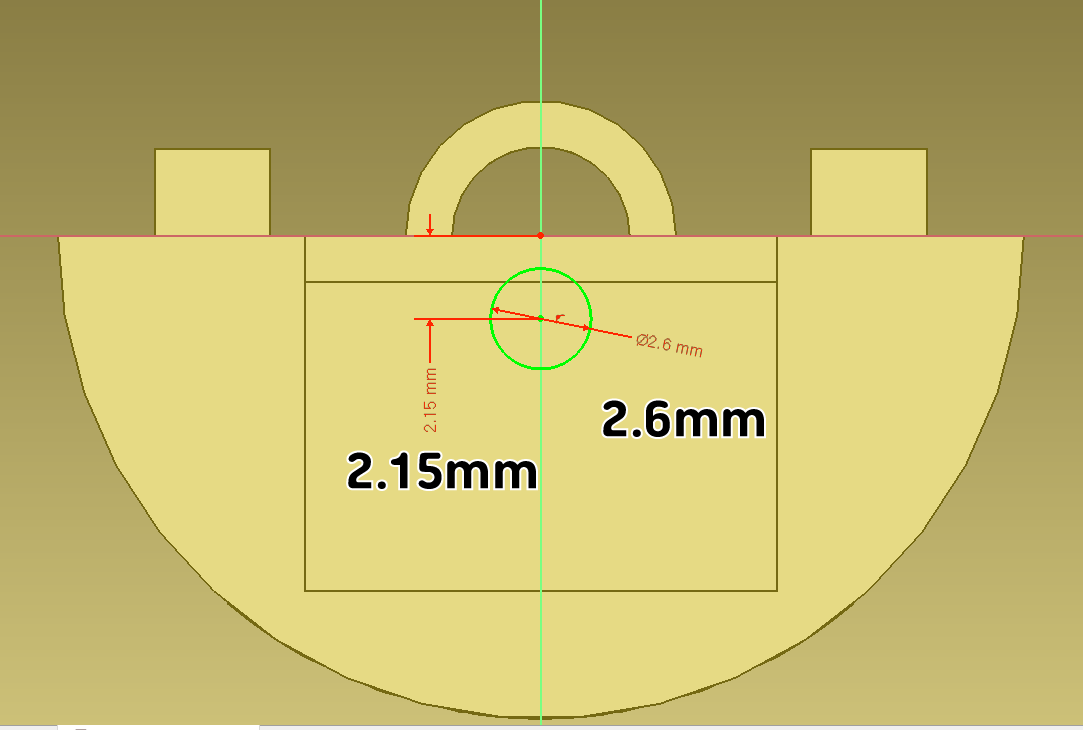
● 방금 생성한 평면에 위와 같은 스케치를 작성해 줍니다.
● 닫기 버튼을 눌러 스케치를 빠져나옵니다.
Step.36
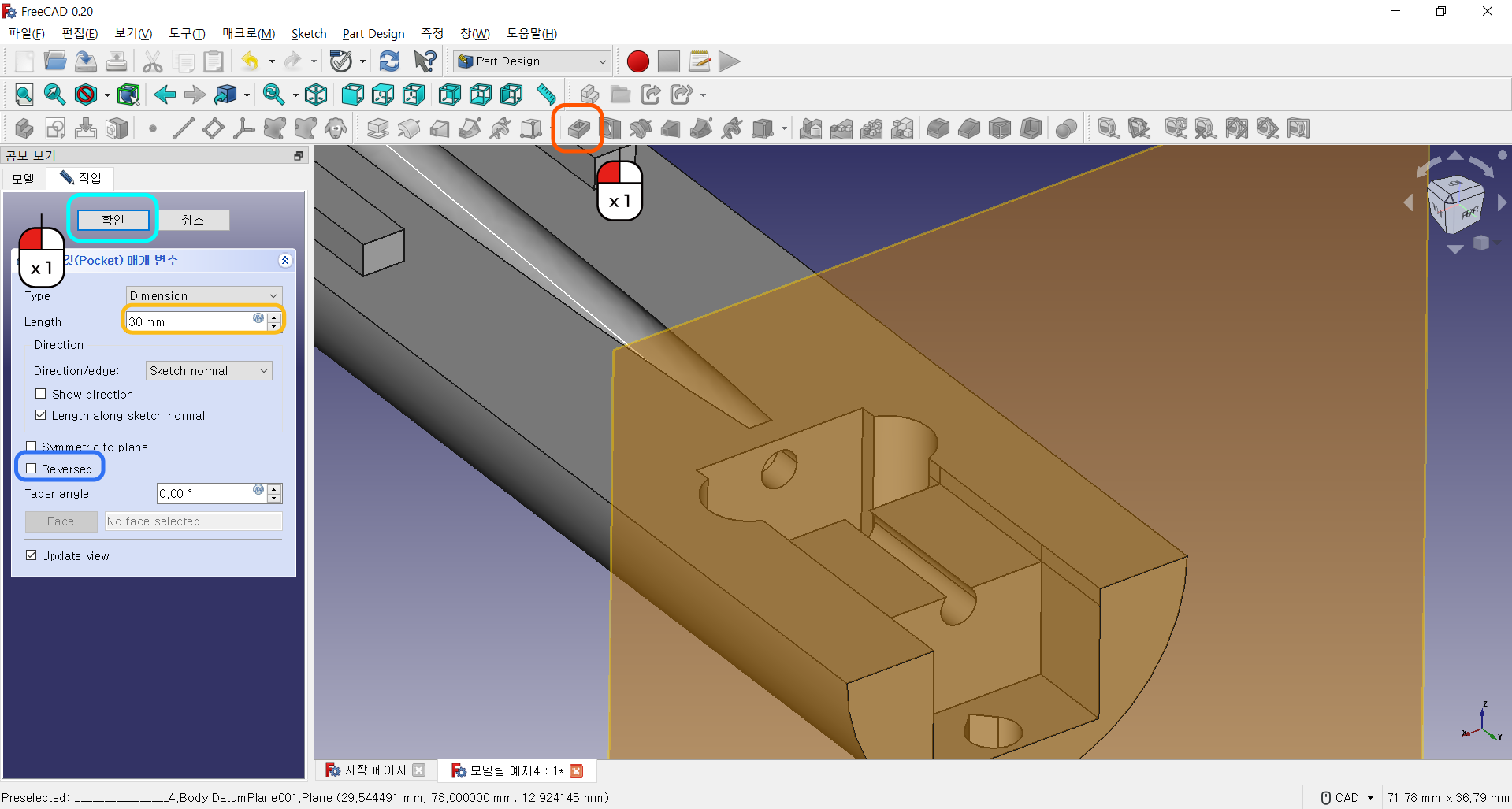
Step.37
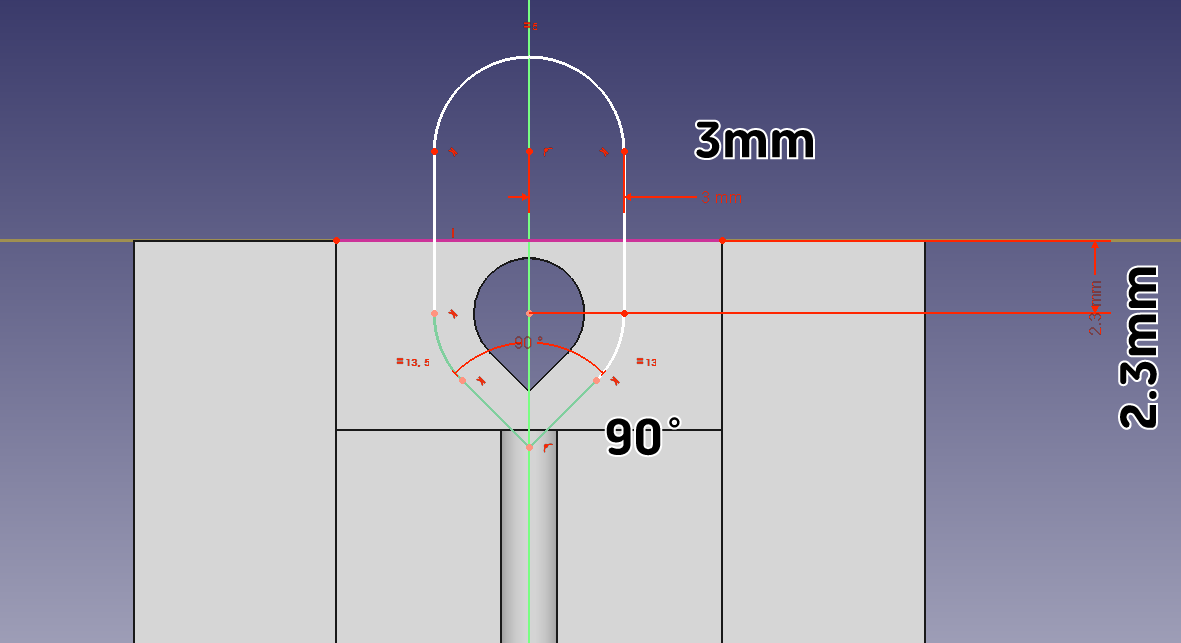
● XY 평면에 위와 같은 스케치를 작성해 줍니다.
● 스케치 그리기 전 View section 기능을 사용해줍니다.
● Y축을 기준으로 좌우 대칭입니다.
● 닫기 버튼을 눌러 스케치를 빠져나옵니다.
Step.38
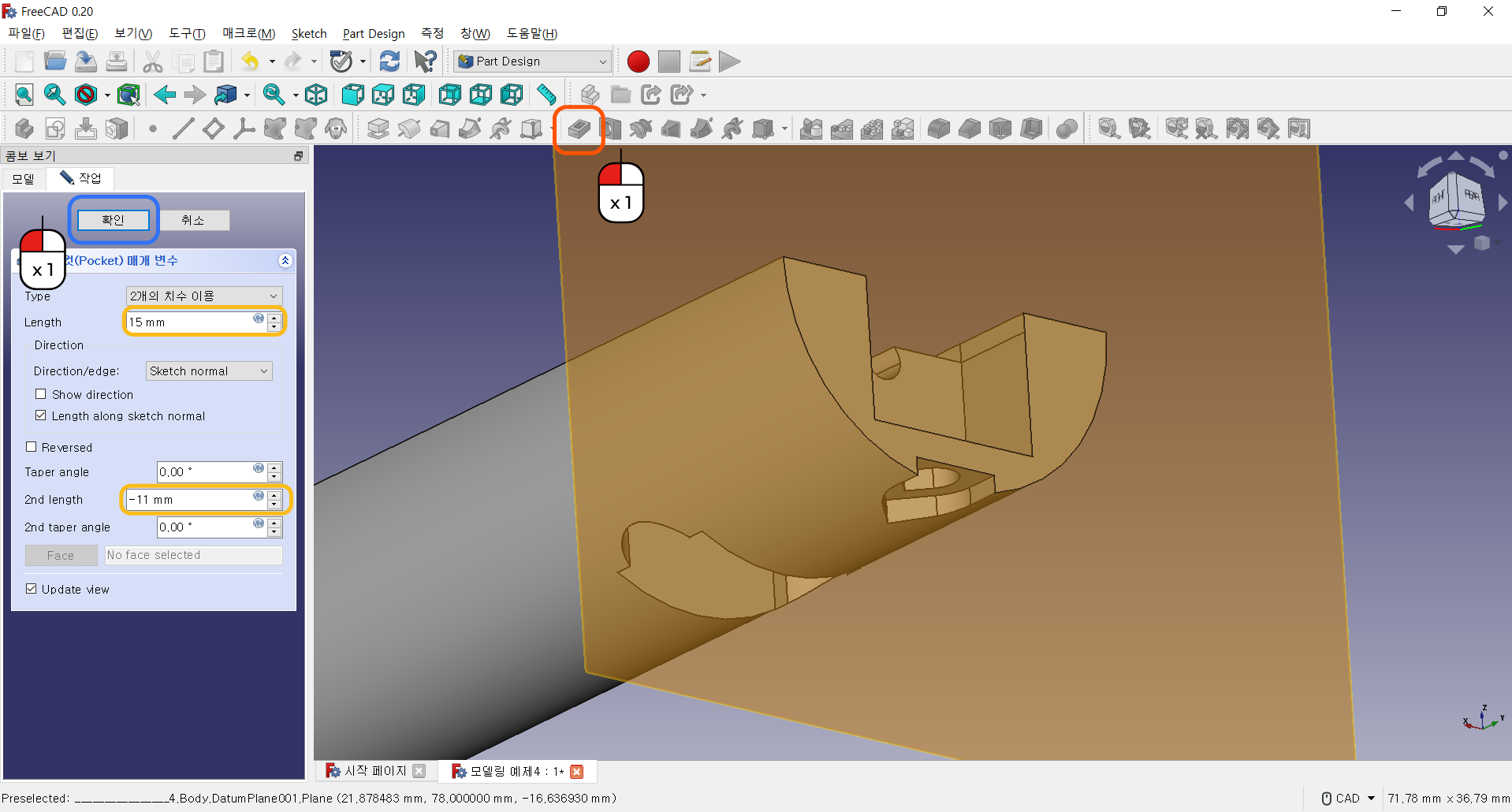
여기까지 모터와 필라멘트 투입구를 마무리 하였습니다. 이제 부품을 조립함에 있어서 메인케이스 상단과 하단을 연결시켜주는 부분을 만들어 보도록 하겠습니다.
Step.39
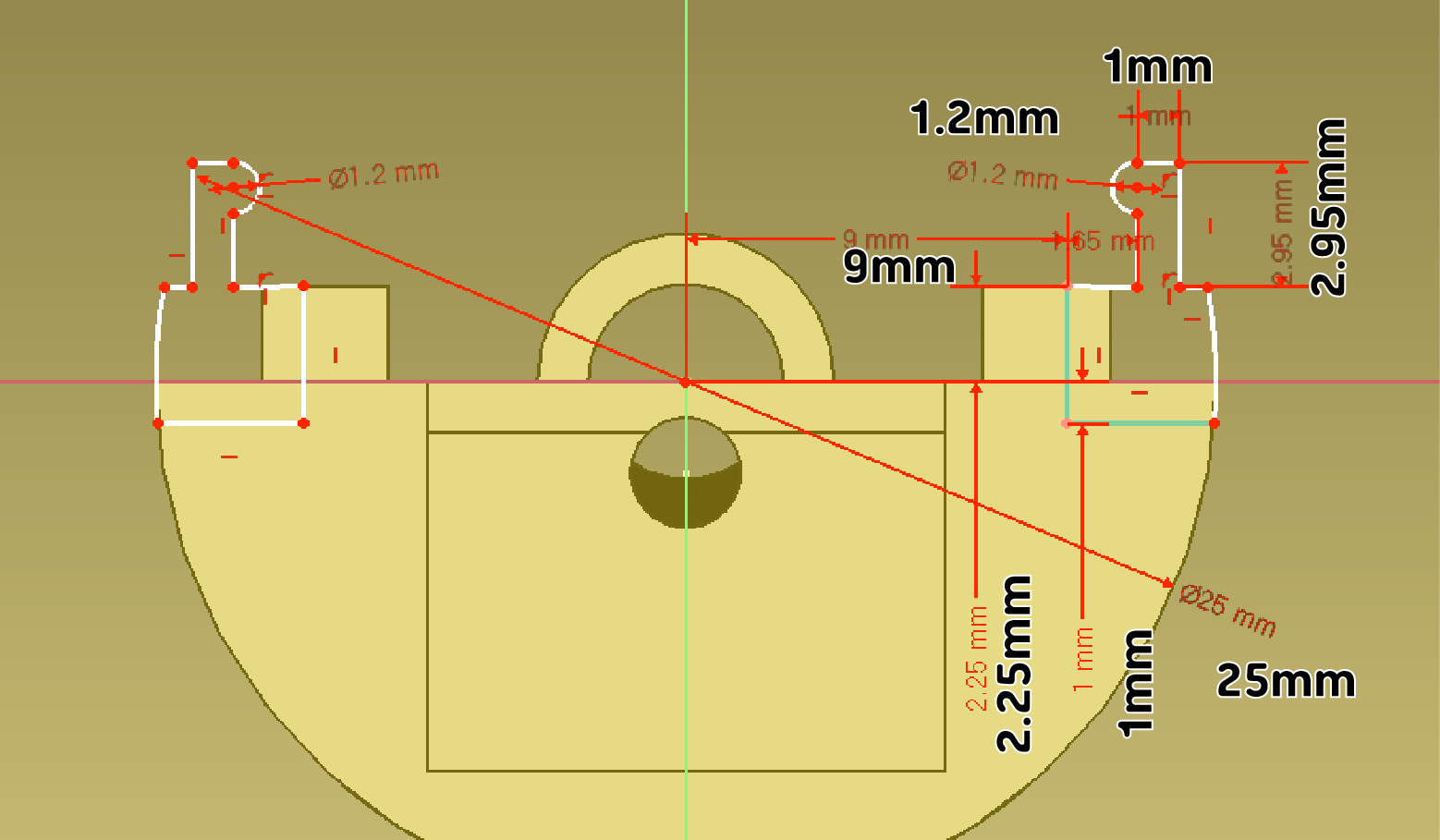
● Step.34에서 생성한 평면에 위와 같은 스케치를 작성해 줍니다.
● 닫기 버튼을 눌러 스케치를 빠져나옵니다.
Step.40
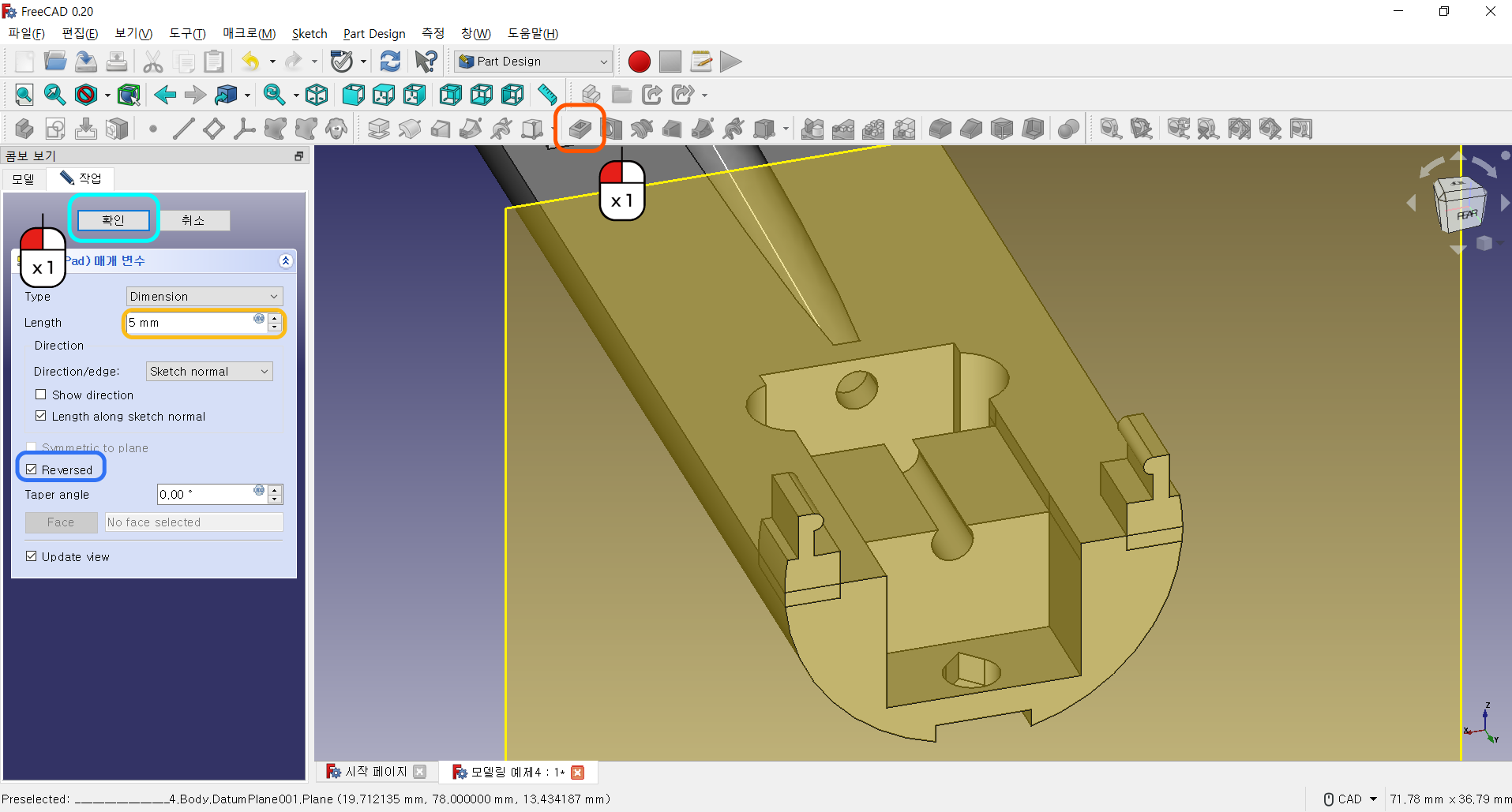
Step.41
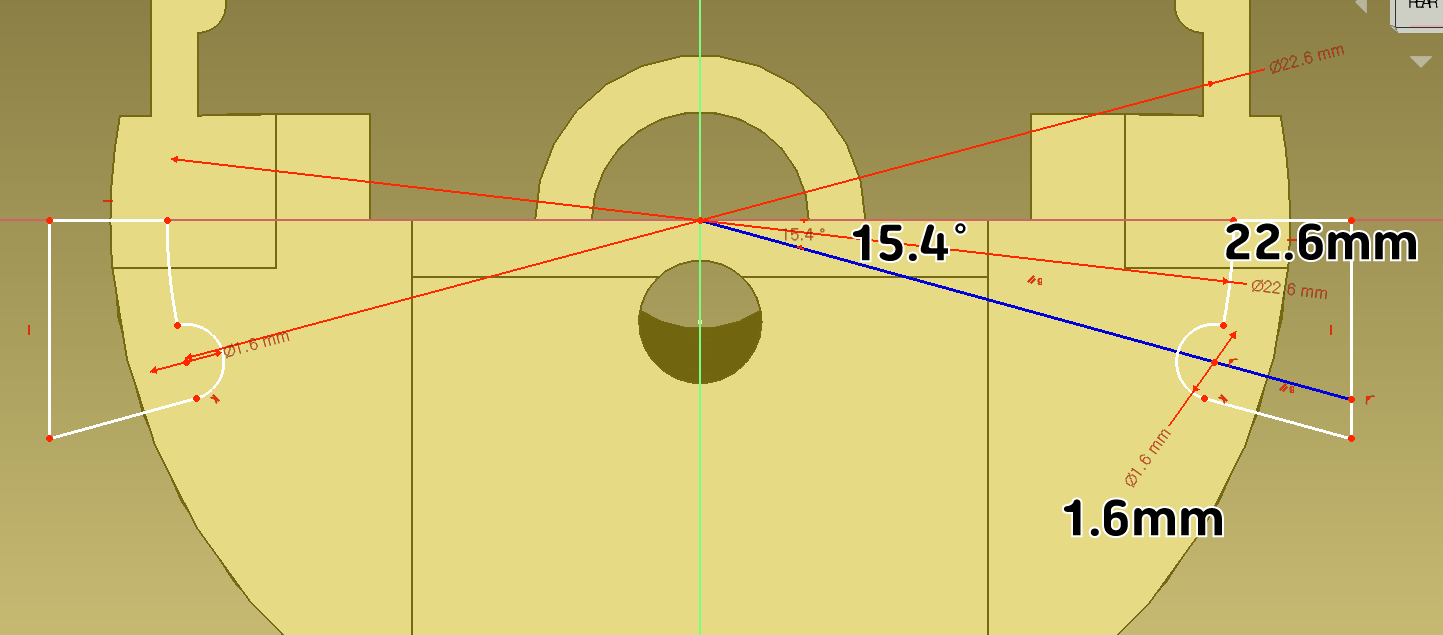
● Step.34에서 생성한 평면에 위와 같은 스케치를 작성해 줍니다.
● 파란선은 보조선입니다.
● 닫기 버튼을 눌러 스케치를 빠져나옵니다.
Step.42
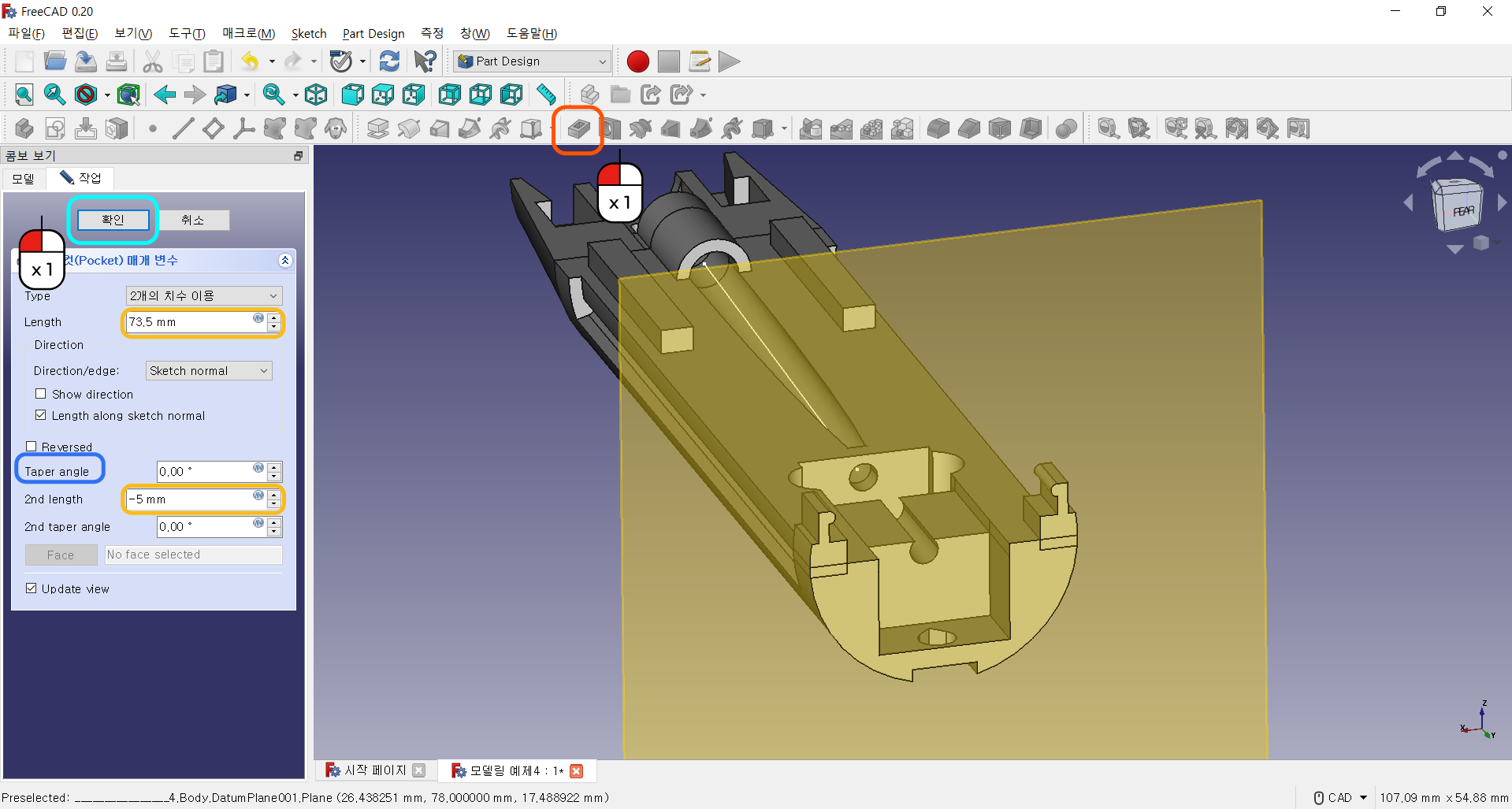
Step.43
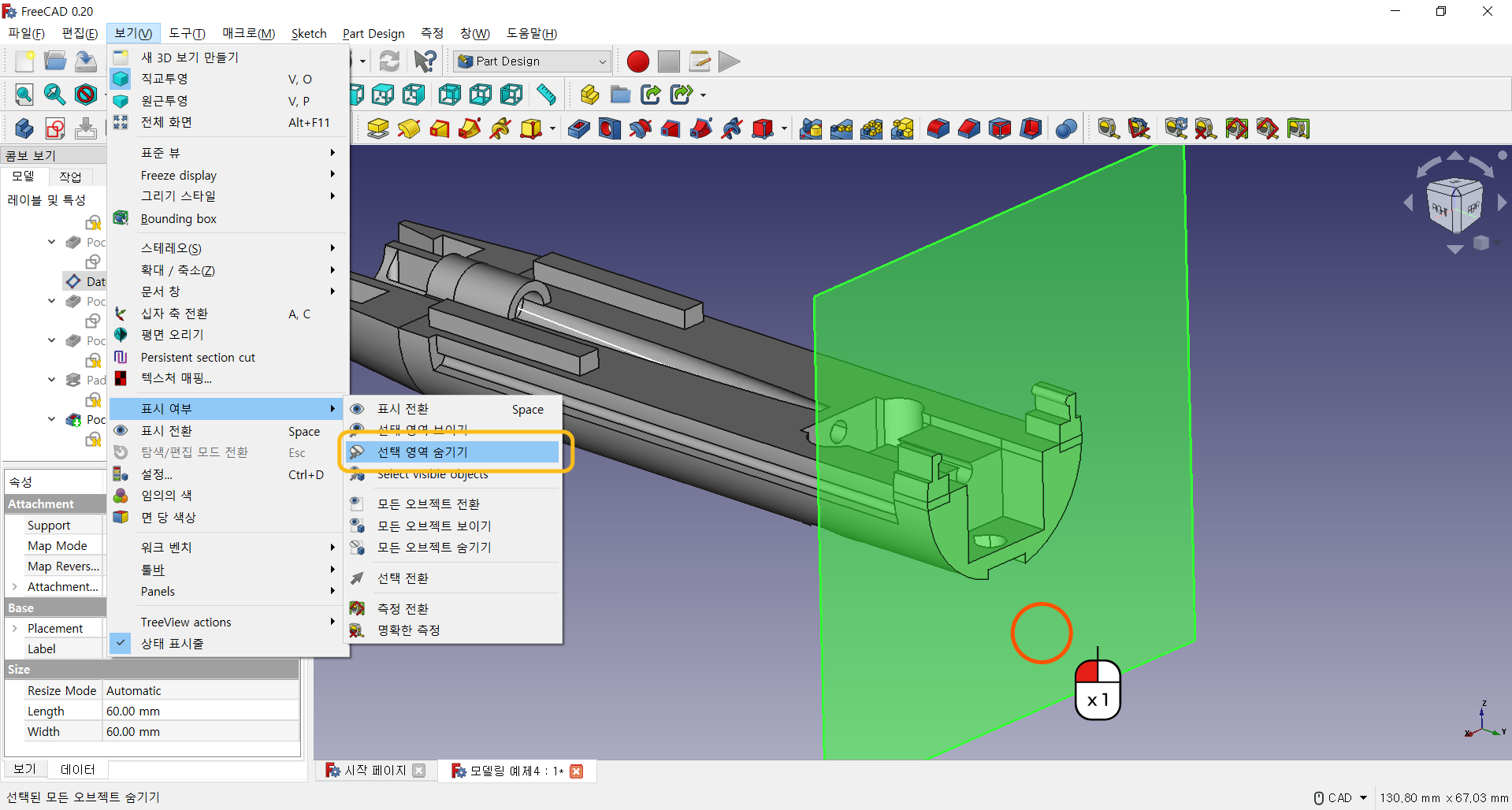
● 작업 편의를 위해 평면을 숨겨줍니다.
● 생성된 평면을 선택합니다.
● 보기 - 표시 여부 - 선택영역 숨기기를 선택해줍니다.
메인 케이스의 상단, 하단을 연결 시켜주는 부분까지 모델링도 했습니다. 이제는 모델링의 뾰족한 부분을 모따기로 다듬어 주도록 합니다.
Step.44
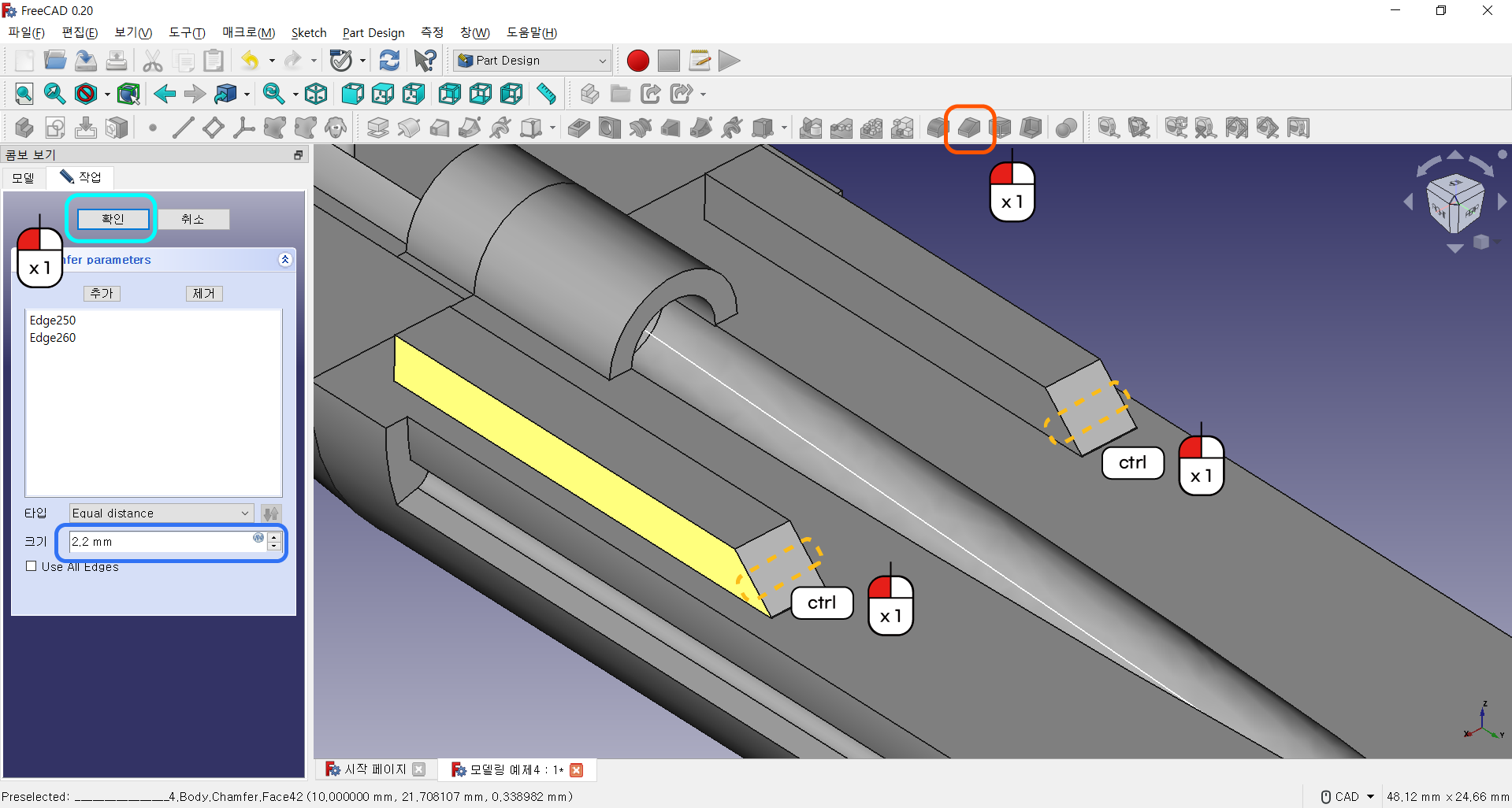
● 두 개의 모서리 부분을 선택해줍니다. 2개 이상 선택시 ctrl 키를 누른 상태에서 클릭합니다.
● 모따기 버튼을 눌러줍니다.
● 크기를 2.2mm 로 입력합니다.
● 확인 버튼을 눌러줍니다.
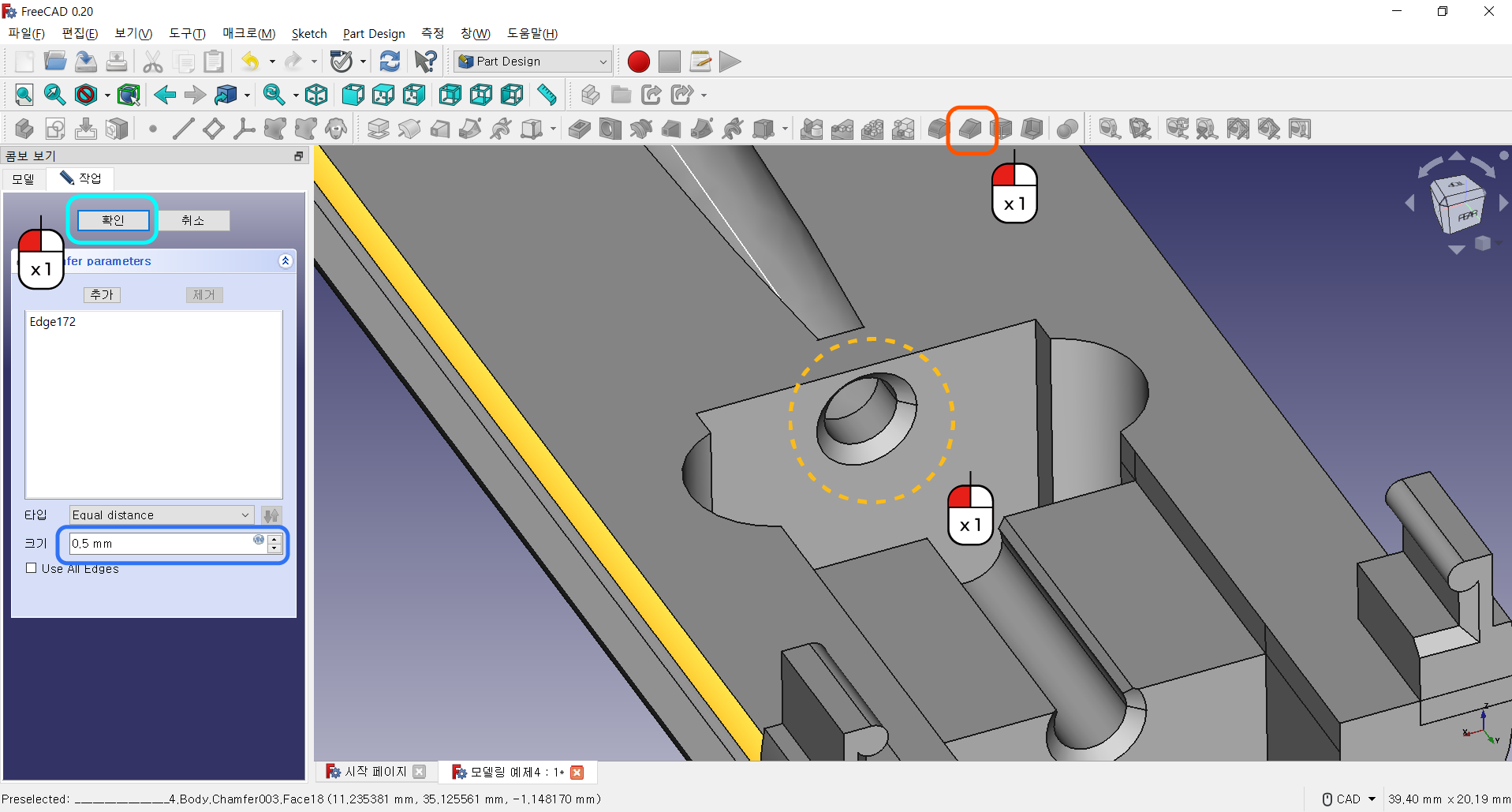
Step.45
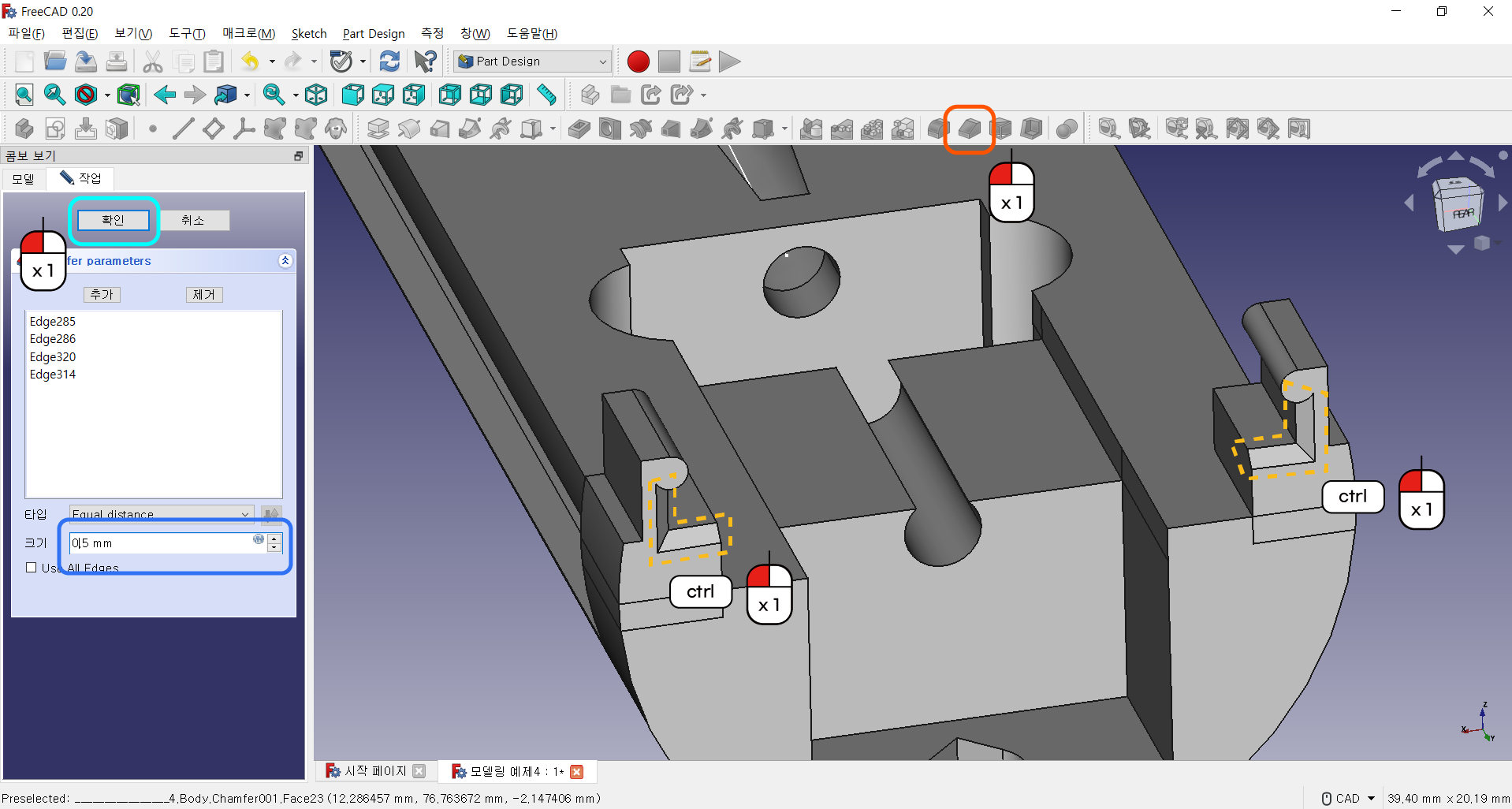
● 두 개의 모서리 부분을 선택해줍니다. 2개 이상 선택시 ctrl 키를 누른 상태에서 클릭합니다.
● 모따기 버튼을 눌러줍니다.
● 크기를 0.5mm 로 입력합니다.
● 확인 버튼을 눌러줍니다.
● 모따기 중 치수 관련 에러가 나타날 수 있습니다. 치수를 변경해줍니다.
Step.46
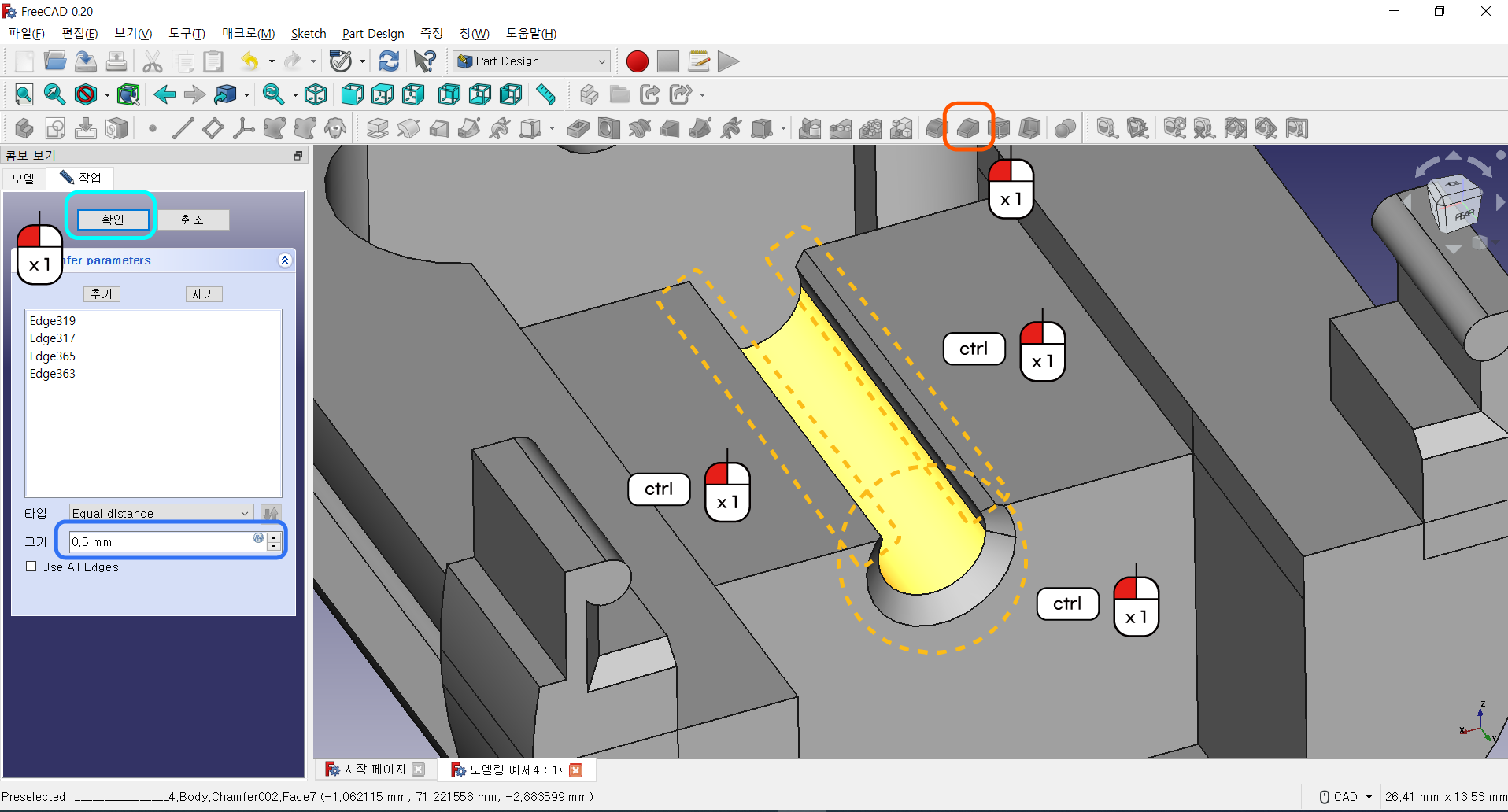
● 세 개의 모서리 부분을 선택해줍니다. 2개 이상 선택시 ctrl 키를 누른 상태에서 클릭합니다.
● 모따기 버튼을 눌러줍니다.
● 크기를 0.5mm 로 입력합니다.
● 확인 버튼을 눌러줍니다.
Step.47
Step.48
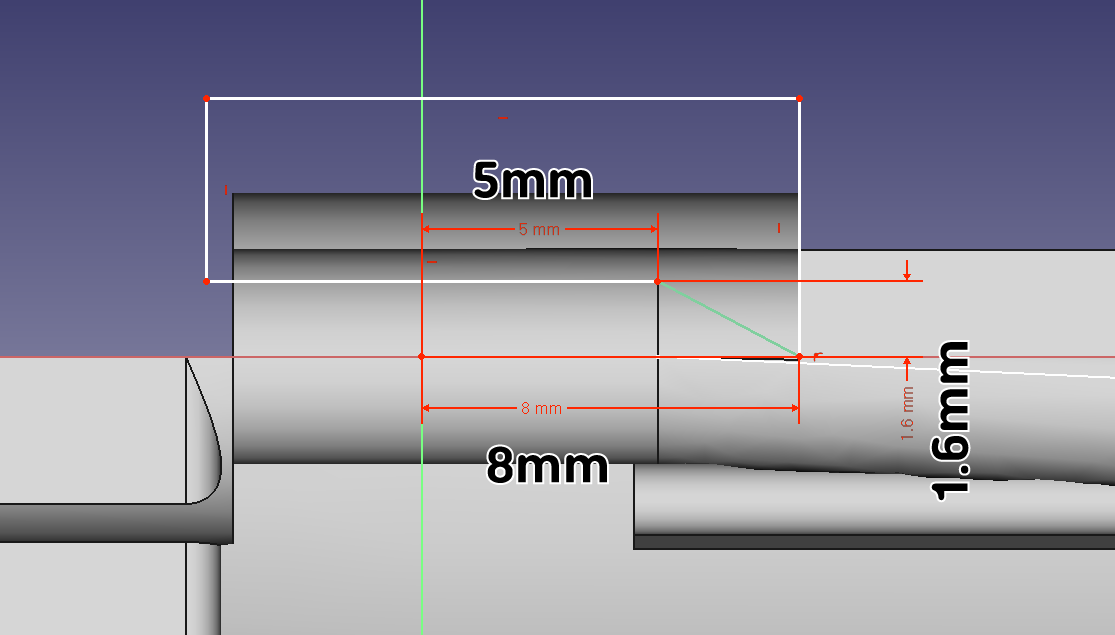
● YZ 평면에 위와 같은 스케치를 작성해 줍니다.
● 스케치 그리기 전 View section 기능을 사용해줍니다.
● 닫기 버튼을 눌러 스케치를 빠져나옵니다.
Step.49
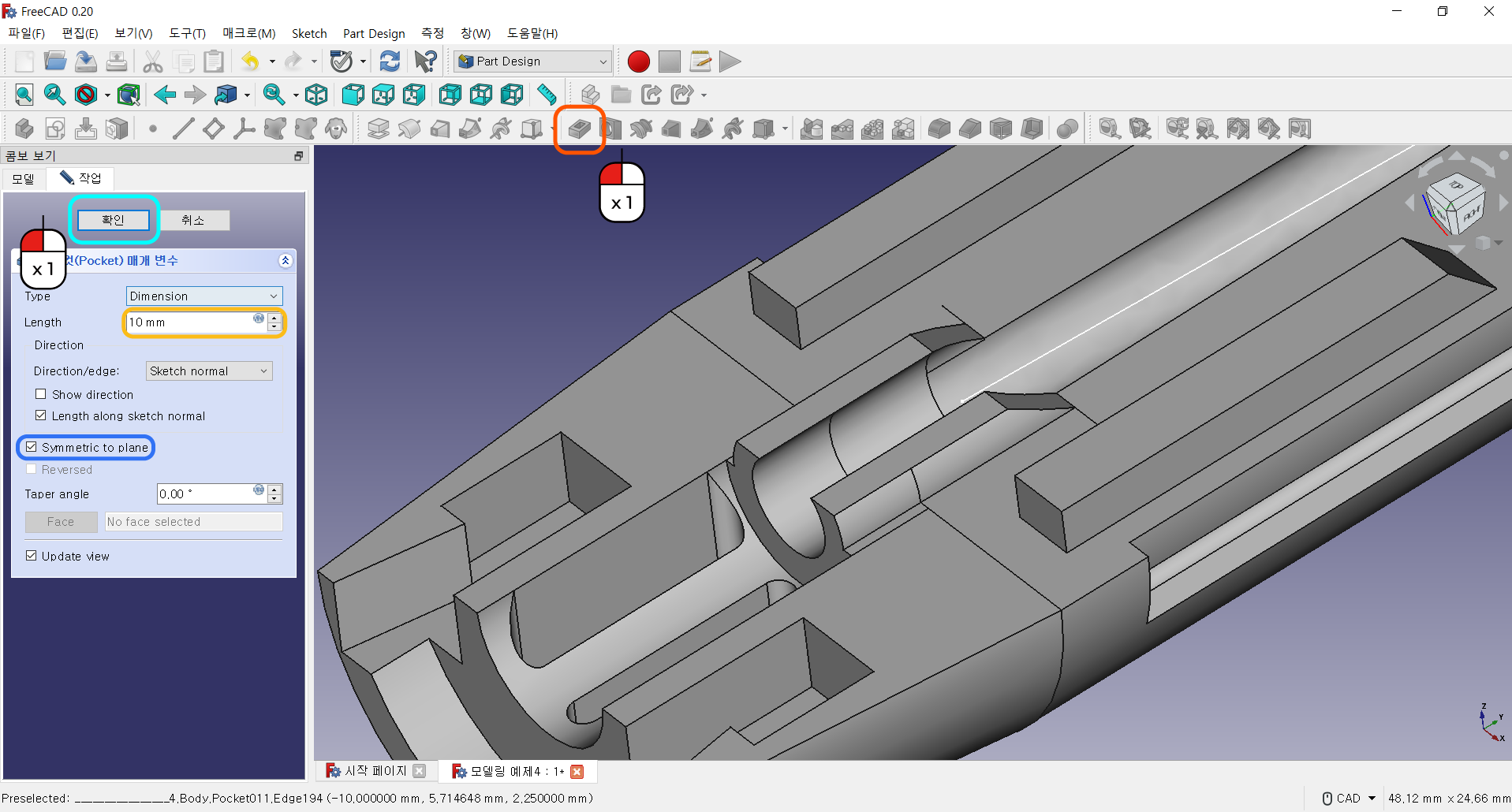
Step.50
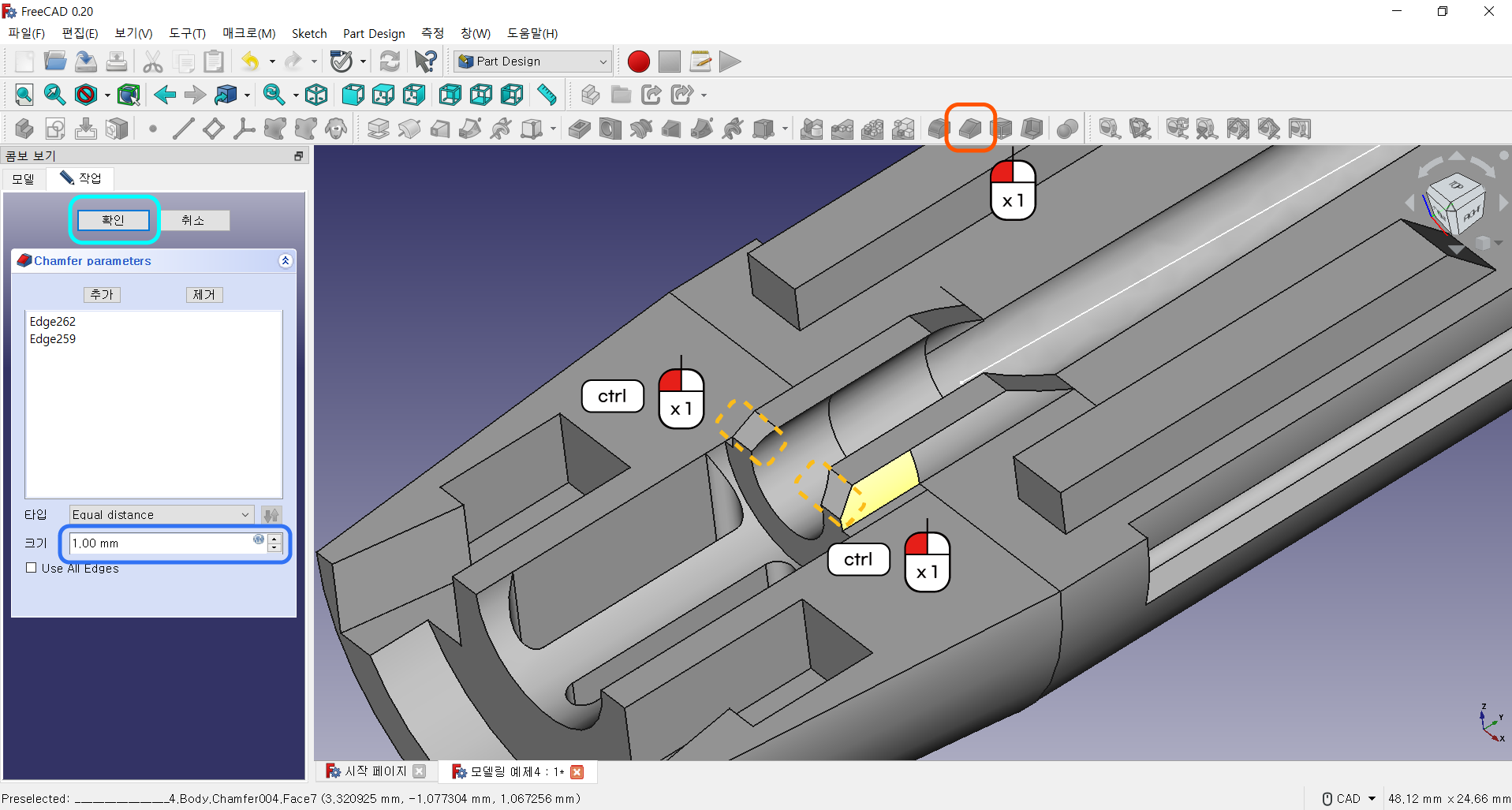
● 두 개의 모서리 부분을 선택해줍니다. 2개 이상 선택시 ctrl 키를 누른 상태에서 클릭합니다.
● 모따기 버튼을 눌러줍니다.
● 크기를 1mm 로 입력합니다.
● 확인 버튼을 눌러줍니다.
모서리 부분도 전부 모따기를 해주었습니다.
네 번쨰 부품인 메인 케이스 하단 모델링도 완성이 되었습니다.
어려웠다면 어렵고, 쉽다면 쉬울 수 있었는 모델링이었습니다.
이 모형들을 실제로 3D 프린터로 출력하면, 부품으로 사용이 될 수 있습니다.