Step.1 온도 측정 원리
3D 펜에는 온도를 읽는 온도센서가 있습니다. 센서는 저항으로 이루어져 있으며, 온도가 바뀌면 저항 값이 변합니다. 이 바뀌는 특징으로 온도를 파악합니다.
먼저 온도 표입니다.
실제 온도 |
아날로그 값 |
|---|---|
0 |
1023 |
10 |
1022 |
20 |
1020 |
30 |
1016 |
40 |
1011 |
50 |
1009 |
60 |
1006 |
70 |
1004 |
80 |
1000 |
90 |
990 |
100 |
983 |
110 |
976 |
120 |
972 |
130 |
964 |
140 |
955 |
150 |
942 |
160 |
929 |
170 |
910 |
180 |
895 |
190 |
864 |
200 |
839 |
210 |
800 |
220 |
744 |
복잡해 보이나요?
위 표를 기준으로 아날로그 값이 1006로 나타난다면 현재 온도가 60도 라고 측정하면 됩니다.
그렇다면 이제 온도센서의 신호 값을 측정해봅니다.
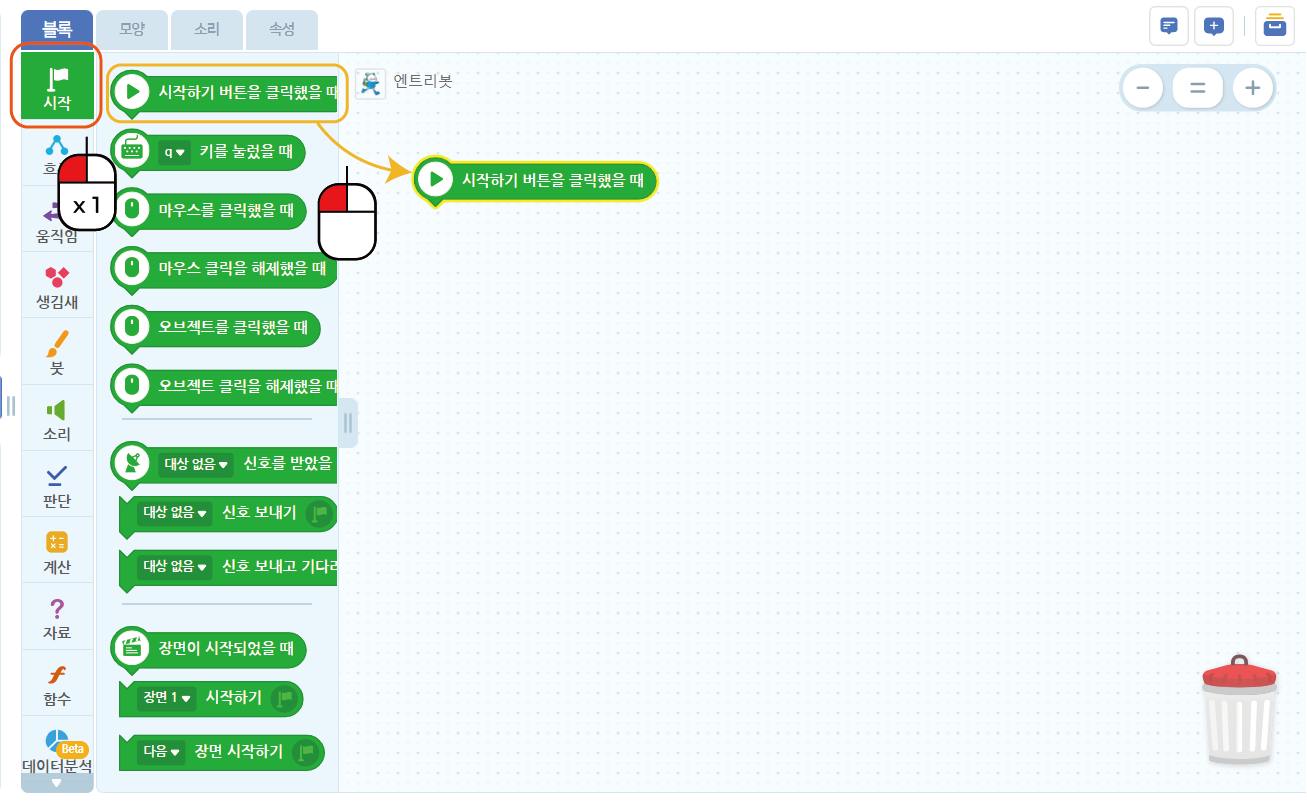
● 시작 블록을 클릭합니다.
● 시작하기 버튼을 클릭하였을 때 를 이동시킵니다.
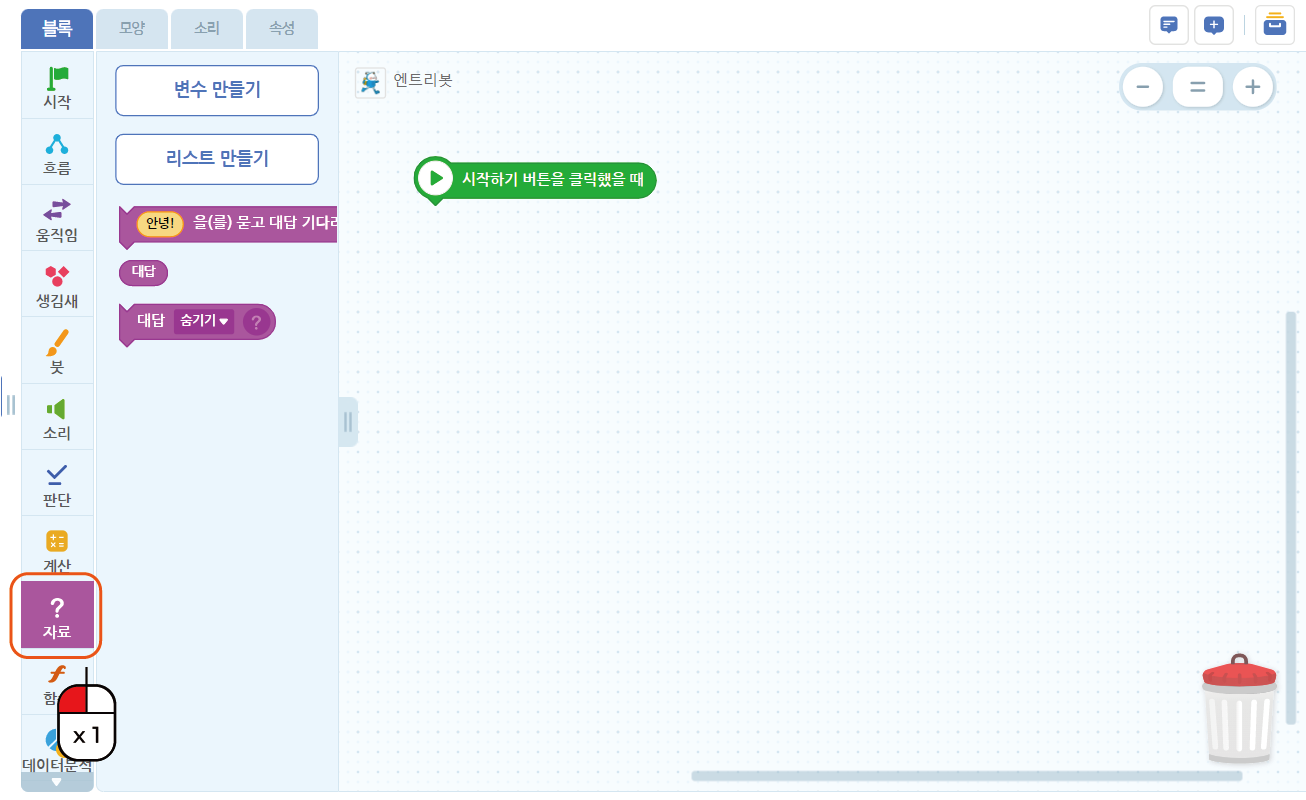
● 자료 블록을 클릭합니다. 여기에서 변수를 만들어야 합니다.
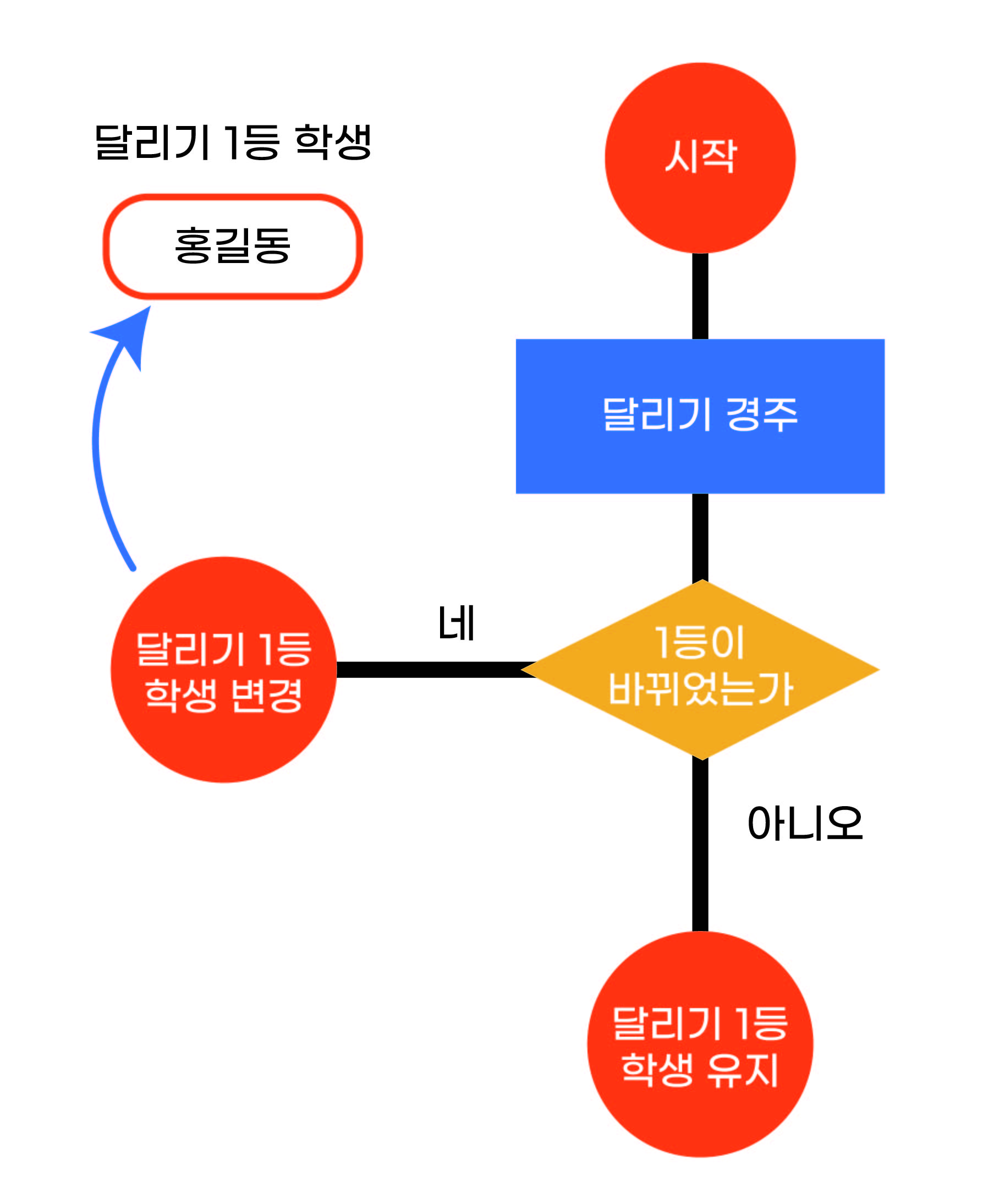
※ 잠시 변수에 대해 설명을 하자면, 변수 라는 단어의 뜻은 ‘변하는 수’ 입니다.
SW 코딩에서는 이 변수에 숫자 뿐만 아니라 값을 저장할 수 있습니다.
예를 들어, 사진처럼 달리기 1등 학생 이라는 이름으로 변수를 만들었다고 가정합니다.
이 변수에는 달리기 경주마다 1등하는 학생의 이름이 저장되어야 될 겁니다. 값을 저장하고,
매번 달리기 경주마다 1등이 변경되었는지 확인합니다. 변경되면 달리기 1등 학생 의 변수에 새로운 학생의 이름을 저장합니다.
이처럼 변수에는 값이 저장될 수 있습니다.
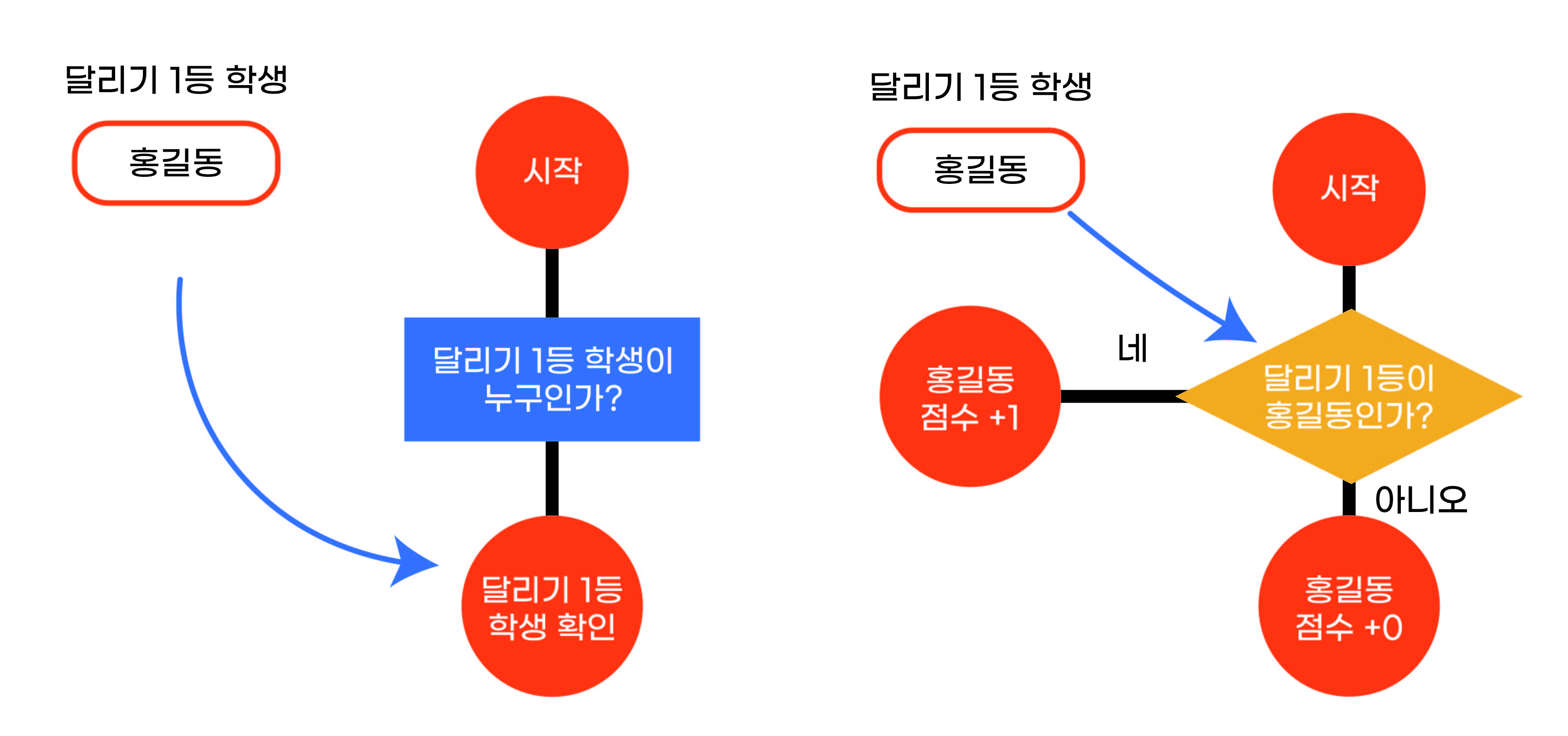
또 다른 기능으로는 변수를 확인하는 과정입니다.
달리기 1등 학생이 누구인지? 확인할 때 달리기 1등 학생 변수에 저장된 값을 불러옵니다.
또 1등학생이 홍길동이 맞는지 확인할 때에도 변수에 저장된 값을 불러와 확인합니다.
이처럼 변수에 저장된 값을 불러올 때에도 사용됩니다.
즉 변수는 저장과 불러오기가 가능한 값 입니다.
다시 3D 펜으로 돌아와 우리는 여기에서 아날로그 값을 저장할 변수를 만들기 위해 변수 블록으로 이동했습니다.
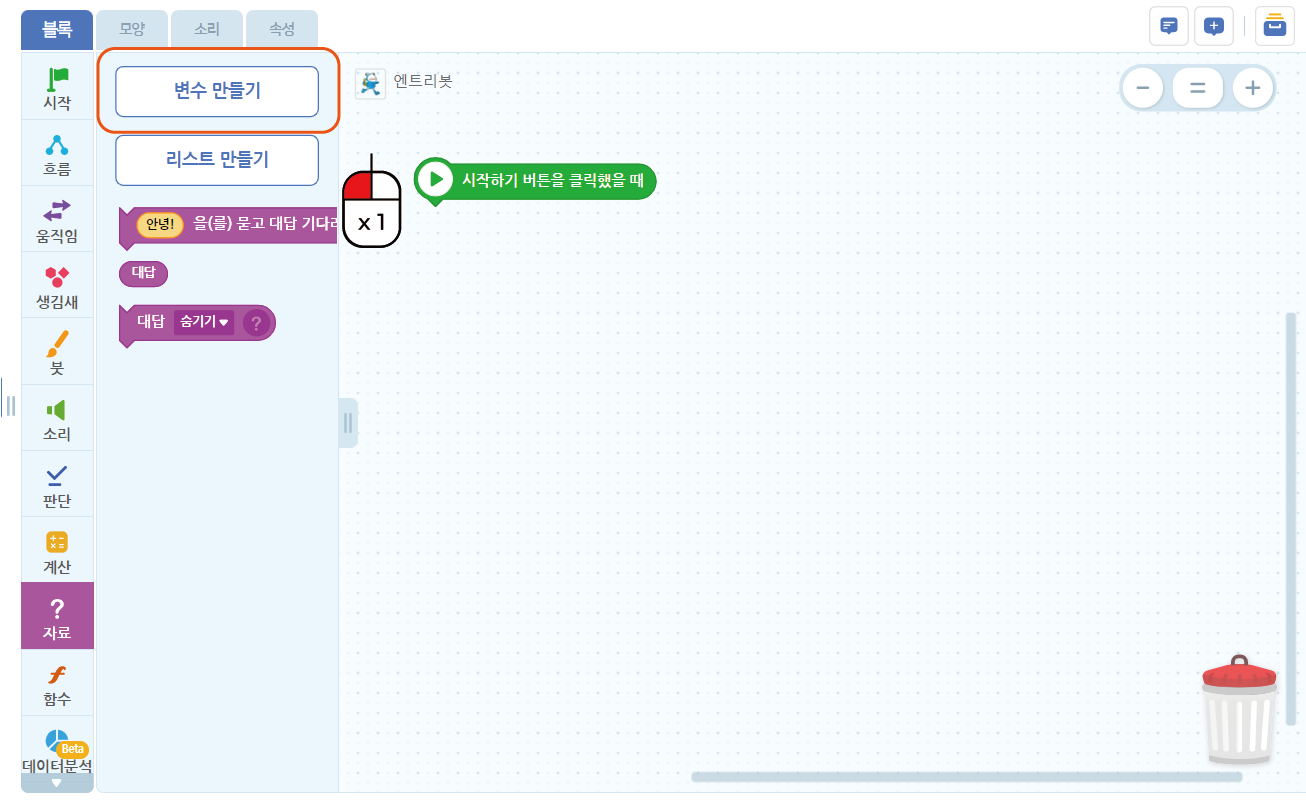
● 변수 만들기 버튼을 클릭합니다.
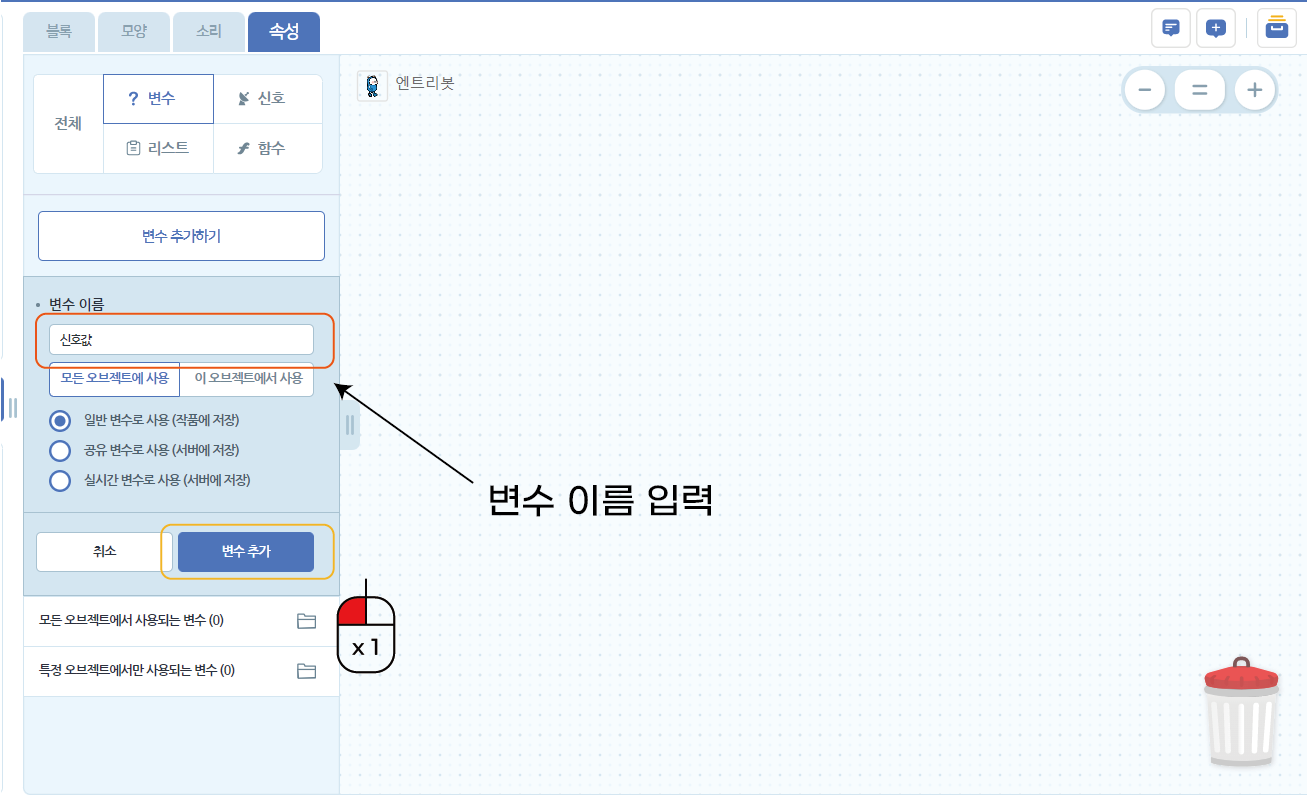
● 변수를 만드는 부분이 나오는데, 여기에서 변수 이름을 ‘신호 값’으로 입력합니다.
● 이어서 변수 추가 버튼을 눌러줍니다.
※ 이 이름은 정해진 것은 아니며, 여러분들 편한대로 지으셔도 됩니다. 다만 여기에서는 보드에서 오는 아날로그 신호를 측정해볼 것이기 때문에 ‘신호 값’이라고 표현하였습니다. 온도 표에서 아날로그 값에 해당되는 변수입니다.
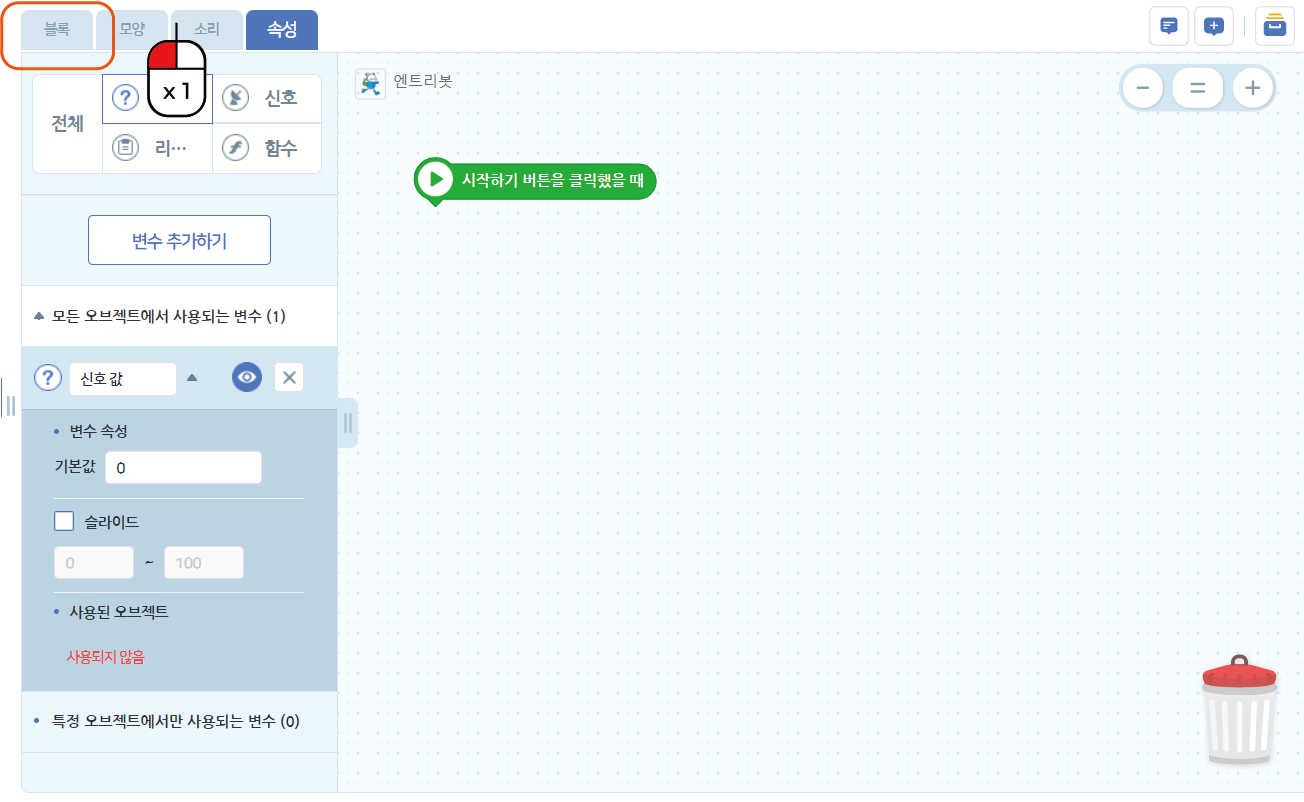
● 다음으로 나오는 화면은, 변수 속성등이 나옵니다. 이 부분은 설정을 변경하지 않고, 다시 블록으로 이동합니다.
● 이어서 확인 버튼을 눌러줍니다.
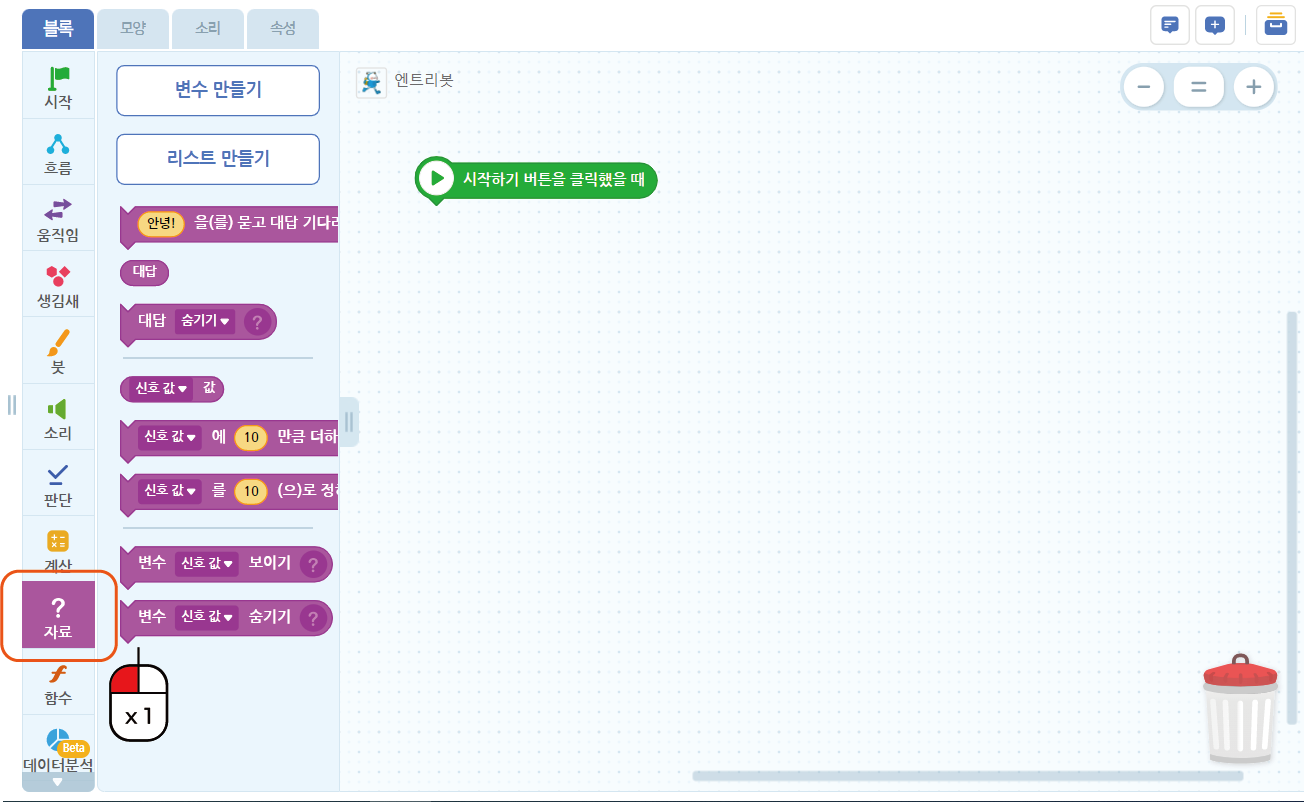
● 자료 블록을 클릭합니다.
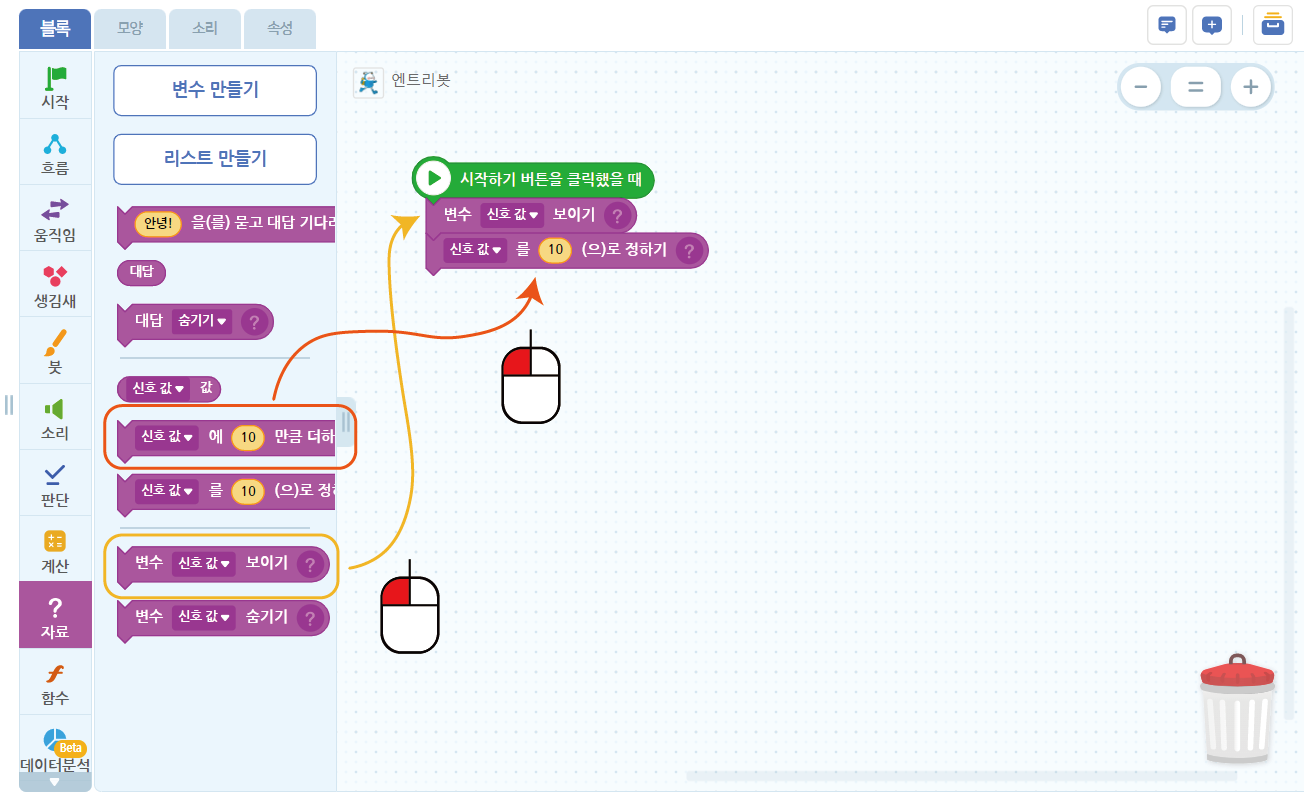
● 변수 신호 값 보이기 블록을 이동시켜 줍니다.
● 이어서 신호 값 를 10(으)로 정하기 블록을 순서대로 이동시켜 줍니다.
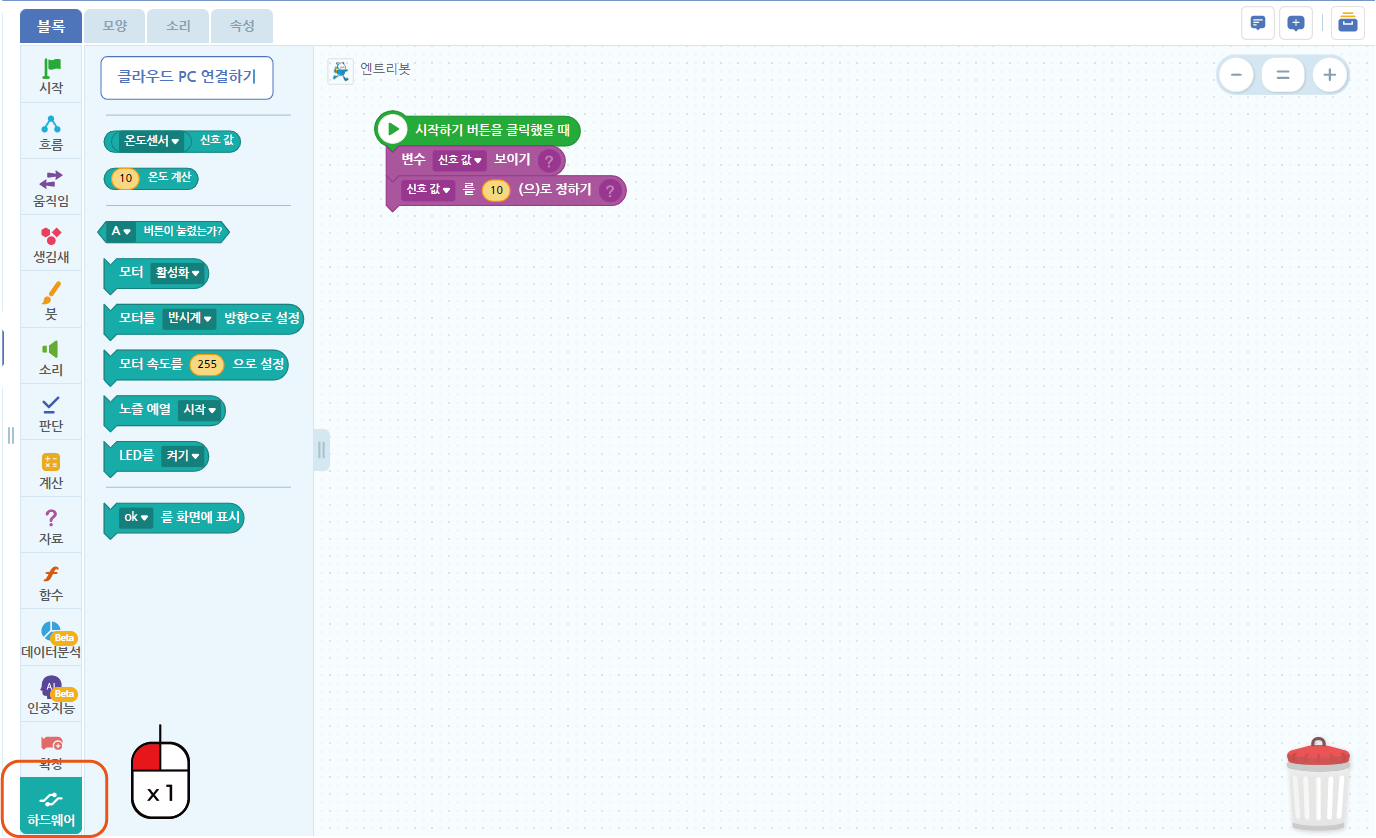
● 하드웨어 블록을 클릭합니다.
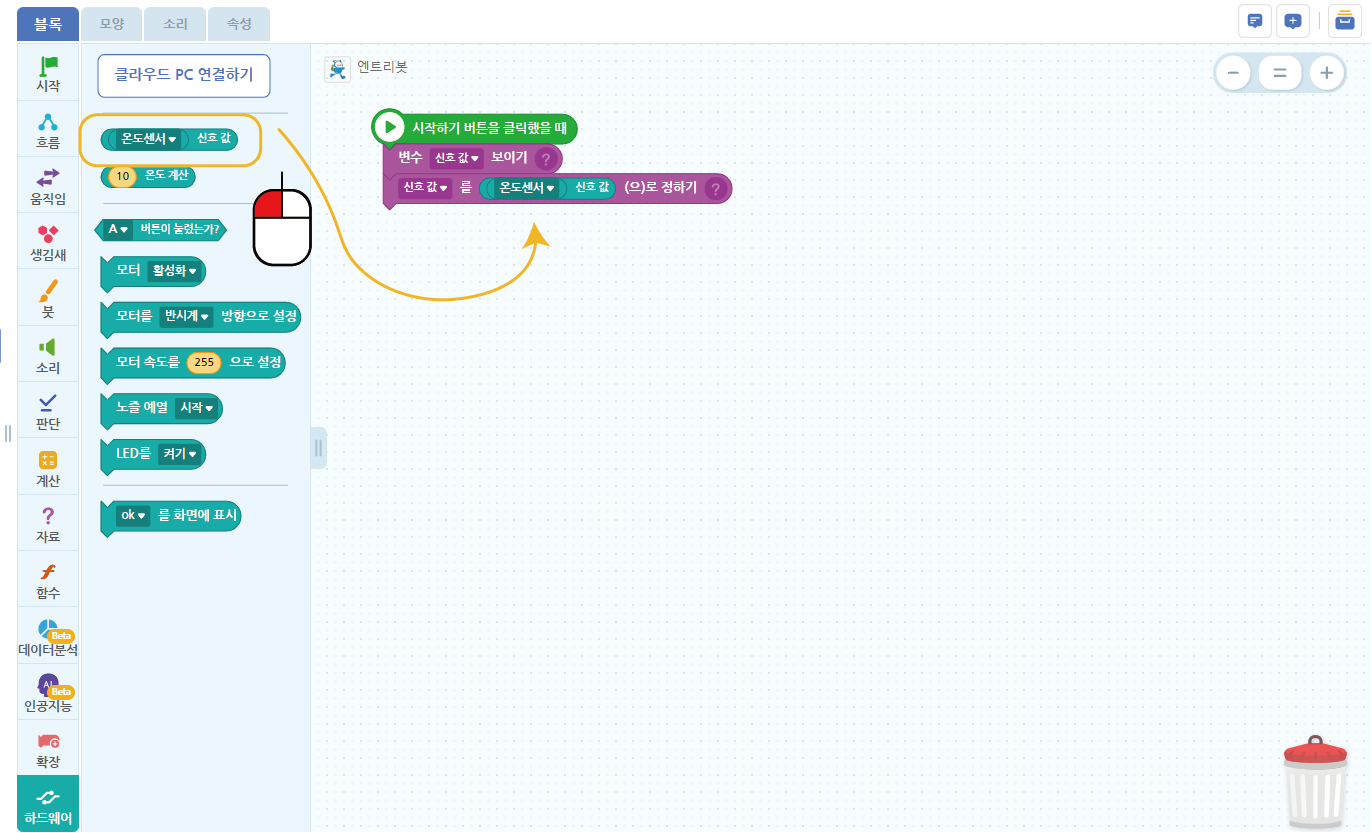
● 여기에서 온도센서 신호 값 블록을 신호 값 를 10 (으)로 정하기 블록에 숫자 10 부분에 위치시킵니다.
● 이 신호 값은 아날로그 신호로 받아옵니다. 최소 0에서 최대 1023까지 받아 올 수 있습니다.
● 신호값을 확인하고 표를 확인하여 현재 온도가 몇 인지 확인합니다.
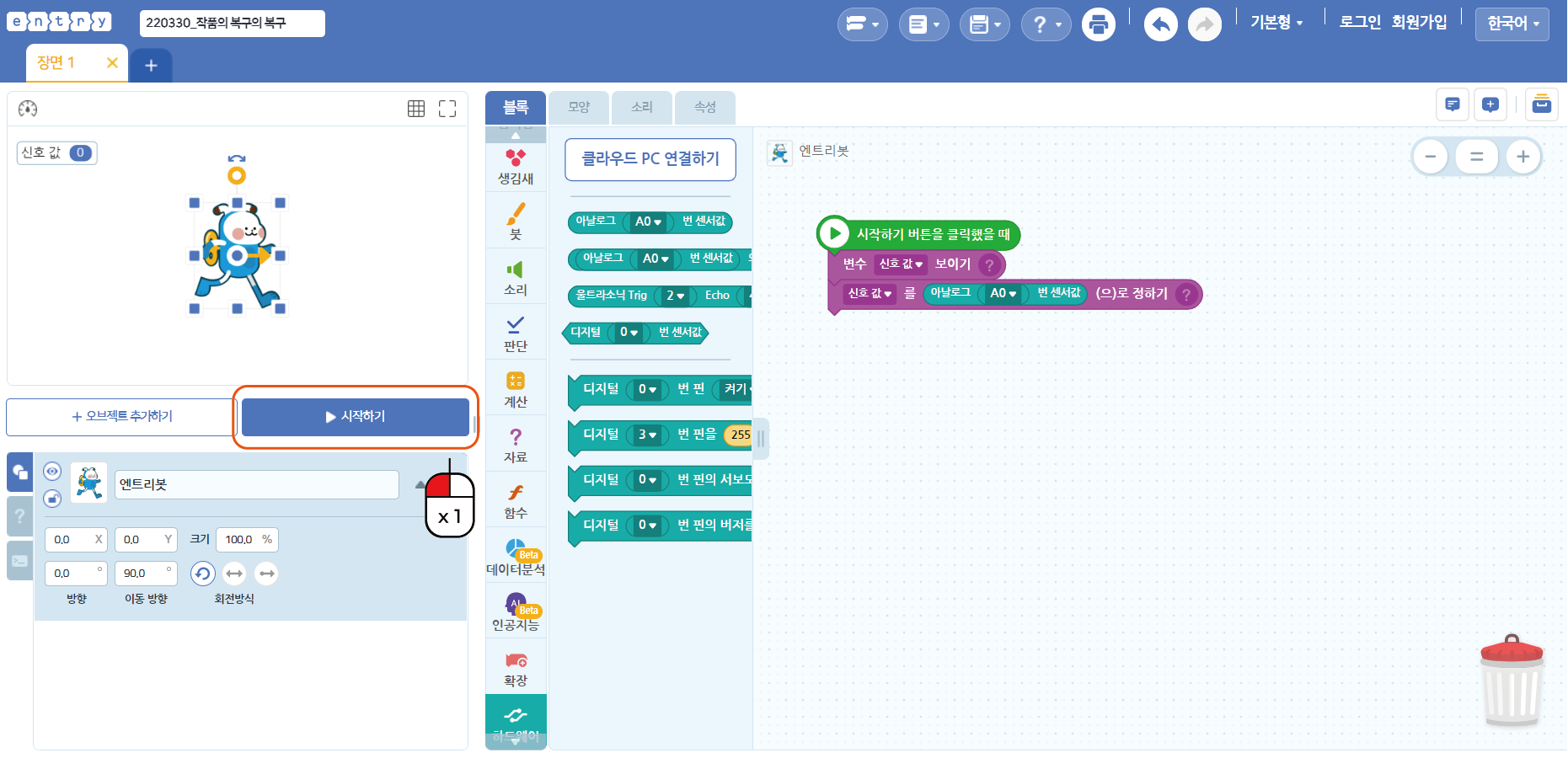
● 이어서 시작버튼을 눌러줍니다.
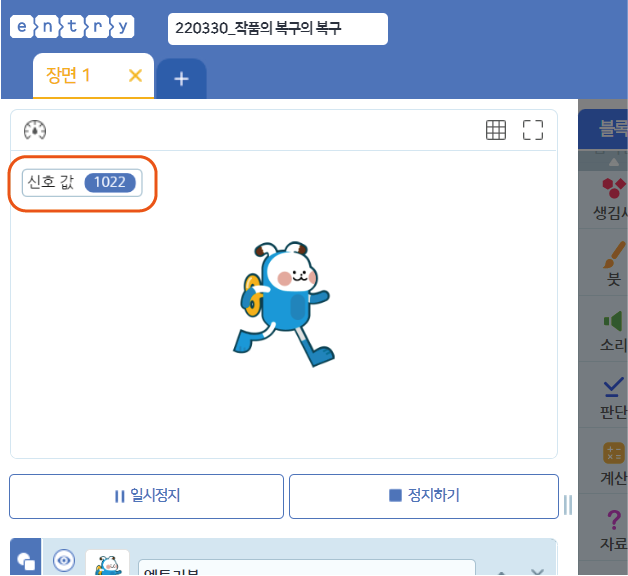
● 버튼을 누르고 나면, 왼쪽편 화면에 ‘신호 값’이 표시되는 것을 볼 수 있습니다. 지금은 1022 신호값을 받고 있습니다. 이는 온도테이블을 다시 보면 10도 이하임을 알 수 있습니다.