디스플레이 문자 표시
디스플레이에 대한 라이브러리를 설치하였습니다.
3D펜에 온도를 표시하거나, 현재의 속도를 표시를 해야하므로 디스플레이를 다루는 것이 필요합니다.
라이브러리를 이용하여 디스플레이에 원하는 문자를 출력 해보도록 구현하는 것이 목표입니다.
이 디스플레이 라이브러리를 사용하기전에 예제를 먼저 살펴보겠습니다.
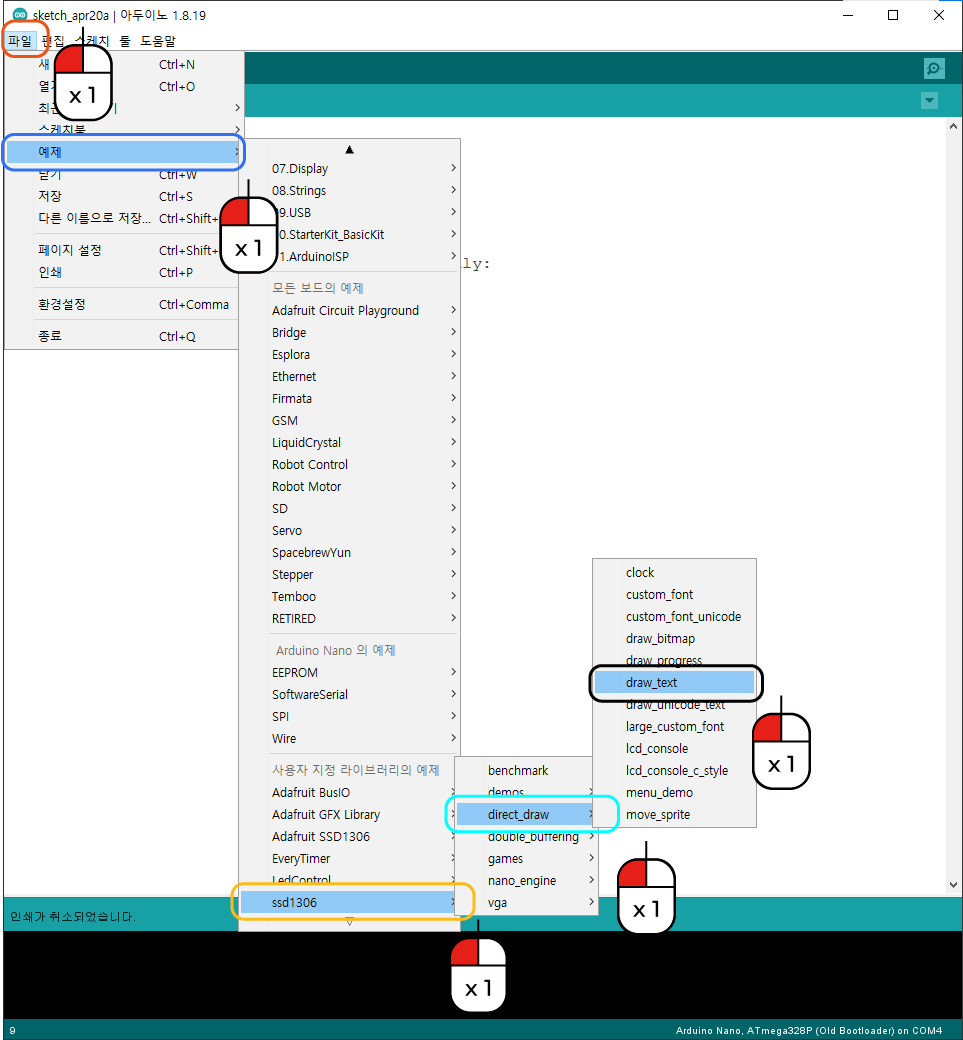
● 메뉴 중 파일을 클릭합니다.
● 예제를 클릭합니다.
● SSD1306을 클릭합니다.
● direct_draw를 클릭합니다.
● draw_text를 클릭합니다.
 1#include "ssd1306.h" // 라이브러리 포함
 2
 3void setup()
 4{
 5    /* Replace the line below with ssd1306_128x32_i2c_init() if you need to use 128x32 display */
 6    ssd1306_128x64_i2c_init();
 7    ssd1306_fillScreen(0x00);
 8    ssd1306_setFixedFont(ssd1306xled_font6x8);
 9    ssd1306_printFixed (0,  8, "Line 1. Normal text", STYLE_NORMAL);
10    ssd1306_printFixed (0, 16, "Line 2. Bold text", STYLE_BOLD);
11    ssd1306_printFixed (0, 24, "Line 3. Italic text", STYLE_ITALIC);
12    ssd1306_printFixedN (0, 32, "Line 4. Double size", STYLE_BOLD, FONT_SIZE_2X);
13}
14
15
16void loop()
17{
18}
위의 코드 예제가 나타날 겁니다. 딱 보기만 해도 영어가 많지만 겁먹지 마시고 하나하나 살펴봅니다.
일단 특징으로는 1줄에 ssd1306 라이브러리를 포함하는 코드를 작성됩니다.
라이브러리를 사용을 하려면, 설치가 되어 있더라도 #include 와 함께 라이브러리를 작성해주어야 합니다.
중간에 주석을 보면, 128x32 디스플레이를 사용해야 하는 경우 아래 줄을 ssd1306_128x32_i2c_init()로 바꿉니다. 라고 되어 있습니다.
현재 3D 펜에 부착된 디스플레이는 128x32임으로 코드를 변경해주어야 합니다.
4줄 부터는 ssd1306에 관련된 함수입니다. 각줄 함수의 설명을 하면 다음과 같습니다.
4줄 : 디스플레이를 i2c 통신으로 초기화
5줄 : 0x00 색으로 디스플레이를 채움
6줄 : 폰트 크기를 설정
7줄 : 0, 8 좌표에 “Line 1. Normal text” 문자열을 노말스타일(STYLE_NORMAL)로 출력
8줄 : 0, 16 좌표에 “Line 2. Bold text” 문자열을 볼드 스타일(STYLE_BOLD)로 출력
9줄 : 0, 24 좌표에 “Line 3. Italic text” 문자열을 이탤릭 스타일(STYLE_ITALIC)로 출력
10줄 : 0, 32 좌표에 “Line 4. Double text” 문자열을 볼드 스타일(STYLE_BOLD)에 2배로 출력
디스플레이에 글자를 표시하는데 필요한 함수들을 나타내어주고 있습니다.
이제 코드를 아래와 같이 살짝 바꾸어서 업로드 해봅니다.
 1#include "ssd1306.h" // 라이브러리 포함
 2
 3void setup()
 4{
 5    /* Replace the line below with ssd1306_128x32_i2c_init() if you need to use 128x32 display */
 6    ssd1306_128x32_i2c_init(); //32로 변경
 7    ssd1306_fillScreen(0x00);
 8    ssd1306_setFixedFont(ssd1306xled_font6x8);
 9    ssd1306_printFixed (0,  8, "Line 1. Normal text", STYLE_NORMAL);
10    ssd1306_printFixed (0, 16, "Line 2. Bold text", STYLE_BOLD);
11    ssd1306_printFixed (0, 24, "Line 3. Italic text", STYLE_ITALIC);
12                                                                        //공간 문제로 삭제
13}
14
15
16void loop()
17{
18}
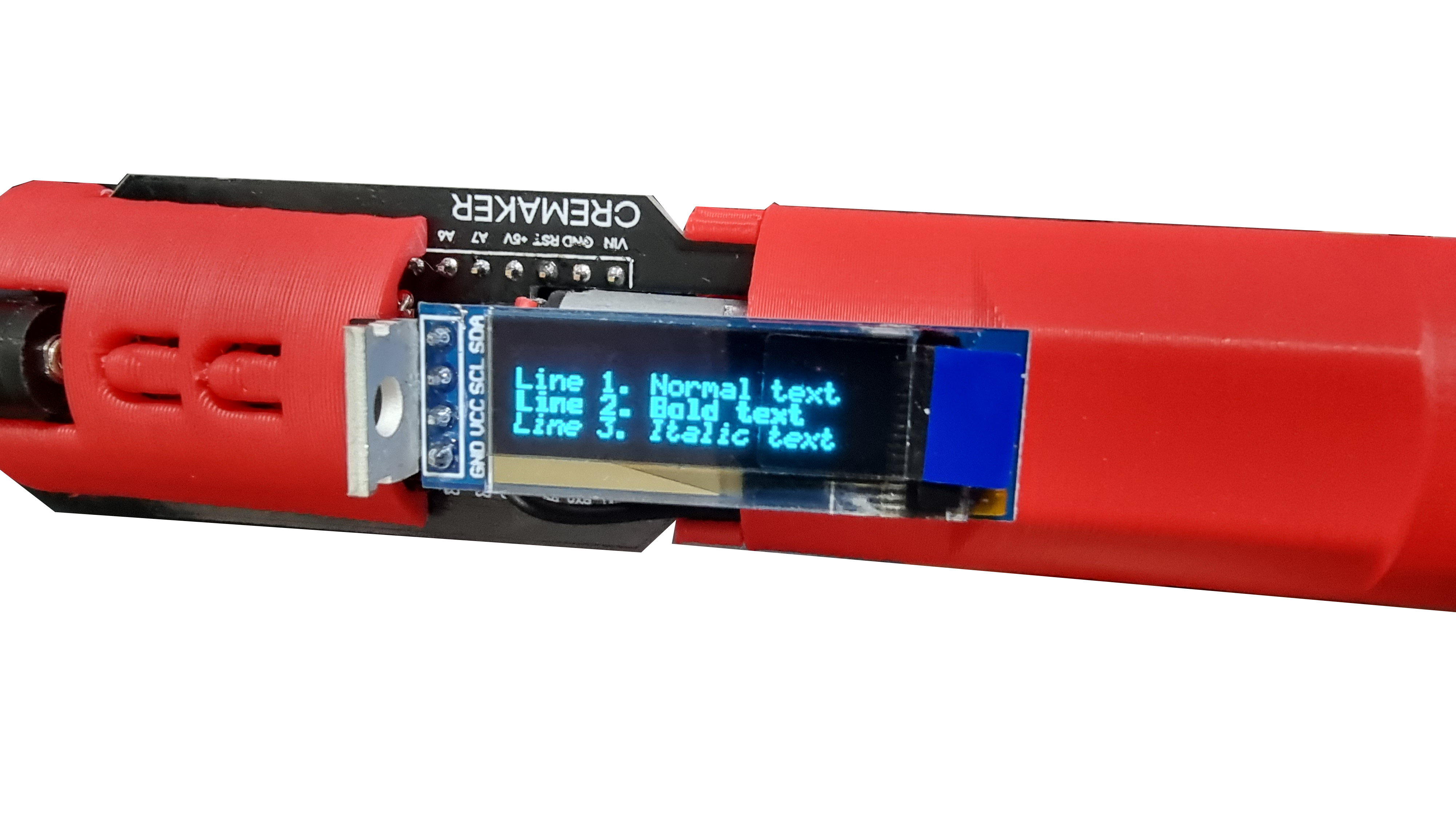
오른손 잡이 분들은 3D 펜 디스플레이 글자가 반대로 보여서 보기 힘드실 겁니다.
라이브러리에는 글자를 돌리는 함수가 있습니다.
 1#include "ssd1306.h" // 라이브러리 포함
 2
 3void setup()
 4{
 5    /* Replace the line below with ssd1306_128x32_i2c_init() if you need to use 128x32 display */
 6    ssd1306_128x32_i2c_init(); //32로 변경
 7    ssd1306_fillScreen(0x00);
 8    ssd1306_setFixedFont(ssd1306xled_font6x8);
 9    ssd1306_flipHorizontal(1);  // x 화면 대칭 회전
10    ssd1306_flipVertical(1);    // y 화면 대칭 회전
11    ssd1306_printFixed (0,  8, "Line 1. Normal text", STYLE_NORMAL);
12    ssd1306_printFixed (0, 16, "Line 2. Bold text", STYLE_BOLD);
13    ssd1306_printFixed (0, 24, "Line 3. Italic text", STYLE_ITALIC);
14                                                                        //공간 문제로 삭제
15}
16
17void loop()
18{
19}
위의 9,10줄의 코드는 글자를 회전시키는 함수입니다. 작성하고 업로드 하시면, 오른손 잡이 분들에게는 편하게 보일 겁니다.
왼손 잡이 분들은 9,10줄을 작성하지 않으셔도 됩니다.
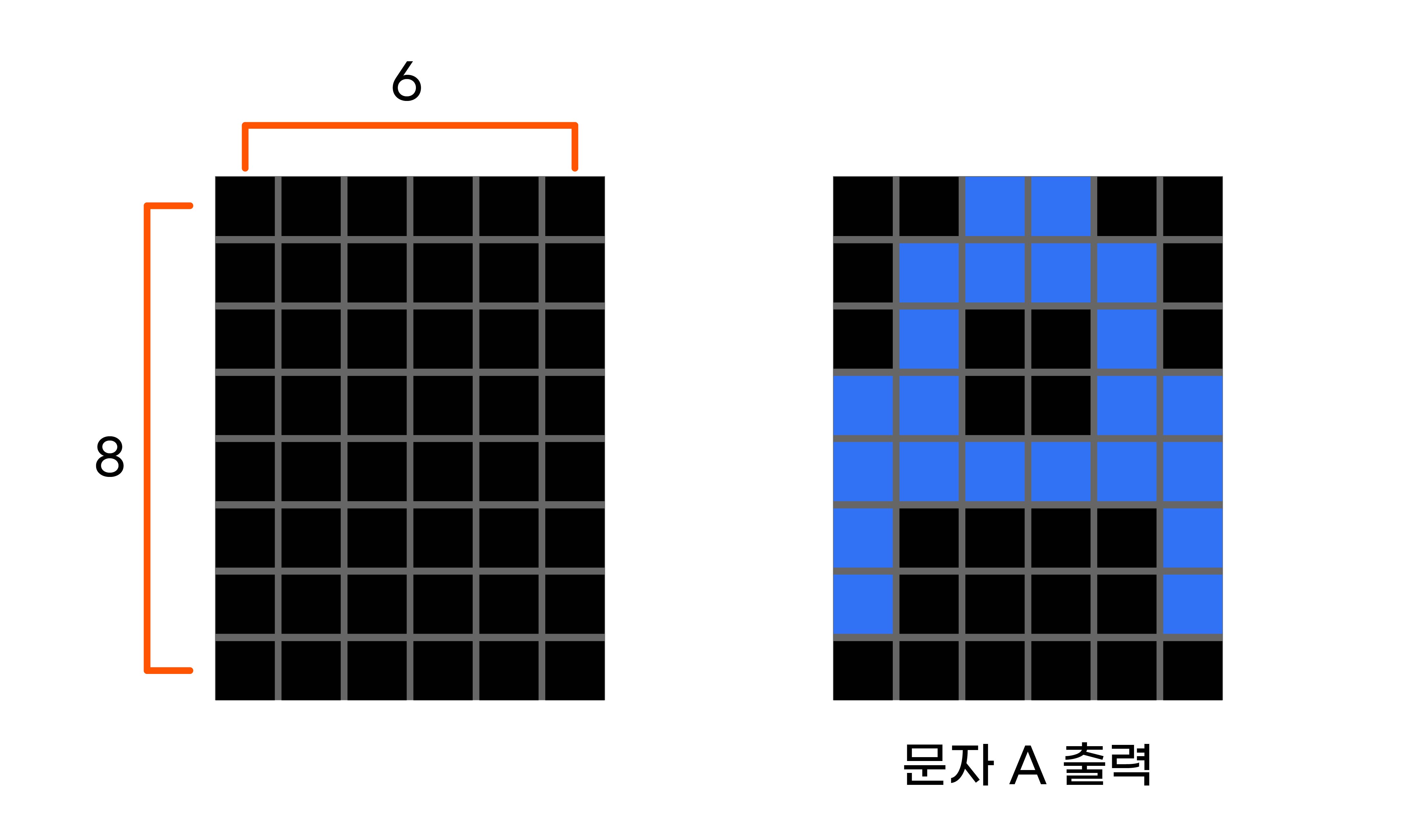
디스플레이가 이런 문자를 표시해주는 원리를 잠시 설명드리면 예를 들어 해상도 128x32가 아니라 6x8 디스플레이가 있다고 합시다. 이 디스플레이에는 총 6x8 = 42개의 led(정확히는 oled)가 있습니다. 각 좌표의 LED를 글자모양에 맞춰 켜주면 우리가 디스플레이에서 보는 글자가 됩니다.
다음으로는 10,8 위치에 “Cremaker” 문자를 노말스타일에, 크기를 2배로 출력되도록 설정해보세요.
글자를 2배 사이즈로 사용하려면, ssd1306_printFixedN를 사용해야합니다. (ssd1306_printFixed과 다릅니다.)
작성하고 업로드 후, 아래 코드와 비교해보세요.
※ 안타깝게도, 한글은 지원되지 않습니다.
 1#include "ssd1306.h" // 라이브러리 포함
 2
 3void setup()
 4{
 5    /* Replace the line below with ssd1306_128x32_i2c_init() if you need to use 128x32 display */
 6    ssd1306_128x32_i2c_init(); //32로 변경
 7    ssd1306_fillScreen(0x00);
 8    ssd1306_setFixedFont(ssd1306xled_font6x8);
 9    ssd1306_flipHorizontal(1);  // x 화면 대칭 회전
10    ssd1306_flipVertical(1);    // y 화면 대칭 회전
11    ssd1306_printFixedN (10,  8, "Cremaker", STYLE_NORMAL, FONT_SIZE_2X);
12}
13
14void loop()
15{
16}
※ 궁금하실것 같아서 하나 적어드리면, 디스플레이는 다른 부품과 다르게 디지털 핀, 아날로그 핀을 설정하지 않고도 되는 이유는 i2c 통신이라는 것을 통해 하기 때문입니다.
아두이노에는 i2c 통신을 하기 위한 핀에 연결만하면, 따로 코드를 작성하지 않아도 작동됩니다.