스위치 버튼 사용
이제 아두이노에 대한 기초적인 것들을 배워보셨으면, 본격적으로 3D 펜에 활용되는 기능들을 구현해봅니다.
먼저 살펴볼 것은 버튼 입니다. 이번 챕터에서는 버튼을 이용해서 LED를 껏다가 킬수있도록 구현하는 것이 목표입니다.
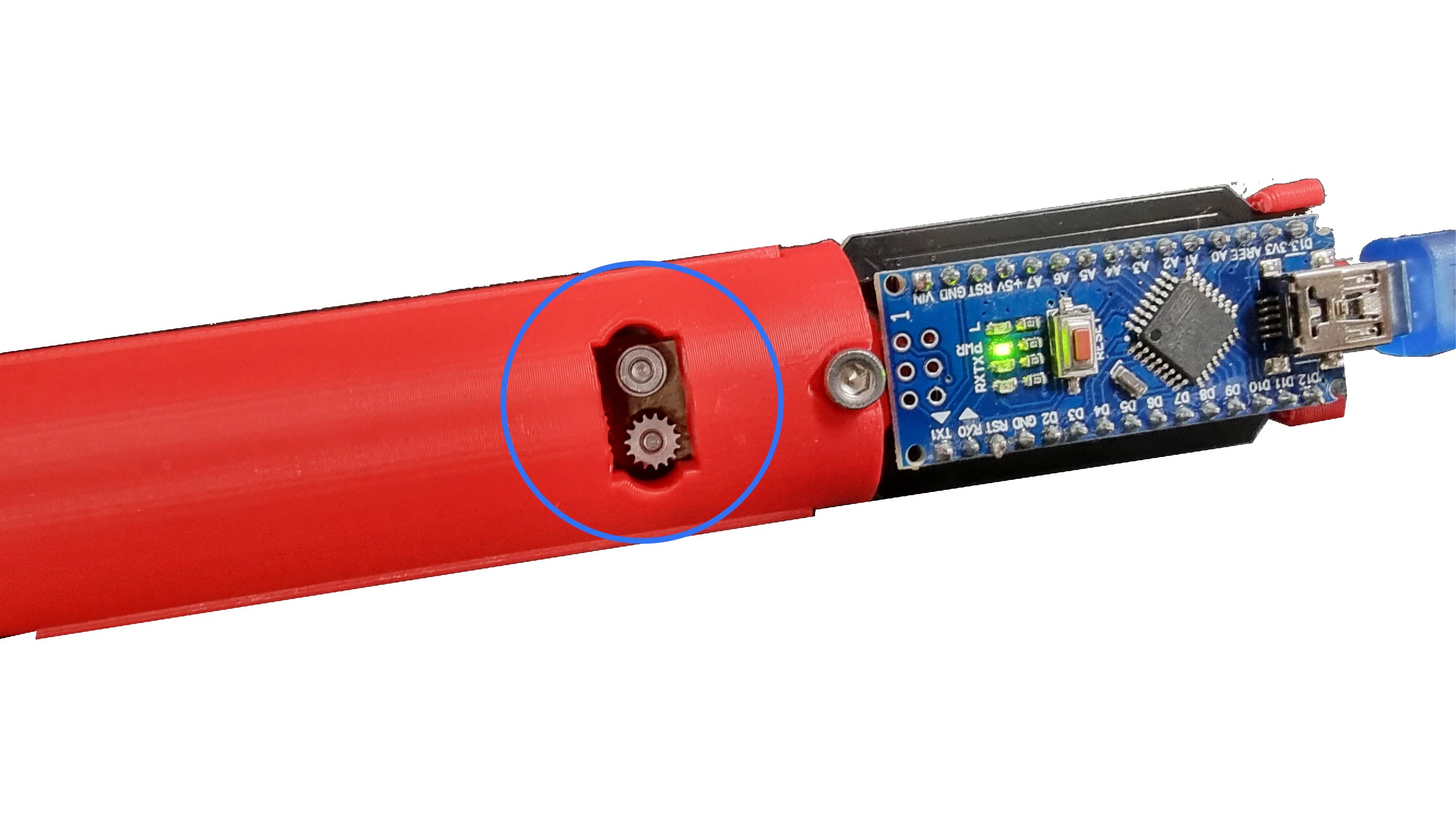
3D 펜에 버튼은 총 4개가 있습니다. 앞쪽 2개(A,B) 뒤쪽 2개(C,D) 입니다.
이 버튼은 각각 아두이노에 연결되어 있습니다.
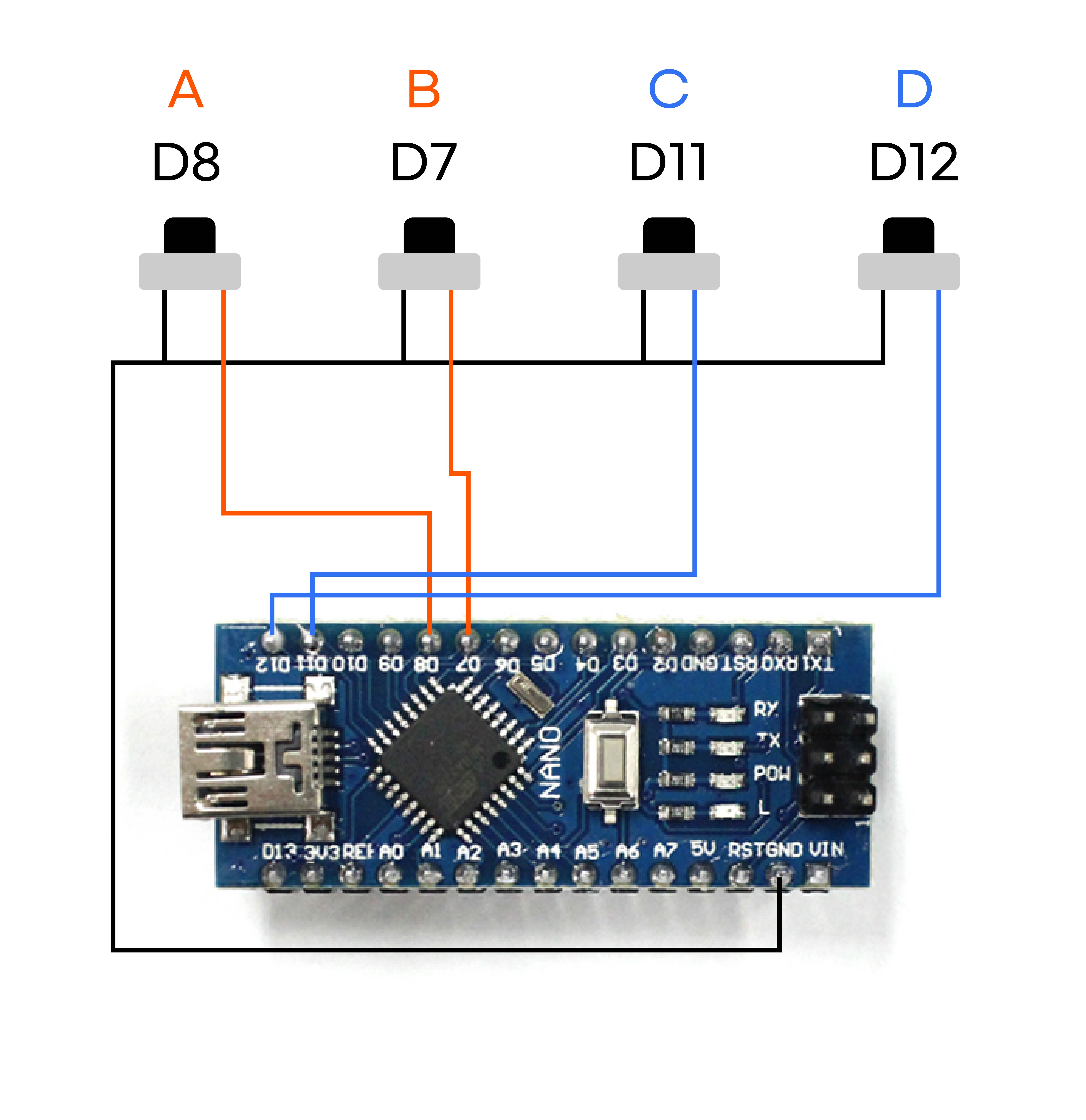
위와 같이 A,B,C,D 버튼은 각각 아두이노 디지털 핀의 D8,D7,D11,D12에 연결되어 있습니다. 그렇다면, 이제 버튼이 눌릴 때 마다 신호를 받게 하는 코드를 작성해볼 겁니다.
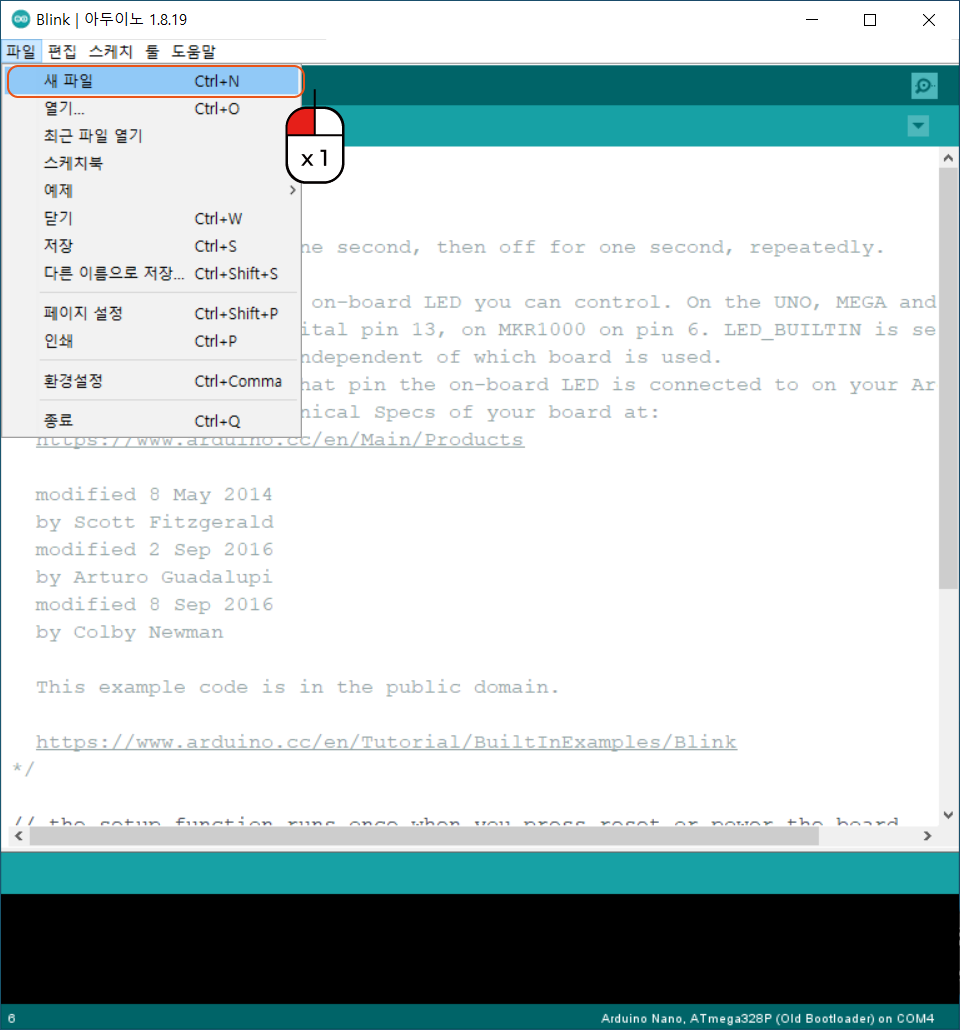
● 먼저 아두이노를 실행하고, 메뉴에서 파일 - 새 파일을 선택합니다.
void setup() {
  // put your setup code here, to run once:

}

void loop() {
  // put your main code here, to run repeatedly:

}
약간의 코드가 작성된 채로 나옵니다. 먼저 setup 함수에 ‘디지털 핀 8을 INPUT으로 사용한다’와’디지털 13번핀(LED)을 OUTPUT으로 사용한다’라는 코드를 작성합니다.
버튼이 눌렸을 때의 신호를 인지해야하기 때문에 INPUT으로 설정합니다.
※ 1개의 버튼을 먼저 예시로 들겠습니다.
void setup() {
 // put your setup code here, to run once:
 pinMode(8,INPUT_PULLUP);
 pinMode(13,OUTPUT);
}
이처럼 pinMode 를 사용하여 작성되면, 각 핀의 상태 설정이 완료됩니다.
INPUT 대신 INPUT_PULLUP 작성된 이유가 궁금할 겁니다. 단순히 INPUT을 하게 되면, 간혹 좋지 못한 신호를 얻을 수 있습니다. 이걸 노이즈라고 합니다. 이 부분은 레벨2에서는 INPUT_PULLUP이 여기에선 더 좋다고만 알고 계시면 됩니다.
※ 작성 시 대소문자 구별에 주의하세요. 모든 코드는 대소문자 구별을 합니다.
다음으로는 무한히 반복되는 loop 함수에서 버튼이 눌렸을 때, LED 를 켜고 끄는 코드를 작성해보겠습니다.
void loop() {
 // put your main code here, to run repeatedly:
 if(digitalRead(8)==LOW)
 {
     digitalWrite(13,HIGH);
 }
}
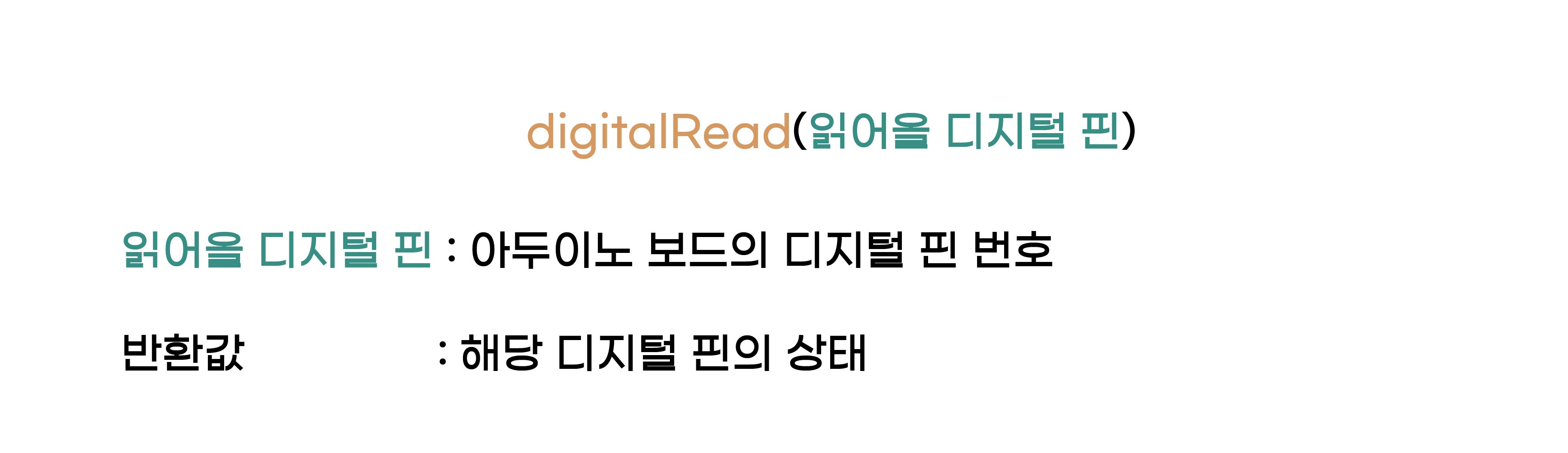
digitalRead 함수는 디지털핀의 상태를 읽어오는 기능을 합니다. 3D 펜에서 스위치 버튼은 누르게 되면 각 핀에 0V(LOW)로 인식됩니다.
즉 if(digitalRead(8) == LOW) 를 해석하면 디지털 8번핀이 눌리면 과 동일합니다. 즉 디지털 8번 버튼을 누르면 LED를 켜라 라는 코드입니다.
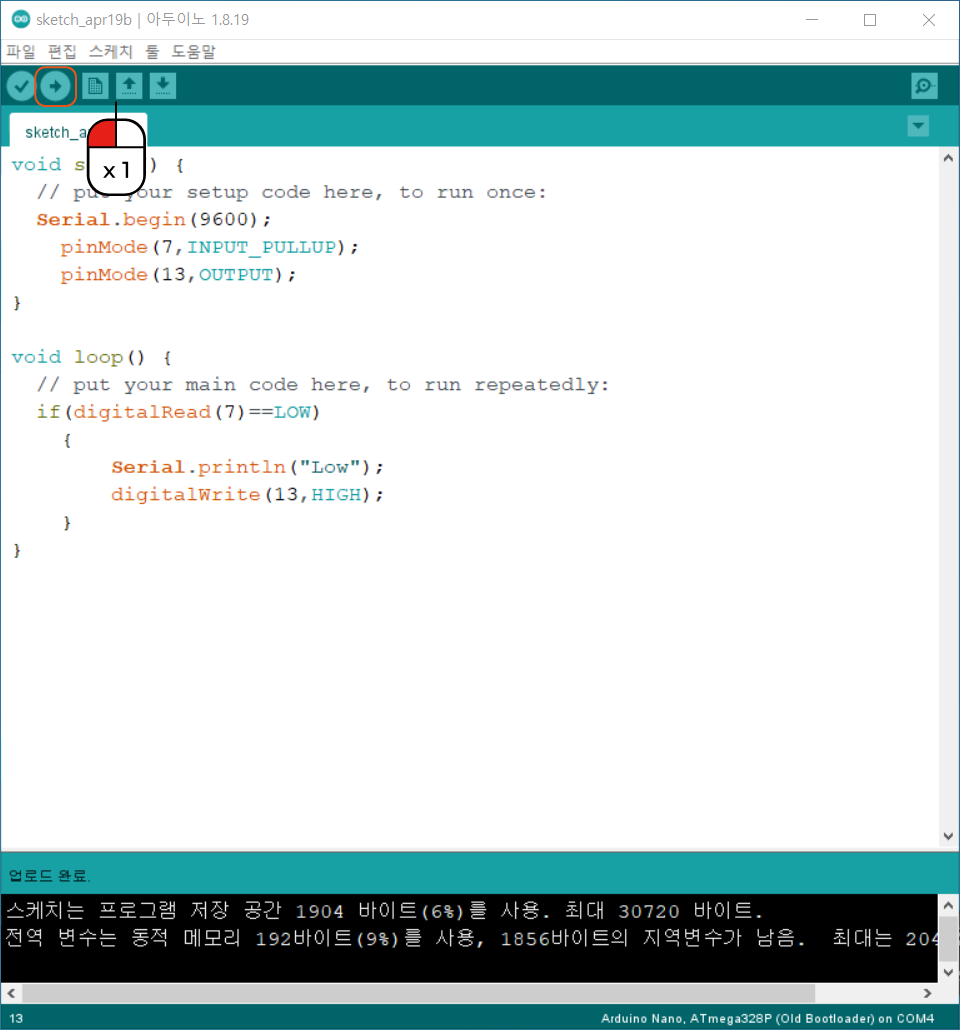
버튼을 누르면, 아두이노의 LED가 켜집니다. 다만 한번 켜지고 꺼지진 않습니다.
이제 다른 버튼을 코드에 추가하여, LED가 꺼지도록 해봅니다.
스스로 작성을 해보고, 업로드 해봅니다. 작동이 정상적으로 되는지 확인하고, 아래 코드와 비교 해봅니다.
void setup() {
    // put your setup code here, to run once:
    pinMode(8,INPUT_PULLUP);
    pinMode(7,INPUT_PULLUP);
    pinMode(13,OUTPUT);
}

void loop() {
    // put your main code here, to run repeatedly:
    if(digitalRead(8)==LOW)
    {
        digitalWrite(13,HIGH);
    }
    else if(digitalRead(7)==LOW)
    {
        digitalWrite(13,LOW);
    }
}