Step.5 버튼 스위치 활용
3D 펜에는 버튼 스위치가 있습니다
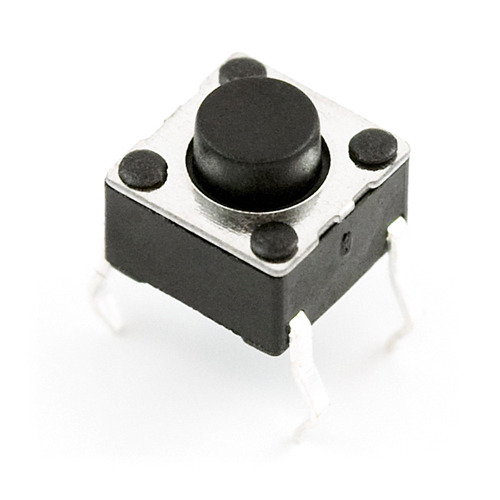
이 버튼을 사용하여 LED를 켜고 끄는 방법을 알아보도록 하겠습니다.
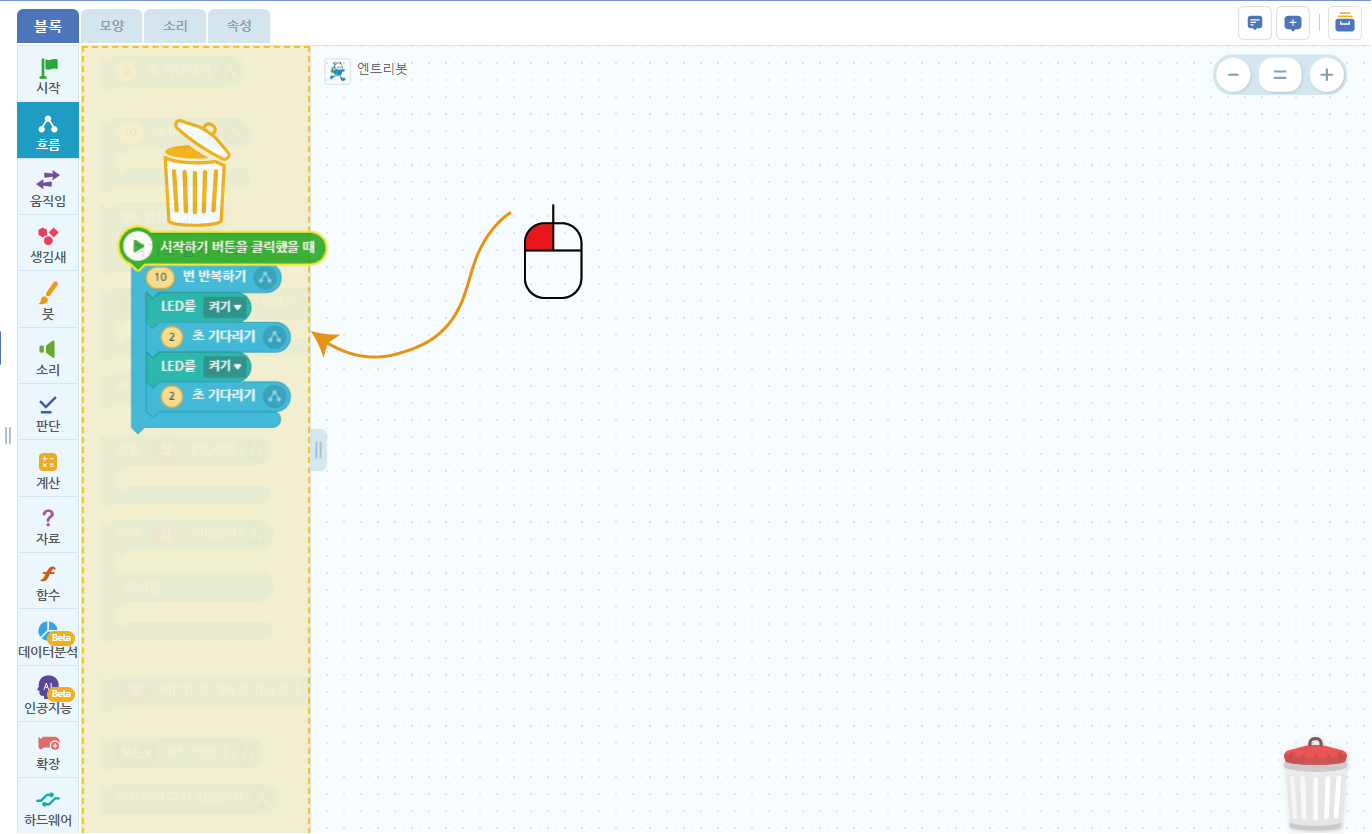
● 기존에 만들었던 블록들을 모두 지워줍니다.
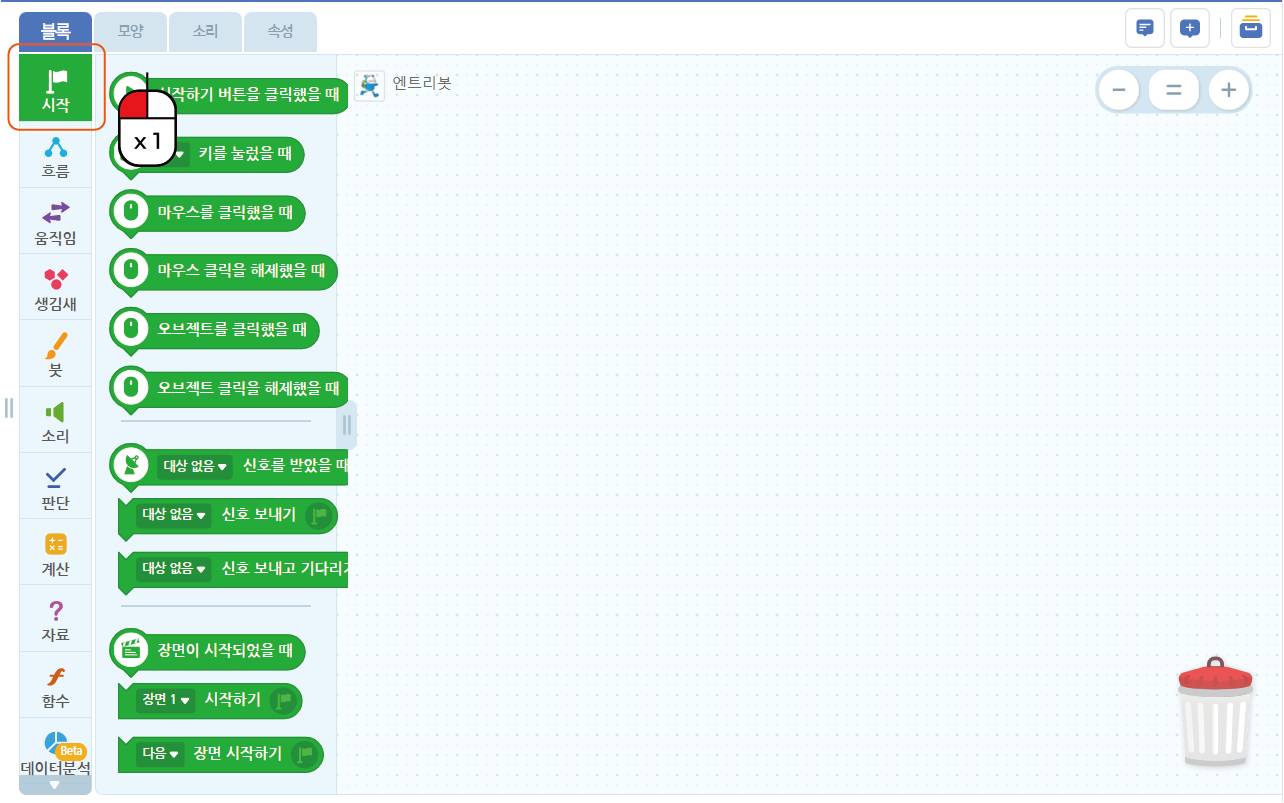
● 시작 블록으로 이동합니다.
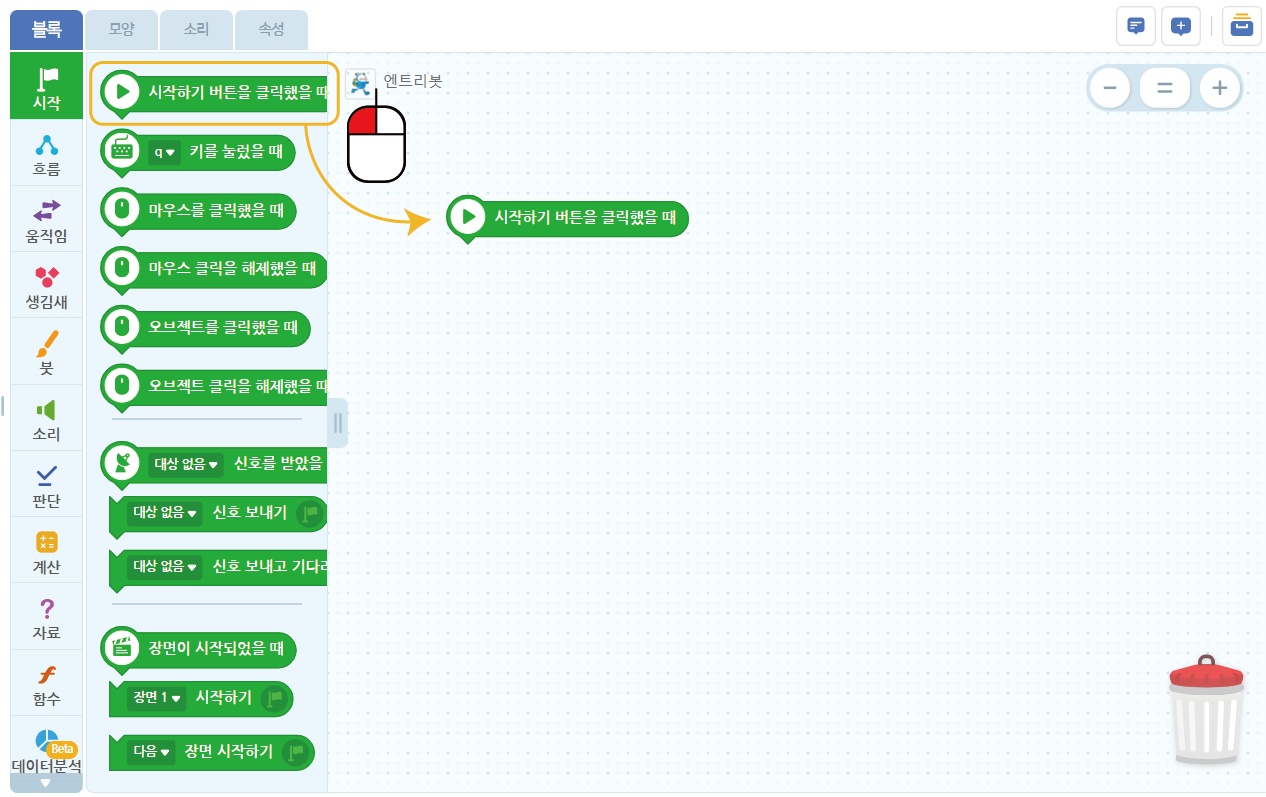
● 시작하기 버튼을 클릭했을 때 를 가져옵니다.
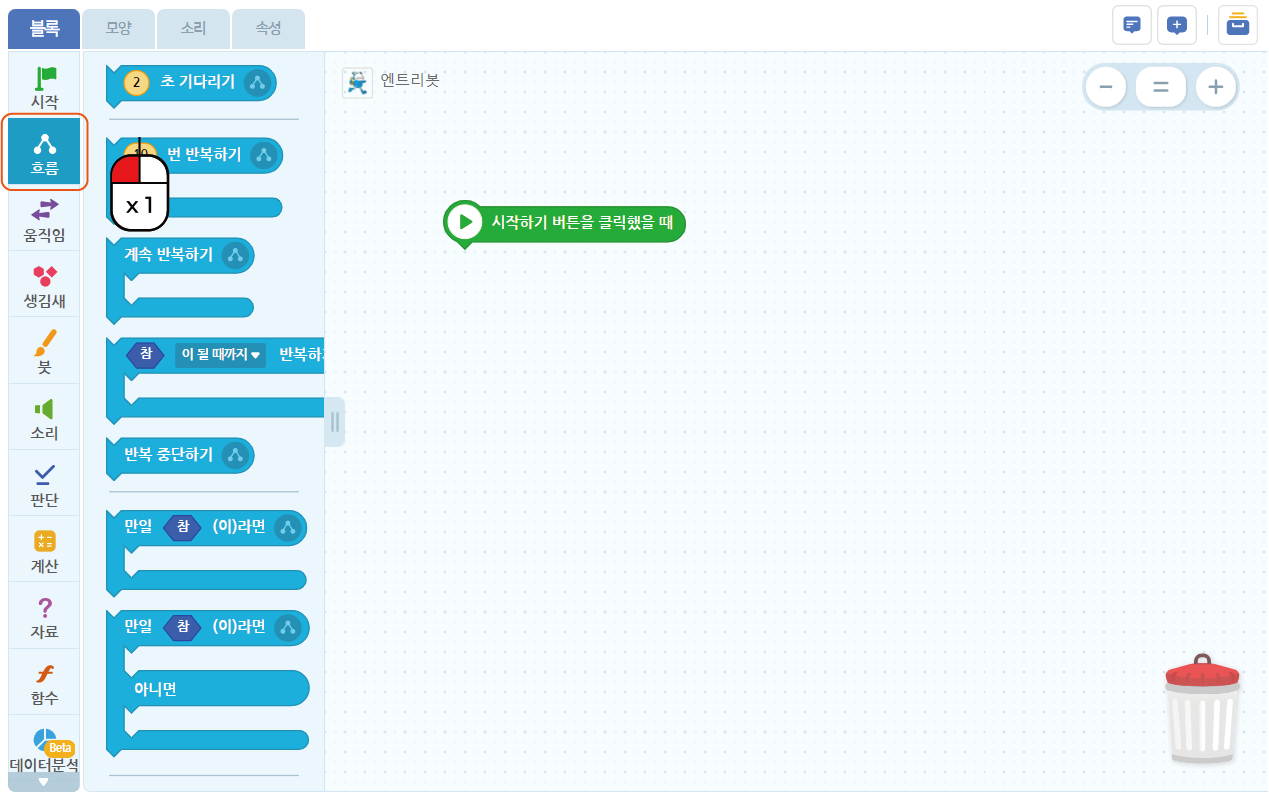
● 흐름 블록으로 이동합니다.
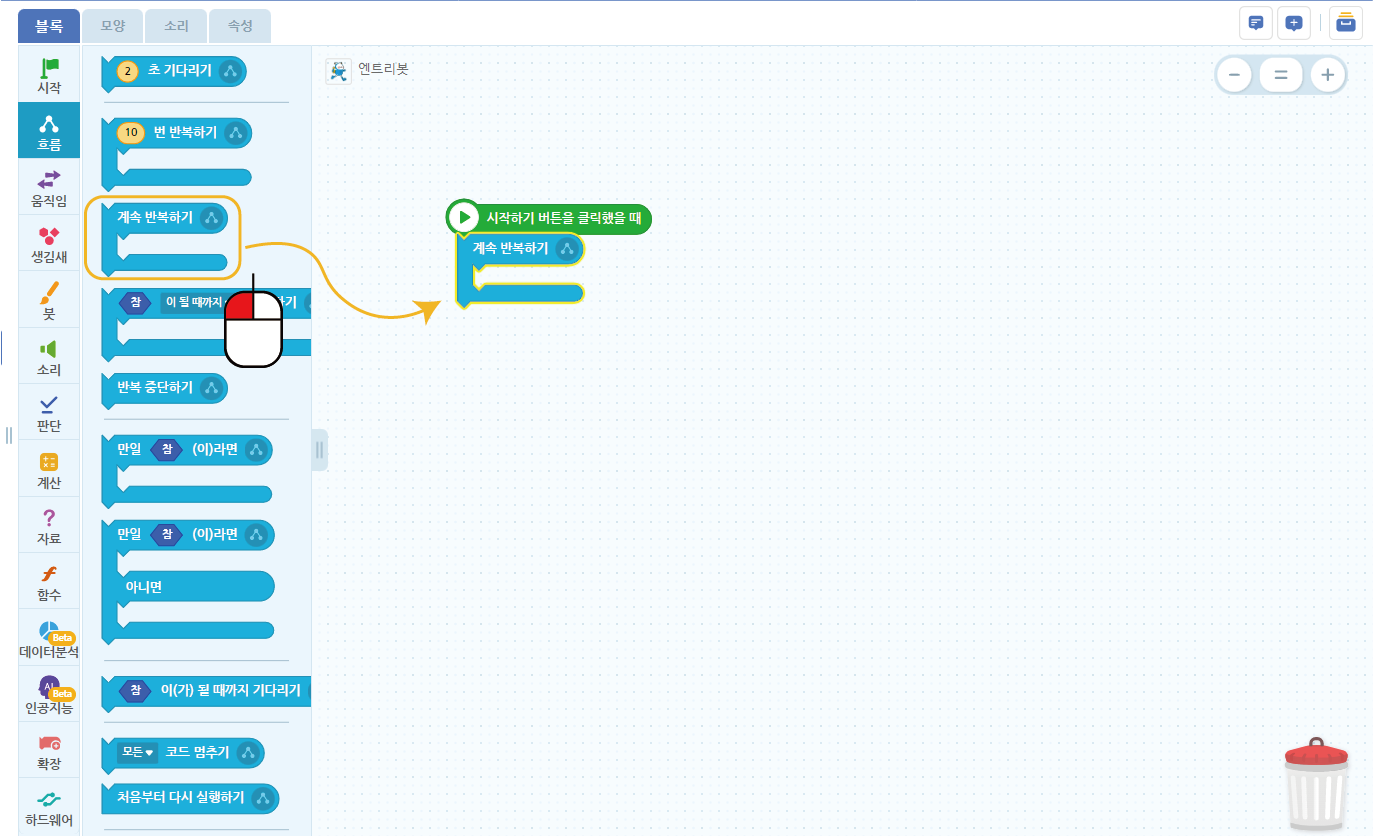
● 계속 반복하기 블록을 가져옵니다.
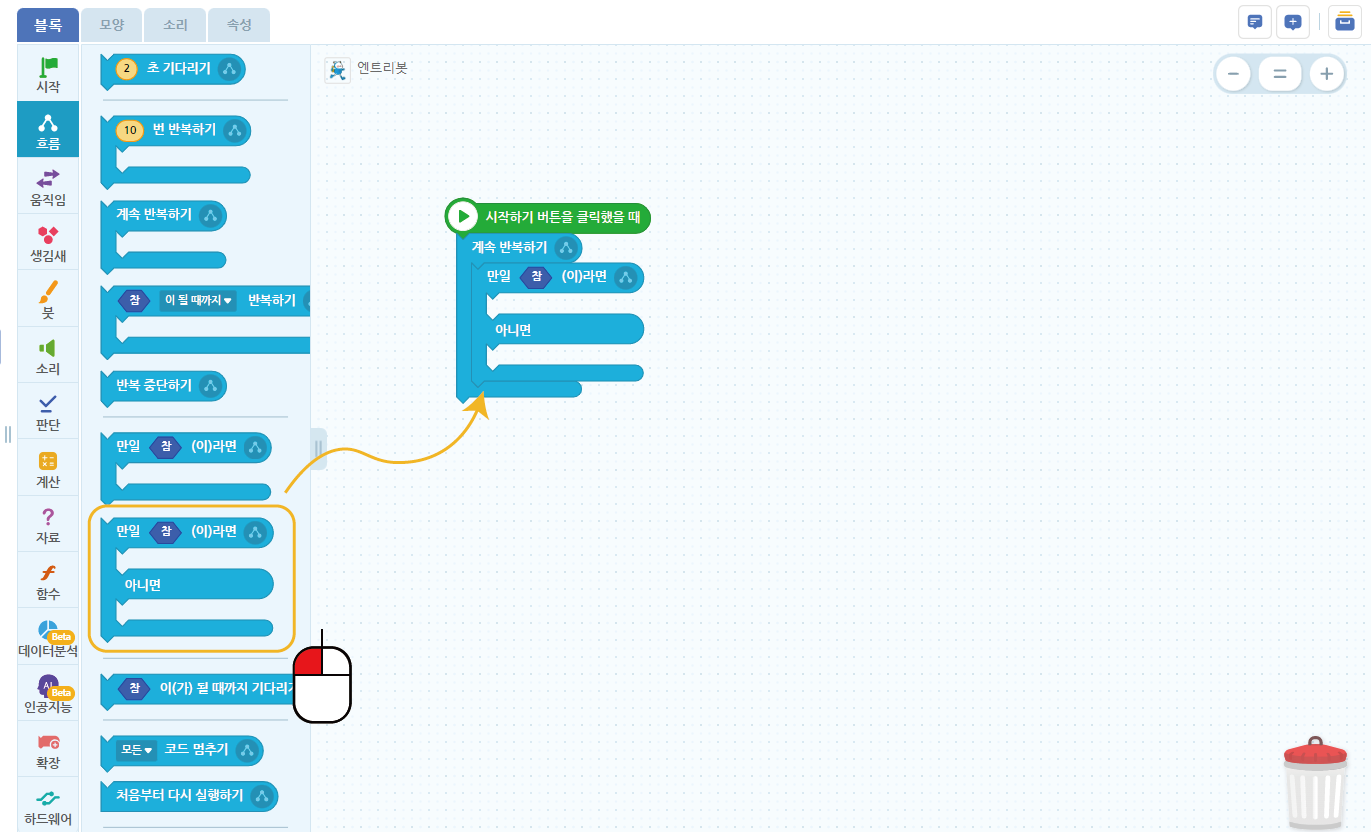
● 만약 참 (이)라면 ~ 아니면 ~ 블록을 계속 반복하기 블록 안에 이동시켜줍니다.
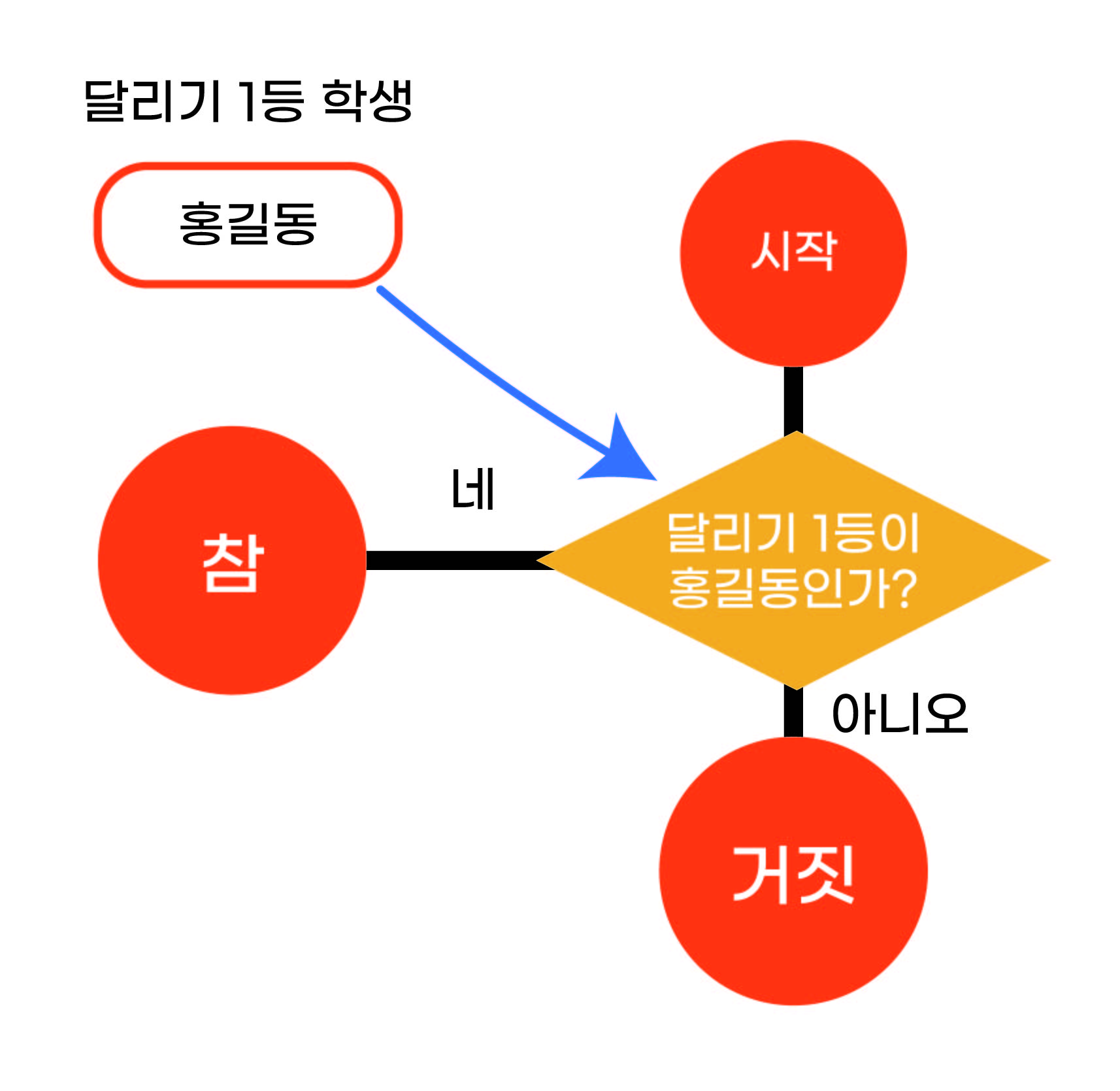
여기에서 참과 거짓에 대해서 알아보고 넘어가겠습니다. 이전에 보았던 달리기 1등 학생 변수입니다.
이 학생이 홍길동인지 검사를 하고 결과에 따라 참, 거짓이 결정됩니다.
맞는 값이나 문장이 나오면 참, 값이 다르거나 틀린 문장이 나오면 거짓이 됩니다.
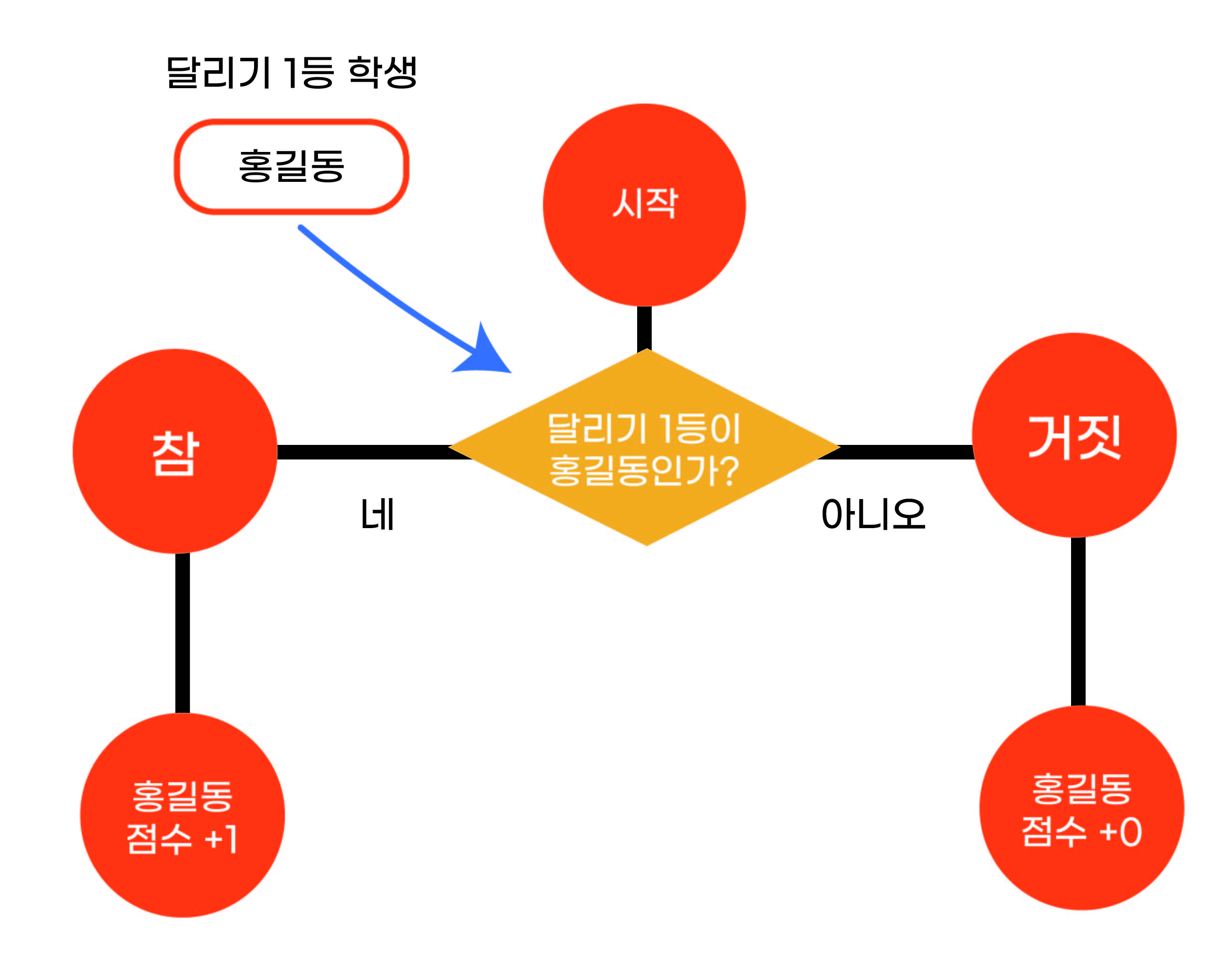
만약 참 (이)라면 ~ 아니면 ~ 의 블록은 다음과 같이 그려질 수 있습니다.
참일 경우와 거짓일 경우의 작업이 각각 다르게 할 수 있습니다.
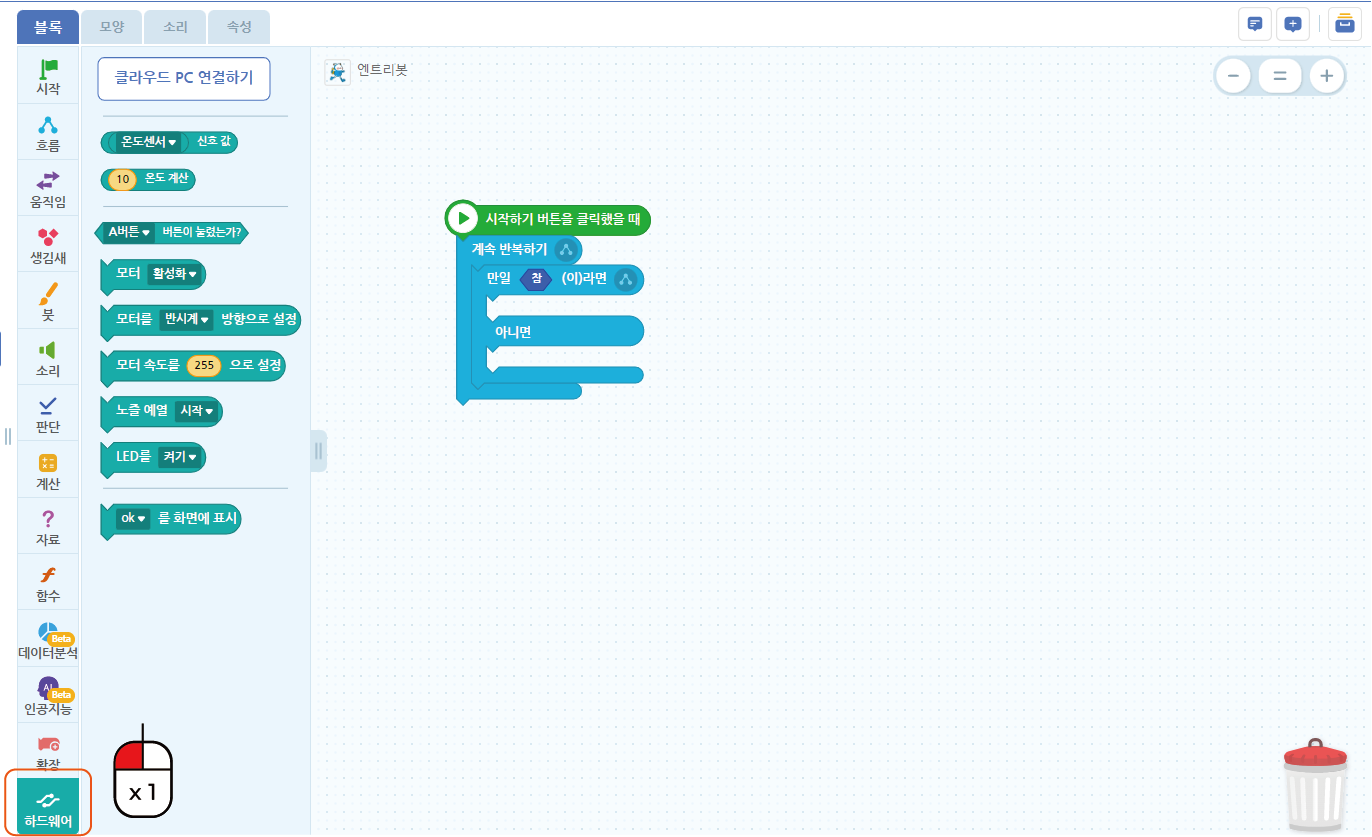
● 하드웨어 블록을 클릭합니다.
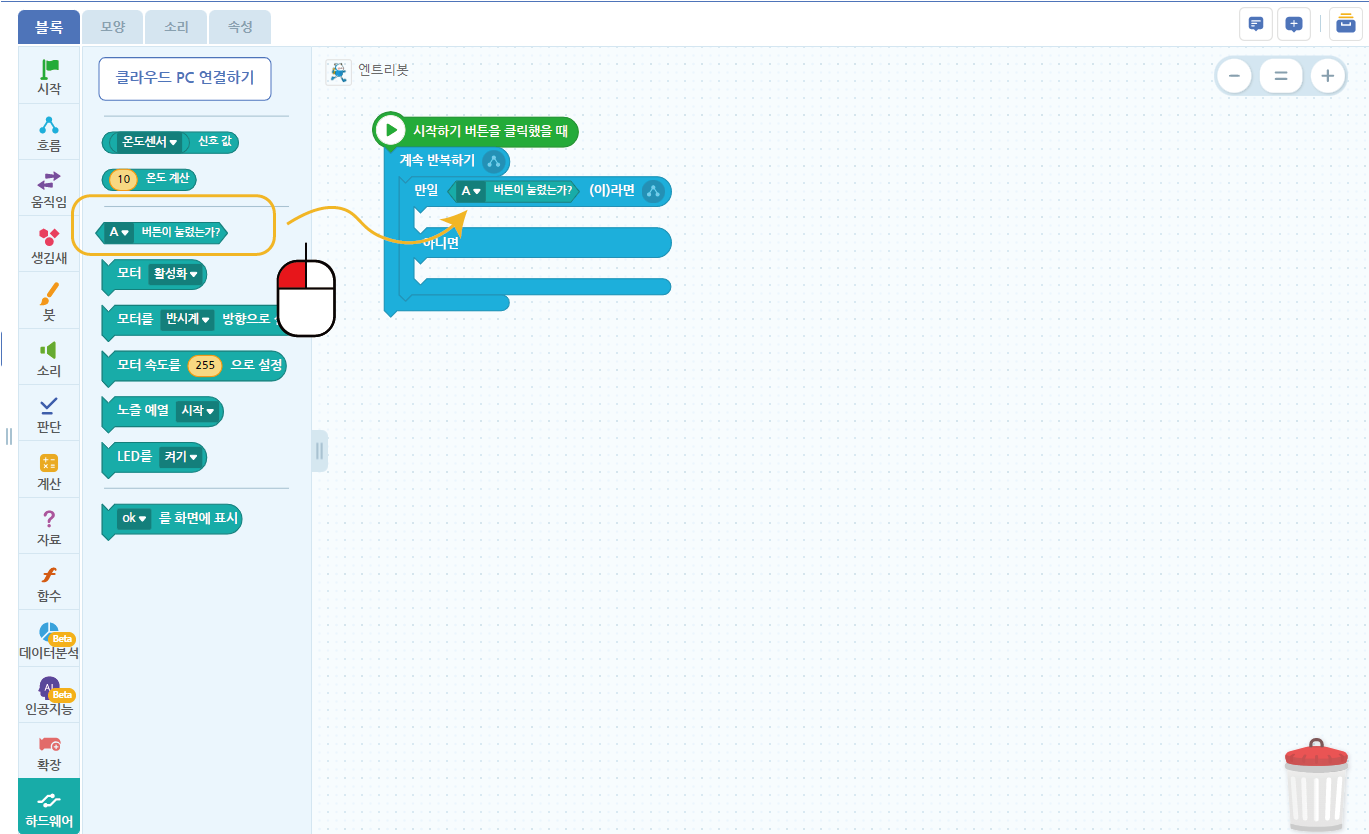
● A 버튼이 눌렸는가? 블록을 만일 참 (이)라면 에서 참 부분에 이동시켜줍니다.
● 버튼이 눌렸으면 아래 블록을 실행하게 합니다.
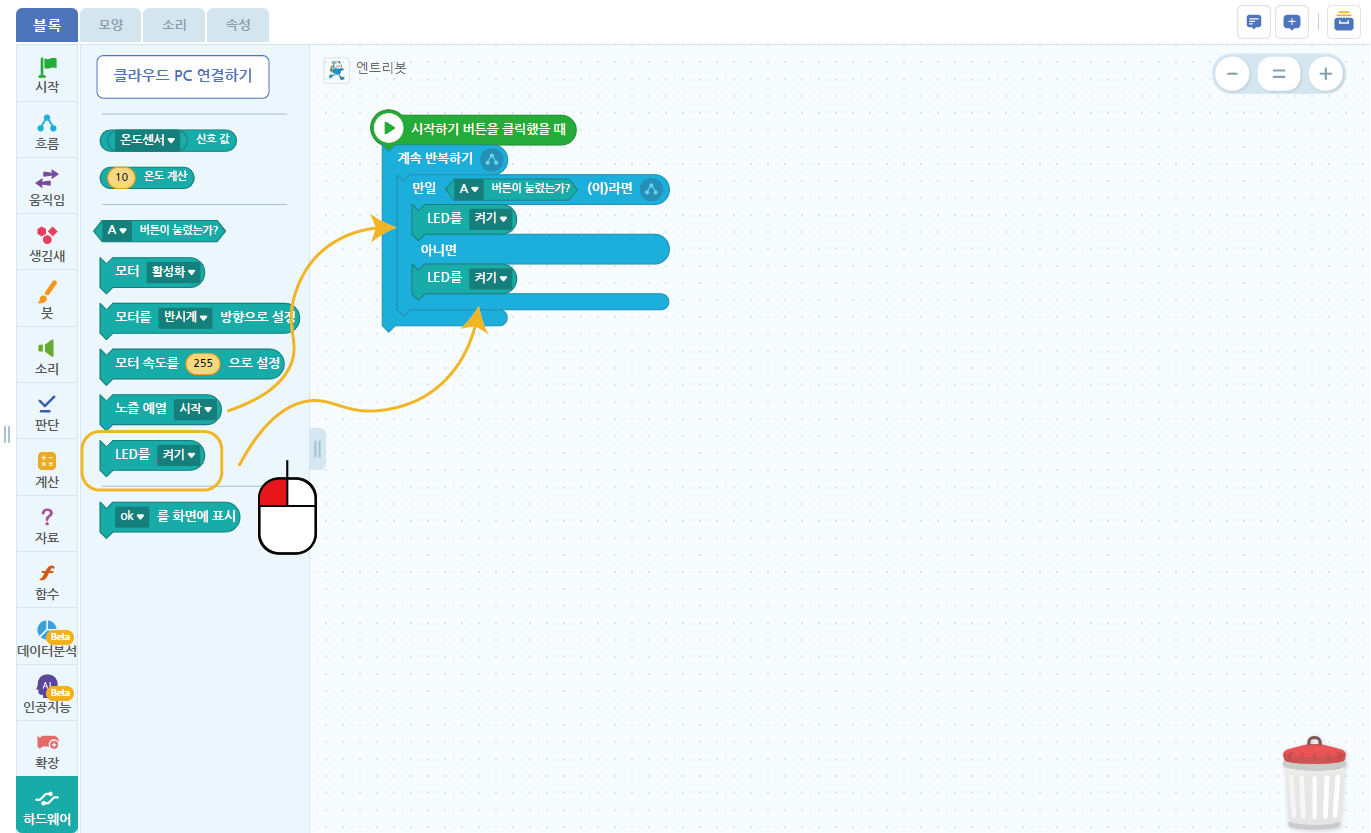
● LED 켜기 블록을 만일 참 (이)라면 ~ 아니면 ~ 블록에 각각 이동시켜줍니다.
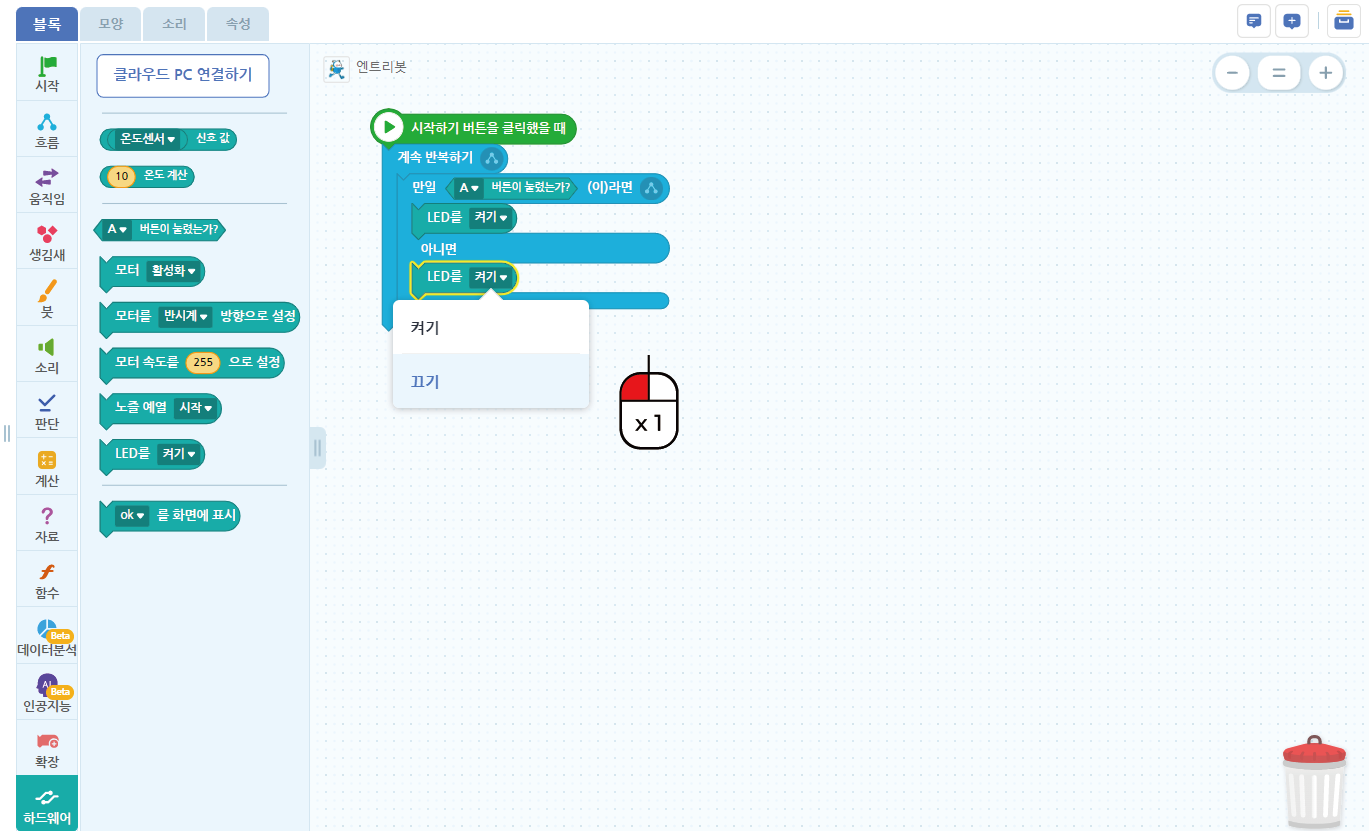
● LED 켜기 블록의 켜기 부분을 끄기 로 변경시켜 줍니다.
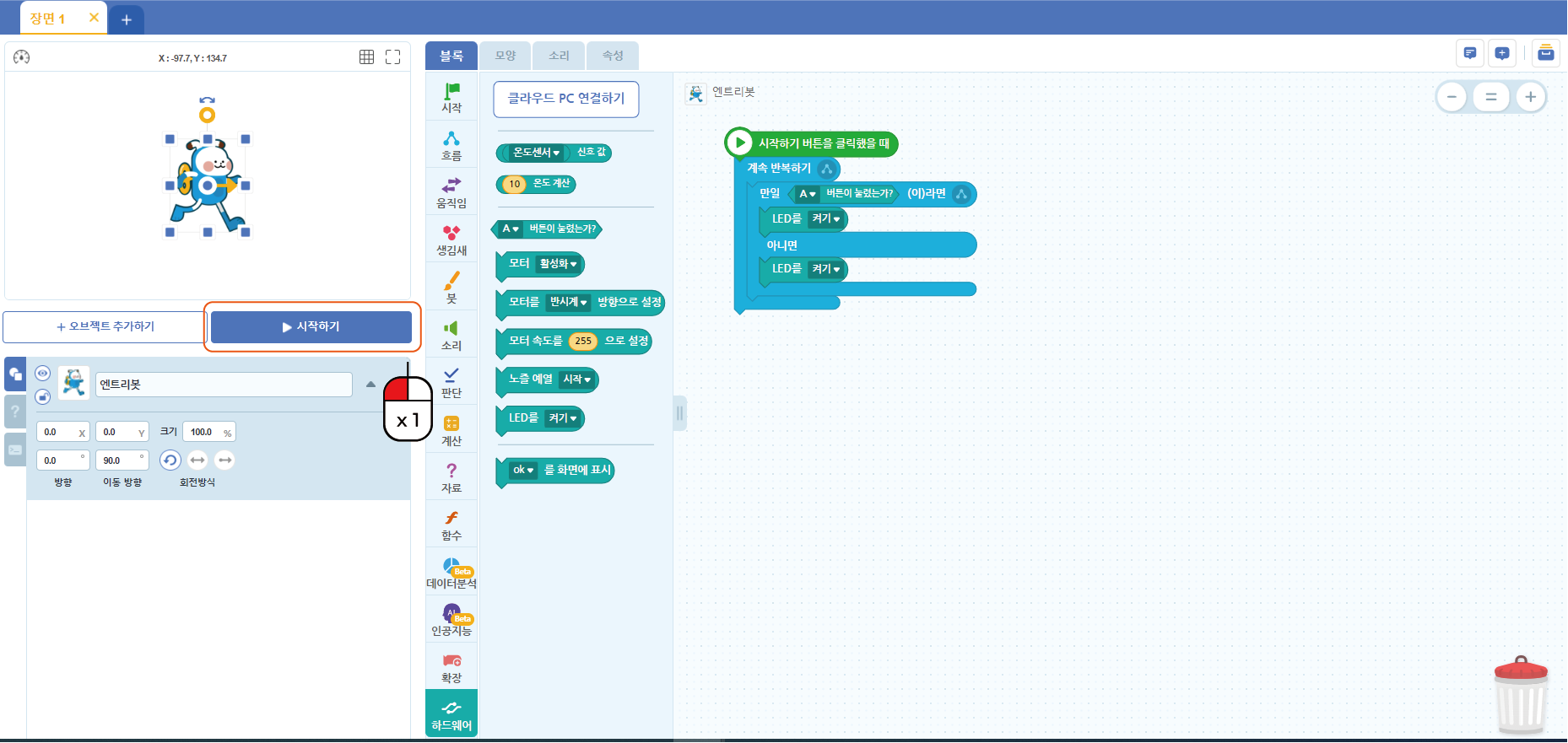
● 시작하기 버튼을 누르고, 3D 펜의 A 버튼을 눌러봅니다.
● A 버튼을 누르면 LED가 켜짐을 확인하실 수 있을 겁니다.
● 블록의 순서대로 시작하기 버튼을 누르면, 아래 블록이 실행됩니다.
● 그리고 계속 반복하기 블록으로 A버튼이 눌렸는지 계속 확인합니다.
● 결과에 따라 LED를 켜고 끕니다.
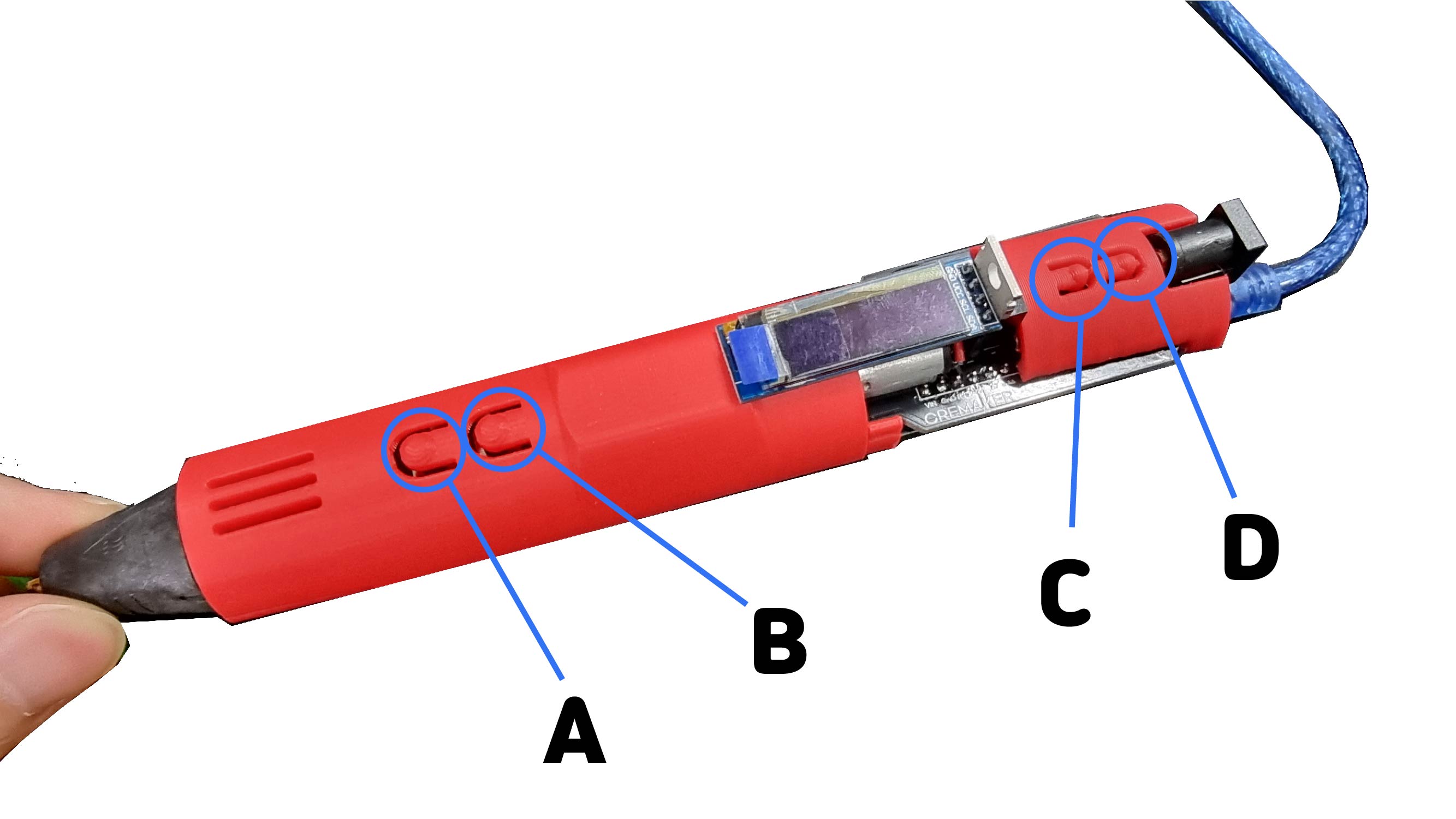
● 3D 펜의 앞쪽부터 A,B,C,D 버튼 입니다.