Step.3 LED 껏다켜기_1
먼저 엔트리에 대해 살짝 알아볼겸 간단하게 LED를 껏다 켜는 과정을 진행해봅니다.
이는 엔트리와 SW 코딩에 관한 이해를 높이는데 도움이 됩니다.
이번 SW 코딩의 목표 :
LED 가 껐다가 켜지는 것이 계속 반복되는 동작을 만들어 보기
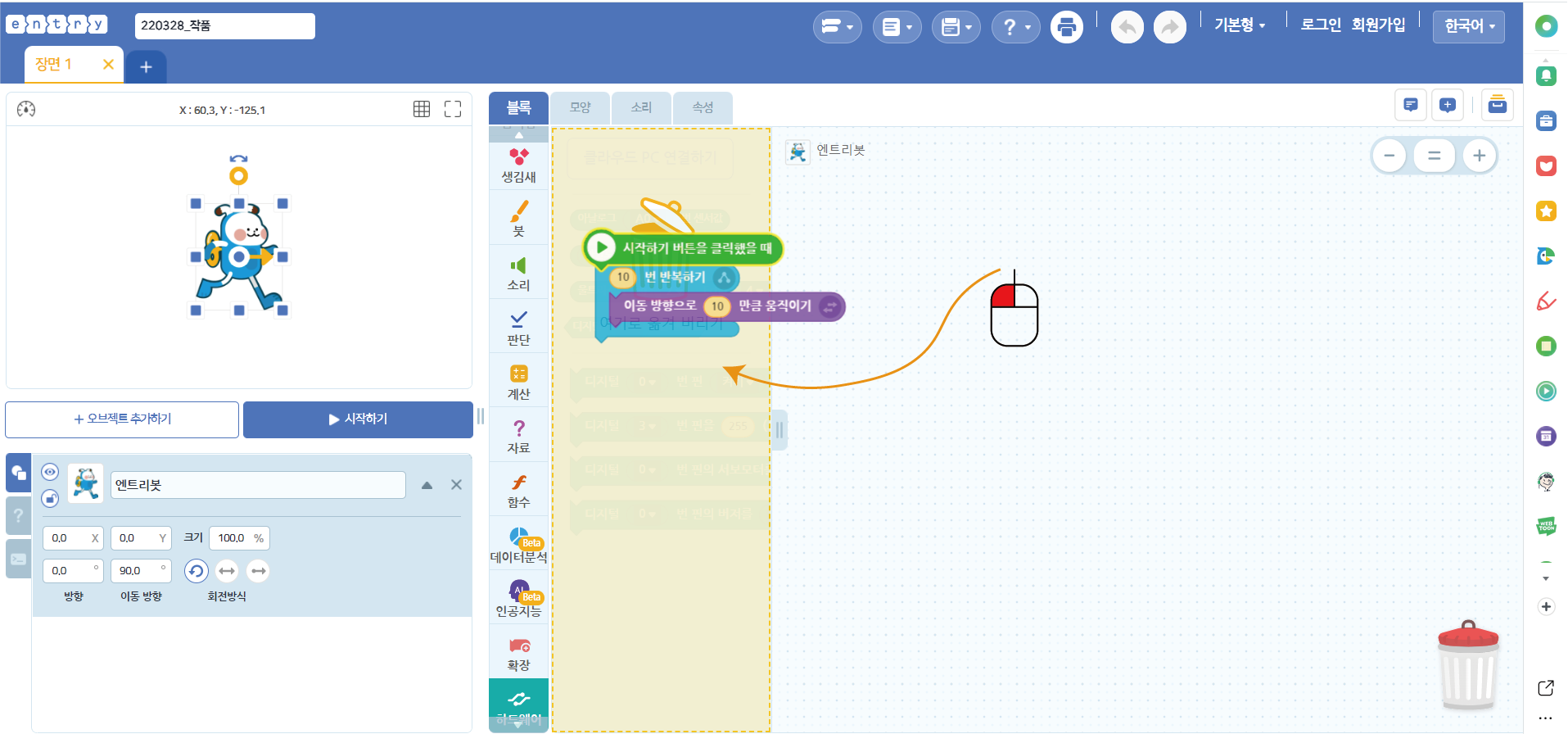
● 첫 번째로 화면에 있는 시작하기 버튼을 클릭했을 때 블록과 아래 블록들을 드래그하여 왼편이나 오른쪽 아래 휴지통으로 이동시켜, 지워줍니다.
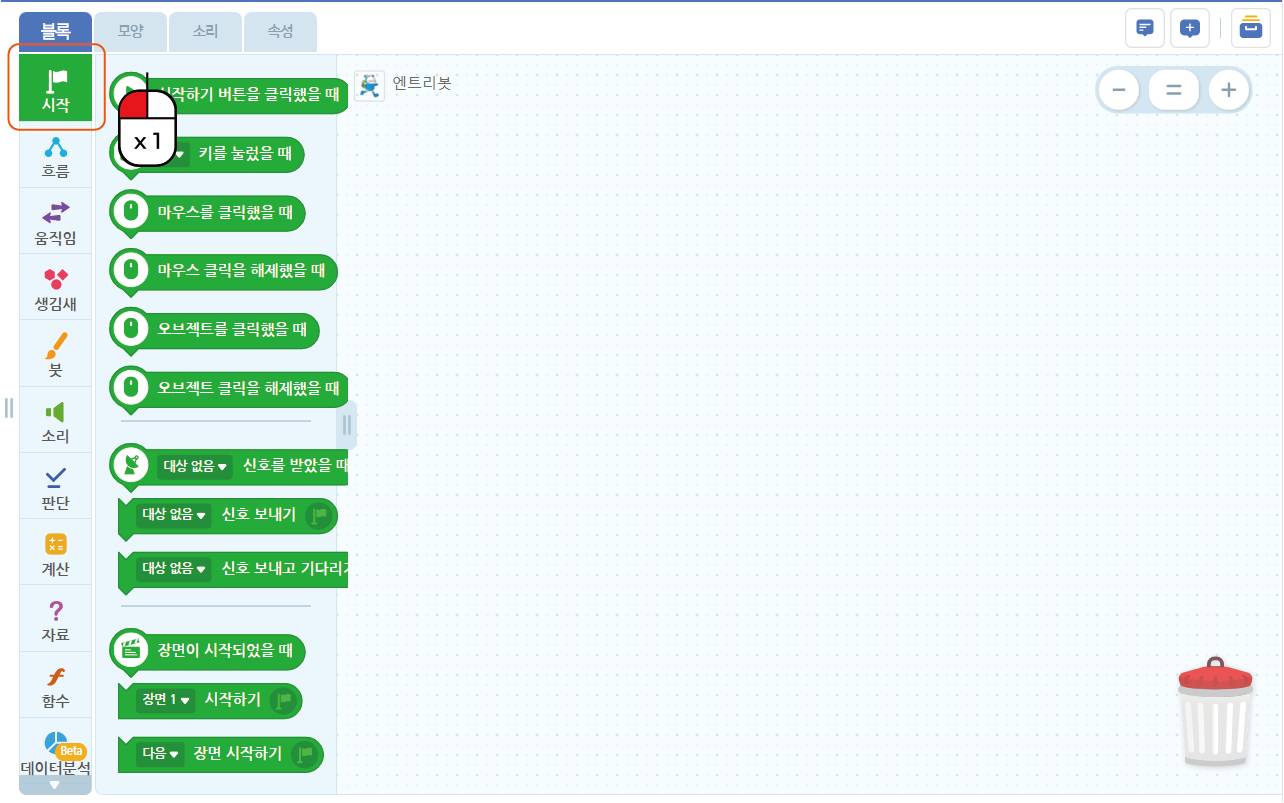
● 시작 블록을 클릭합니다.
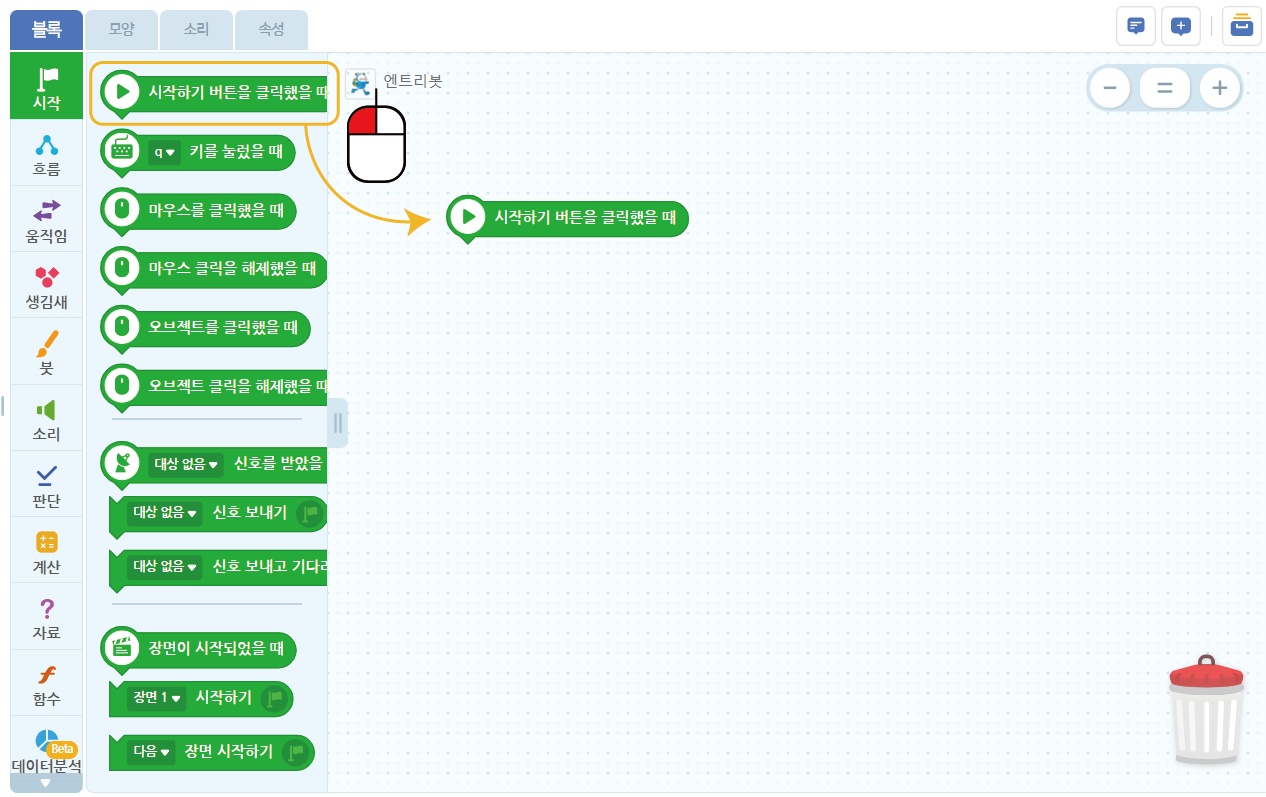
● 시작하기 버튼을 클릭했을 때 블록을 오른쪽으로 이동시켜 줍니다. 이 블록 아래쪽에는 화살표가 있습니다. 이 것의 의미는 시작하기 버튼을 누르면 아래 블록을 실행하라라는 뜻입니다.
● 이제 아래에 붙일 버튼을 찾아봅니다.
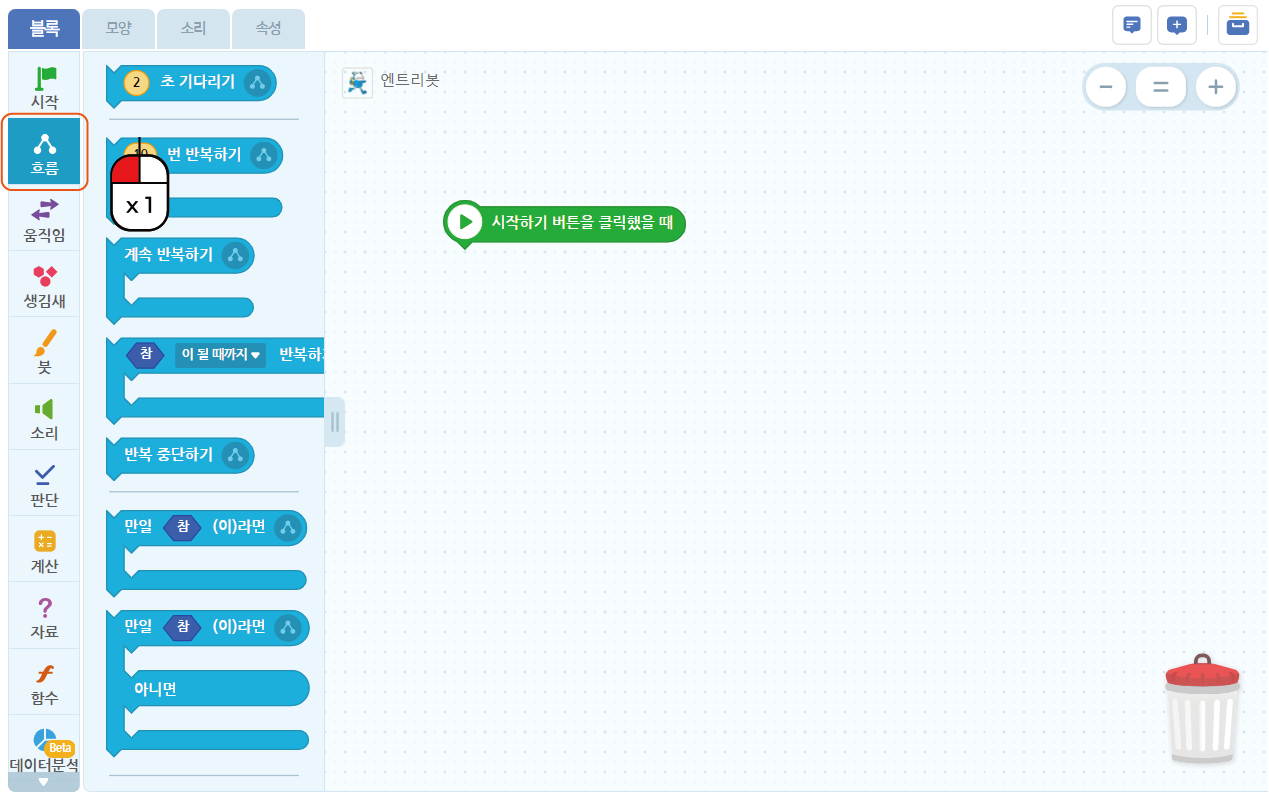
● 흐름 블록을 클릭합니다.
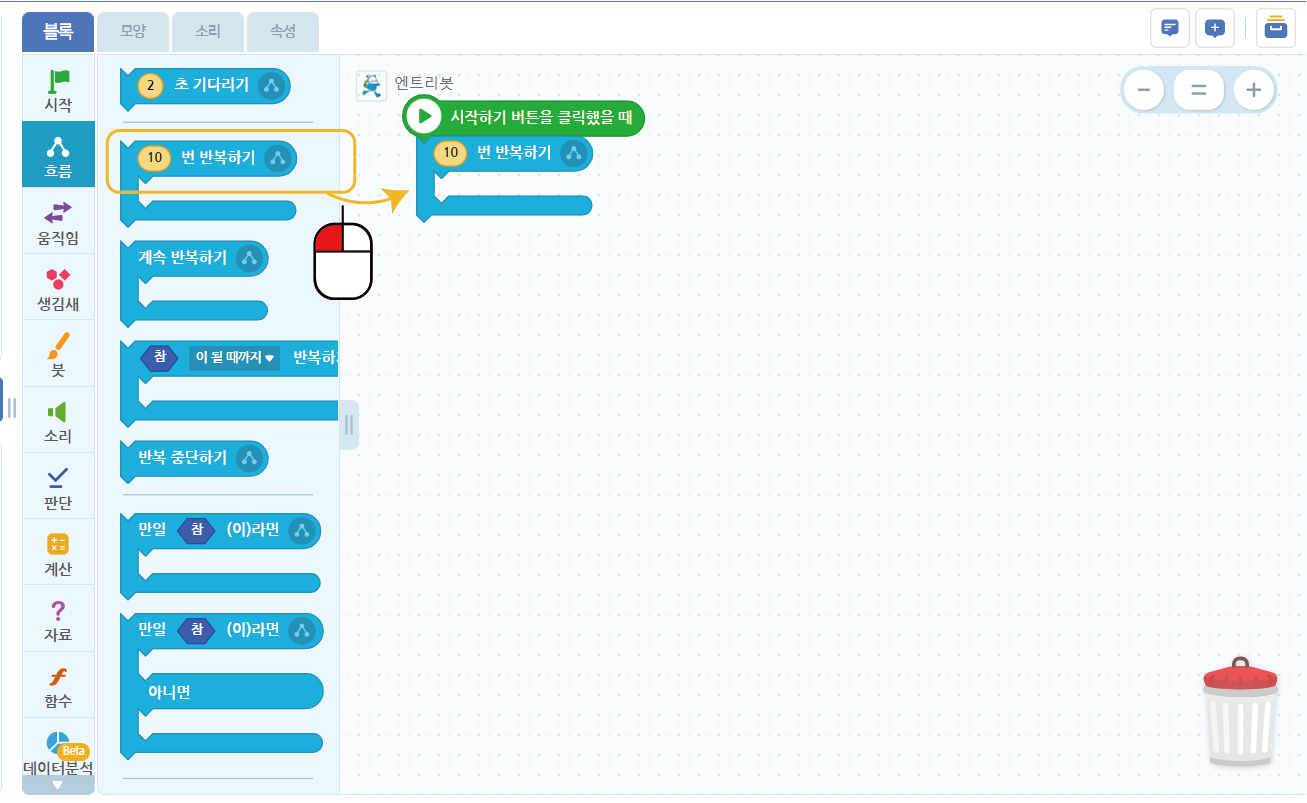
● 10번 반복하기 블록을 드래그 하여. 시작하기 버튼을 클릭했을 때 버튼 아래에 놓아줍니다.
● 이제 시작버튼을 누르면 무언가 10번 반복을 합니다. 아직 ‘무언가’가 없기 때문에 넣어줘야 합니다.
● 숫자 10은 원하는 숫자로 변경할 수 있습니다. 반복횟수 10을 지우고 원하는 숫자를 입력하면 됩니다.
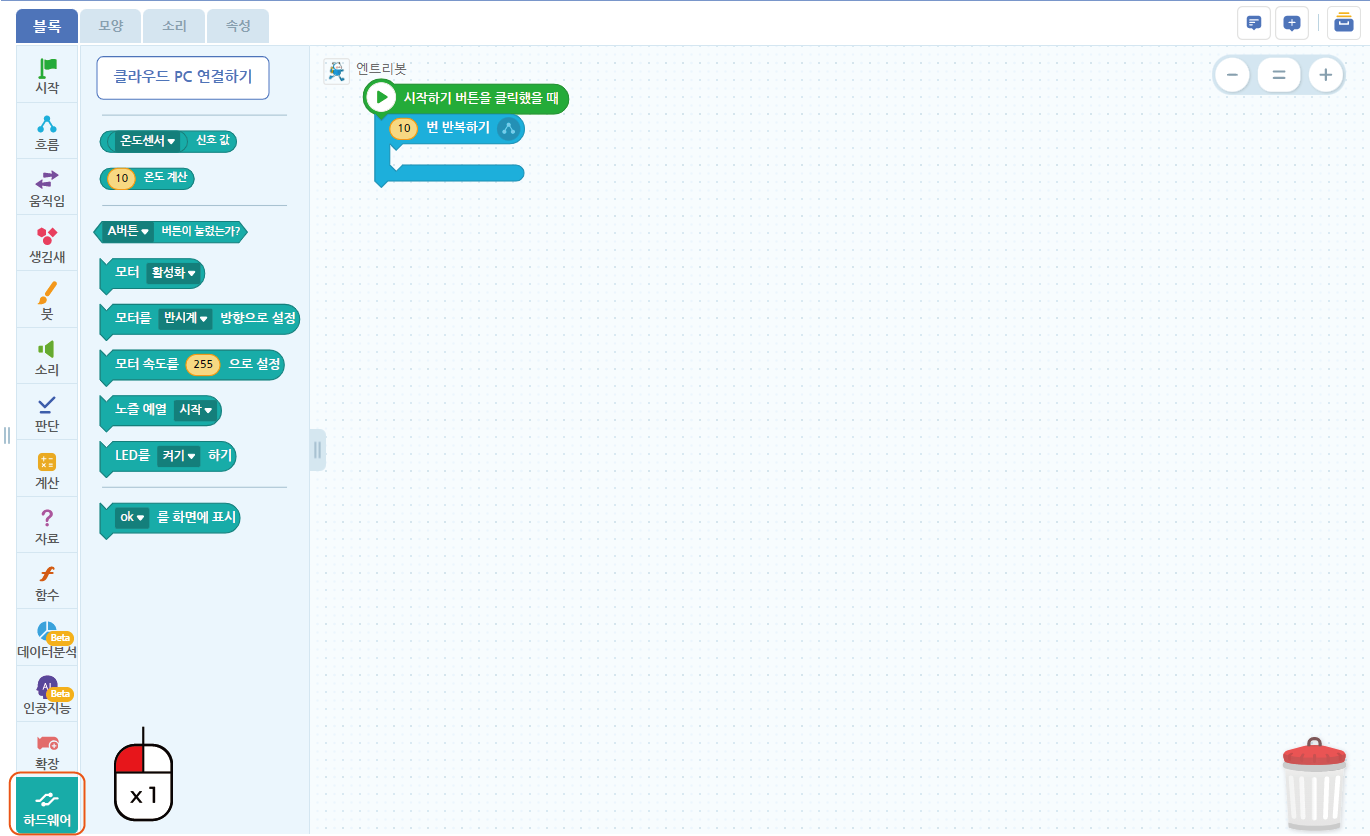
● 하드웨어 블록을 클릭합니다.
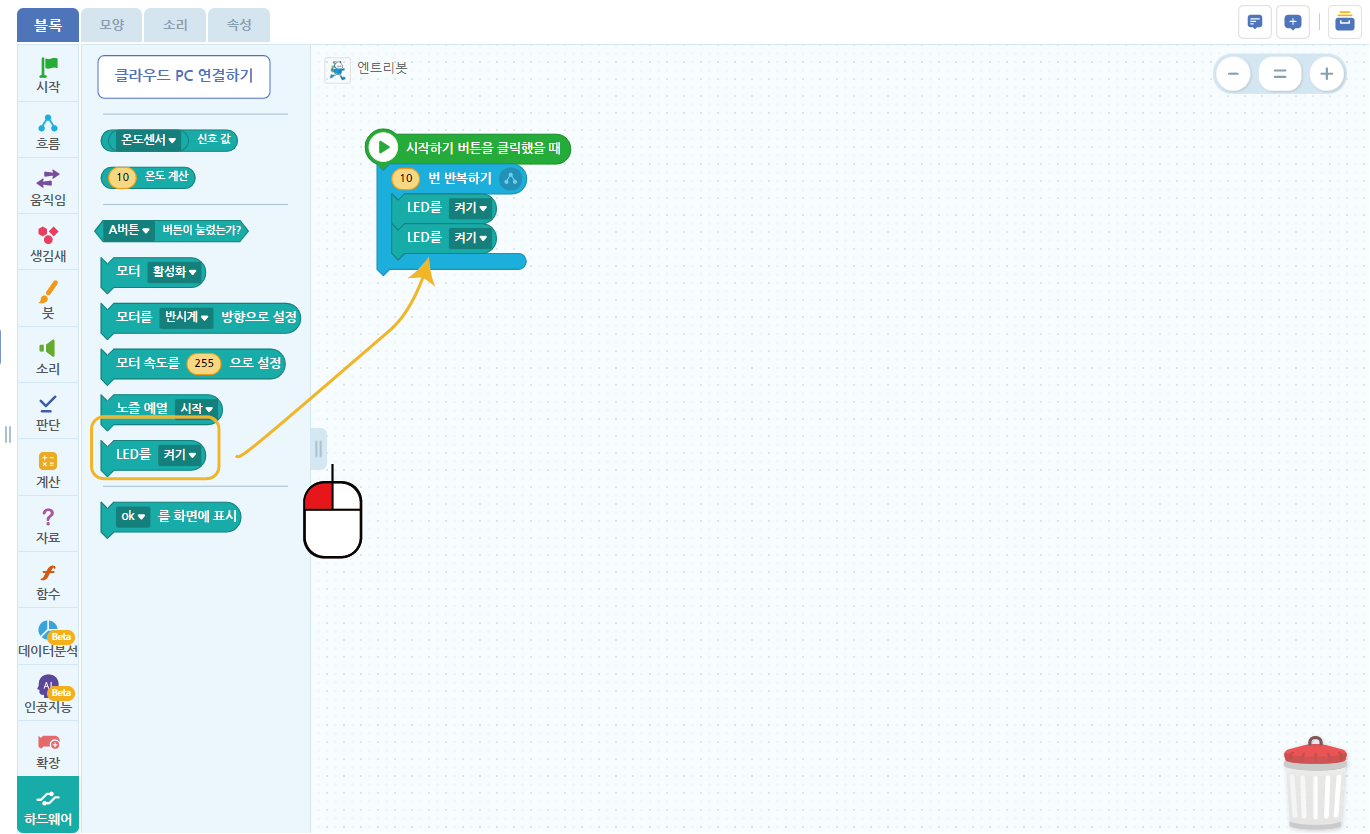
● LED 켜기 블록 2개를 10번 반복하기 블록 안에 넣어줍니다.
● 블록은 하나씩 2번 이동시켜 주면 됩니다.
● LED 켜기 블록은 아두이노에 부착된 LED를 켜고 끄겠다는 것입니다.이 블록이 실행되면 LED가 켜지고 꺼집니다.
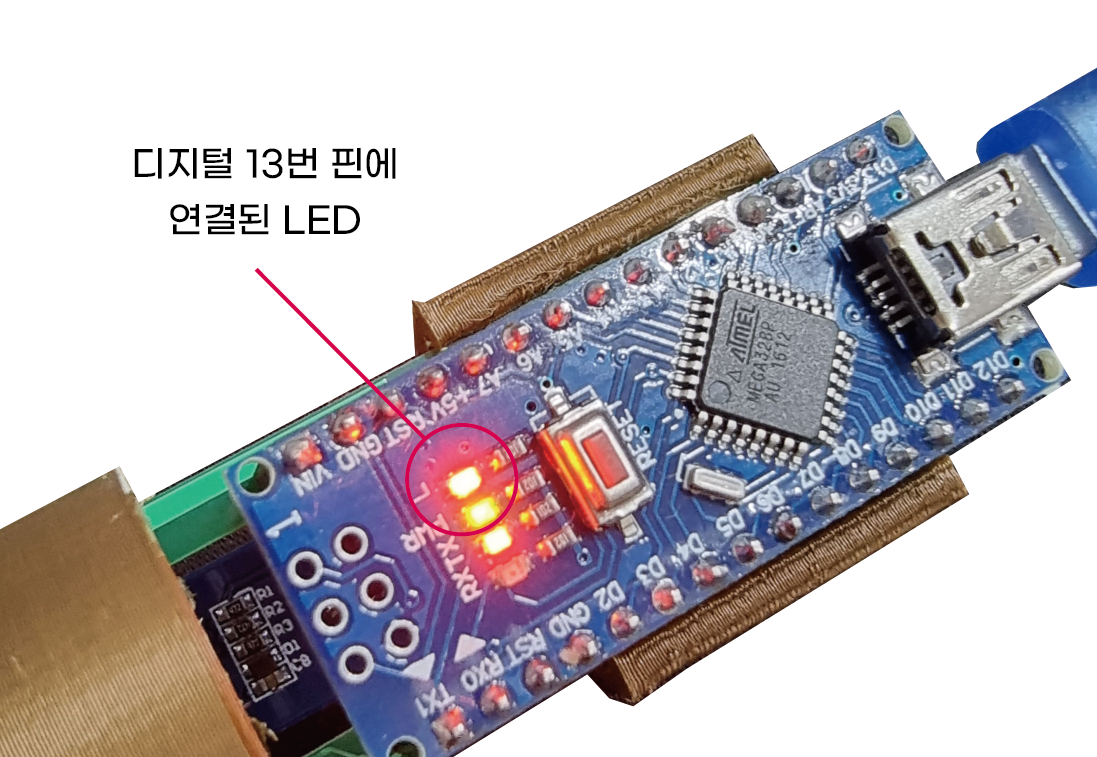
● 아두이노 보드에는 작은 LED가 부착되어 있습니다. LED 켜기 블록으로 이 LED를 켜고 끌 수 있습니다.
● 이 LED 전구를 껏다 켰다 작동시켜볼 계획입니다.
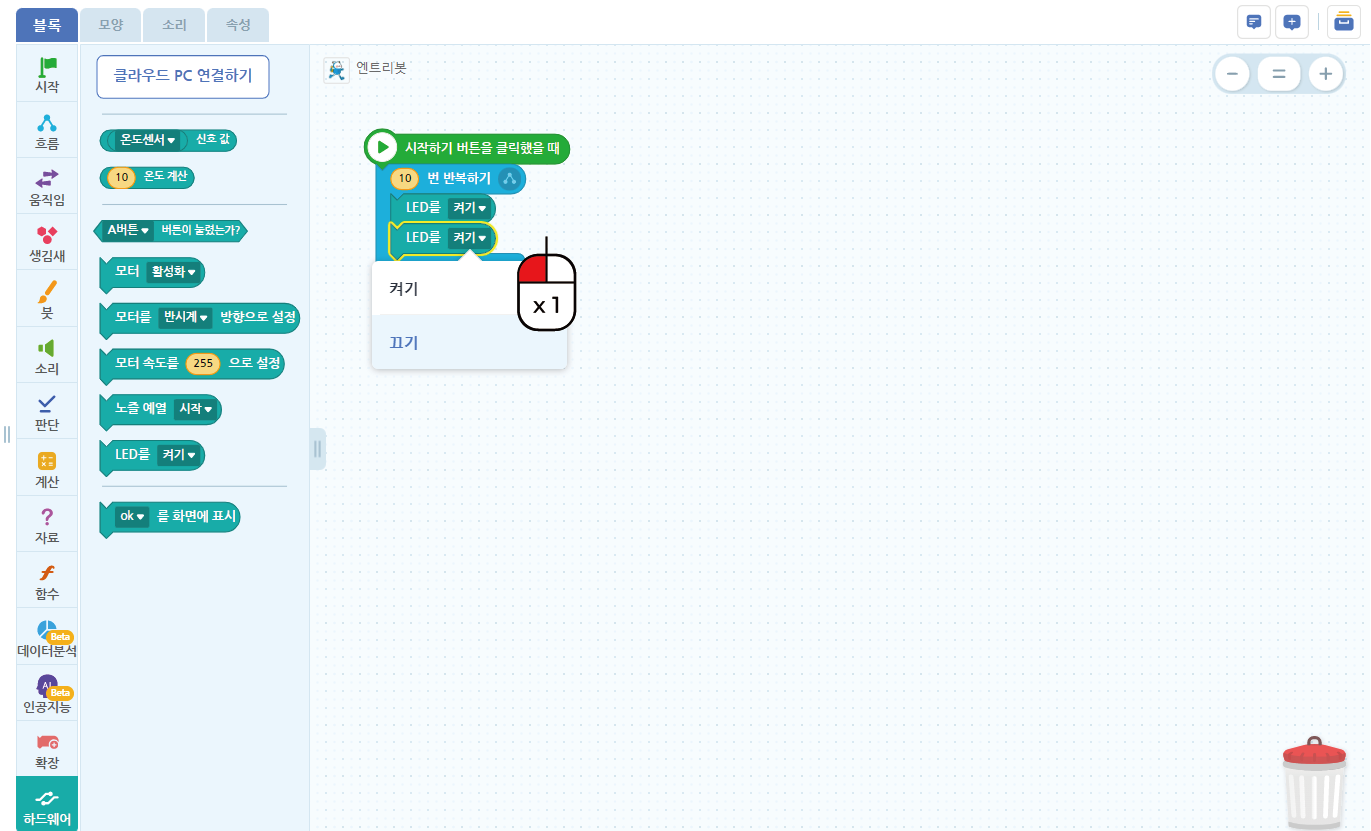
● 켜기 이라고 되어 있는 부분을 끄기 로 변경시켜 줍니다.
● 여기까지 블록을 완성시키면, 시작하기 버튼을 누르면 LED가 꺼졋다 켜졌다를 10회 반복하게 되게끔 만들었습니다.
● 시작하기 버튼을 누르고 작동이 제대로 하는지 확인합니다.
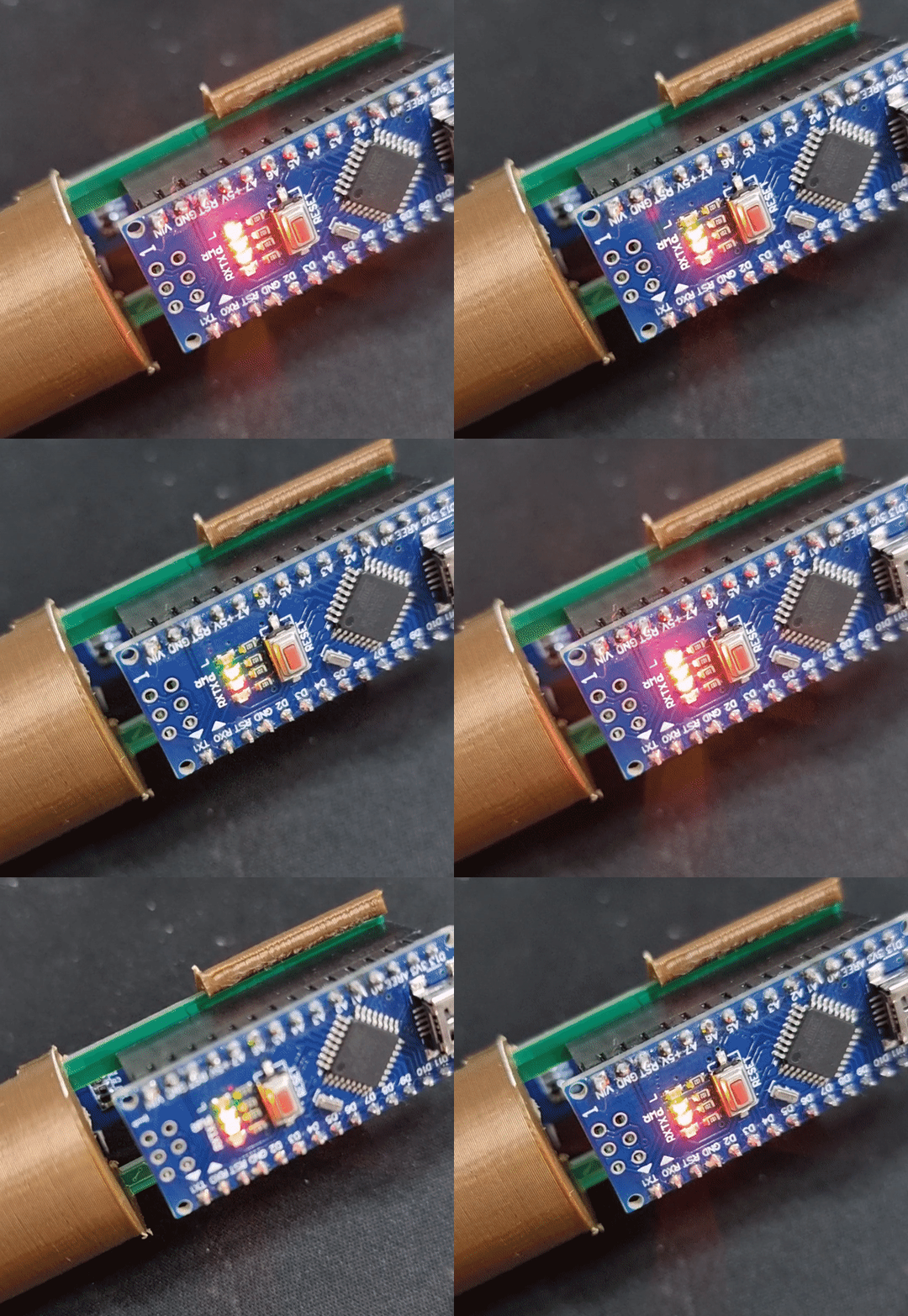
● 아마도 위와 같이 작동하지 않을 겁니다. 어디가 잘못된 것일까요?
● 영상 이미지와 여러분이 만든 블록간의 차이가 무엇인지 한번 살펴보세요.
● 충분히 생각해보셨다면, 다음 과정으로 이동합니다.