시리얼 통신
온도 관련된 작업을 하기에 앞서서, 보드의 현재 상태를 알 수 있는 시리얼 통신에 대해서 간략히 설명하겠습니다.
아두이노에서 시리얼 통신은 컴퓨터와 보드간에 통신을 의미합니다. 따라서 컴퓨터에 연결되어 있어야 합니다.
시리얼 통신으로 원하는 변수값이나 문자를 시리얼 모니터에 출력되도록 구현하는 것이 목표입니다.
시리얼 통신은 먼저 통신속도를 설정해야 합니다. 통신속도는 한번만 설정하면 되므로 setup 함수에 작성합니다.
void setup() {
    // put your setup code here, to run once:
    Serial.begin(9600);
}

void loop() {
    // put your main code here, to run repeatedly:

}
보통 9600 속도를 설정합니다. 기타 다른 속도들도 있습니다만 여기에서는 9600을 기준으로 합니다.
속도 설정 함수는 Serial.begin 으로 매개변수 로 9600을 설정합니다.
void setup() {
    // put your setup code here, to run once:
    Serial.begin(9600);
}

void loop() {
    // put your main code here, to run repeatedly:
    Serial.println("3D 펜");
}
Serial.println 함수를 사용하여 시리얼 모니터에 출력하고자 하는 값을 정합니다. 문자라면 ” ” 와 같이 따옴표를 적어줘야 합니다.
작성이 다 되었으면, 업로드 를 합니다.
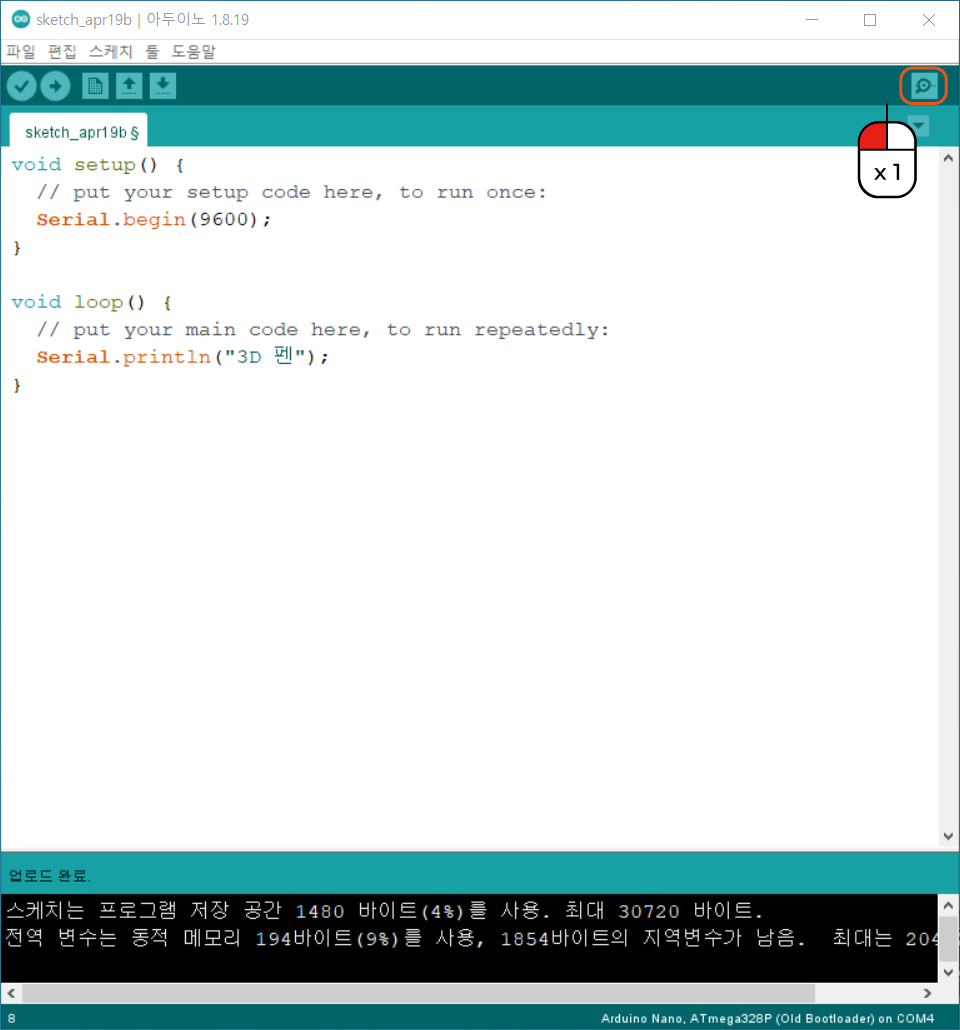
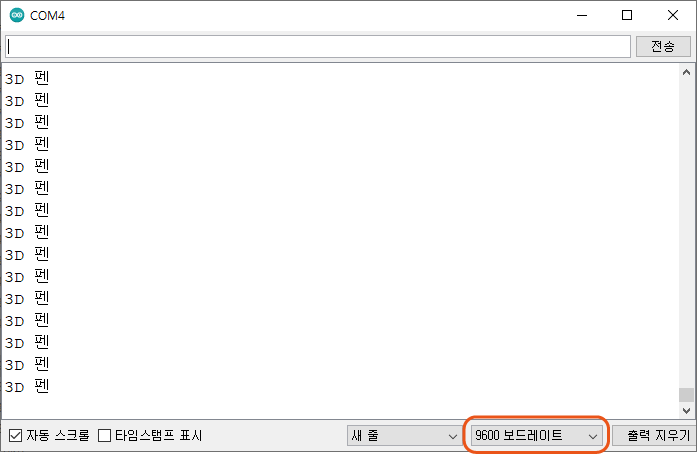
● 시리얼 모니터에 3D 펜 이 계속해서 출력되는 것을 볼 수 있습니다.
● 시리얼 모니터에 아무것도 표시가 안되서나 이상한 문자가 표시되면, 아래쪽에 9600 보드레이트 라고 설정되어 있는지 확인합니다.
0부터 1씩 증가하는 숫자가 시리얼 모니터에 출력되도록 코드를 작성해봅니다.
실제로 업로드 후 아래 코드랑 비교해봅니다.
int num = 0;

void setup() {
    // put your setup code here, to run once:
    Serial.begin(9600);
}

void loop() {
    // put your main code here, to run repeatedly:
    num  = num + 1;
    Serial.println(num);
}